
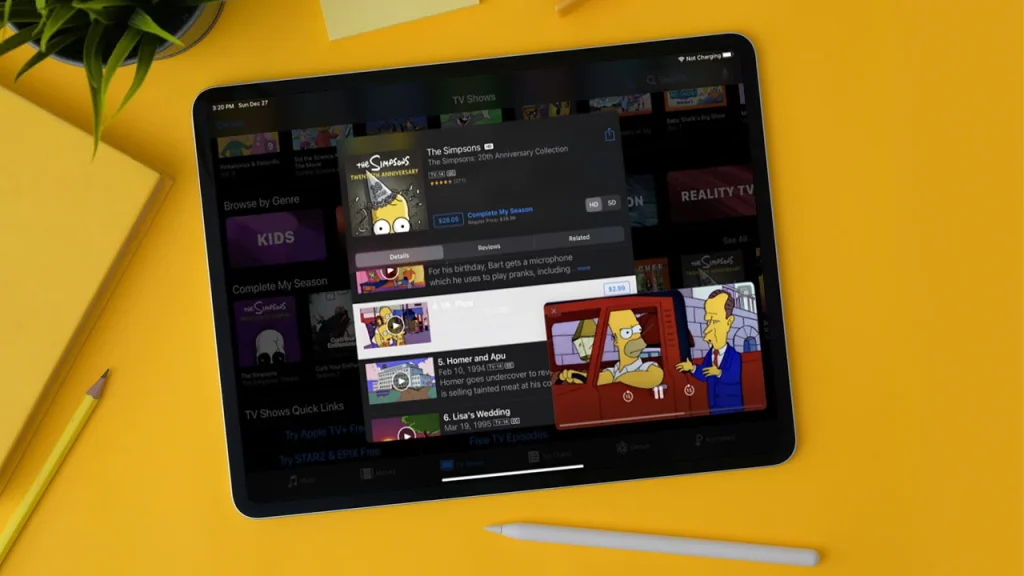
Iată cum poți continua să urmărești Netflix, YouTube sau alte videoclipuri într-o fereastră miniaturală pe dispozitivul tău Apple, în timp ce faci alte activități.
Picture-in-picture (PiP) este o funcționalitate utilă pentru iOS și iPadOS. Ea îți permite să micșorezi videoclipurile și să continui să faci alte lucruri pe ecran în timp ce redarea rulează în continuare.
PiP a fost introdus pe iPad în 2015 odată cu iOS 9. Funcționează pe orice iPad Pro, iPad de generația a 5-a și modelele ulterioare, iPad Air 2 și cele mai noi, și iPad mini 4 și cele ulterioare.
Pentru iPhone, PiP a sosit în 2020 odată cu iOS 14. Este disponibil pe orice model care poate rula această versiune a sistemului de operare.
Modul PiP funcționează pe majoritatea site-urilor cu videoclipuri încorporate și în aplicațiile mobile compatibile. Poți muta fereastra prin ecran și ajusta câteva setări.
Uite cum funcționează.
Site-uri suportate
Dezvoltatorii web care doresc să activeze modul PiP pentru videoclipuri trebuie să folosească Picture-in-Picture API.
În iOS și iPadOS, toate browserele principale, precum Safari, Chrome, Edge și Firefox, acceptă acest mod. Astfel, poți folosi browserul preferat.
Iată câteva site-uri populare pentru test:
- DailyMotion
- Hulu
- Netflix
- TED Talks
- Twitch
- YouTube
- Vimeo
Pentru a folosi modul PiP, redă un videoclip pe tot ecranul sau într-o fereastră. Ar trebui să vezi pictograma PiP într-unul din colțurile videoclipului.
Pictograma reprezintă de obicei două pătrate suprapuse, cu o săgeată care merge din pătratul mare spre cel mic. Atinge acea pictogramă.
Videoclipul va fi redus într-o fereastră miniaturală.
Modul de utilizare al PiP diferă de la un site la altul. De cele mai multe ori, poți apăsa lung pe fereastra mică și să o tragi oriunde pe ecran.
Atinge fereastra PiP pentru a afișa controalele: poți întrerupe și relua redarea. Uneori există opțiuni pentru înainte sau înapoi în videoclip.
Pe anumite site-uri, apare o pictogramă de tip rotiță. Atinge-o și activează subtitrările dacă este disponibilă opțiunea. Subtitrările vor fi afișate în fereastră.
În majoritatea cazurilor, poți redimensiona fereastra video. Apasă cu două degete pe fereastră.
Distanțează degetele pentru a mări fereastra și ciupește-le pentru a o micșora.
Pentru a readuce videoclipul la dimensiunea inițială, atinge din nou pictograma PiP.
Pentru a opri redarea și a închide fereastra, atinge butonul X.
Site-uri necompatibile
Nu toate site-urile acceptă API-ul PiP al Apple. Dacă întâlnești un site încăpățânat, există o alternativă.
O aplicație numită PiPifier poate micșora videoclipurile web într-o fereastră separată.
Descarcă și instalează PiPifier din App Store. Accesează un videoclip pe orice site.
Atinge pictograma de partajare și glisează în jos lista de aplicații până găsești Run PiPifier. Este posibil să fie nevoie să accesezi Edit Actions și să activezi comutatorul pentru PiPifier.
Atinge intrarea corespunzătoare, iar videoclipul se micșorează într-o fereastră pe care o poți muta și redimensiona.
Aplicații compatibile
Dezvoltatorii de aplicații mobile trebuie să includă funcționalitatea PiP pentru ca aceasta să funcționeze. Din acest motiv, multe aplicații nu o suportă încă.
De exemplu, Hulu oferă PiP pe iPad, dar nu și pe iPhone. O listă completă actualizată este greu de realizat deoarece aplicațiile noi adoptă funcția continuu.
În septembrie 2020, GadgetHacks a publicat o listă de aplicații cu suport PiP și fără. Probabil s-a schimbat între timp, dar poate fi un punct bun de pornire.
Iată câteva aplicații de încercat:
Aplicații de streaming video
Deschide o aplicație de streaming video compatibilă și redă un videoclip. Caută pictograma cu două pătrate suprapuse în colțul ecranului, precum în Hulu pe iPad:
Atinge pictograma și videoclipul se va micșora într-o fereastră separată.
Poți muta fereastra, ciupi sau îndepărta două degete pe ea pentru redimensionare și poți întrerupe, reda sau sări înainte/înapoi.
Atinge pictograma din fereastra mică pentru a reveni la ecran complet.
O altă opțiune este să apeși butonul Home sau să glisezi în sus de la baza ecranului în timp ce videoclipul rulează. Astfel, aplicația se va închide, iar fereastra PiP va rămâne activă pe ecranul principal.
Apoi poți deschide alte aplicații, cum ar fi Mail sau Safari.
Ar trebui să funcționeze pe iPhone și iPad, dar nu am reușit să activez PiP în aplicația Hulu pentru iPhone, deși a funcționat pe iPad.
Funcționează fără probleme în aplicațiile iPhone pentru Netflix (glisezi în sus sau apeși Home), HBO Max, Apple TV+ și Amazon Prime Video.
YouTube
YouTube funcționează puțin diferit față de alte aplicații. Redă un videoclip și apoi atinge săgeata în jos din colțul din stânga sus.
Videoclipul se va micșora, dar nu poate fi mutat sau redimensionat. Poți întrerupe și relua redarea.
Glisează în sus pentru a reveni la ecran complet și atinge X pentru a închide videoclipul.
Pentru a depăși limitările PiP din YouTube și alte aplicații, descarcă și instalează PiP-it! Picture in Picture.
După o perioadă de probă de trei zile, aplicația costă aproximativ €1,85.
Pentru YouTube, alege videoclipul dorit, atinge pictograma de partajare, glisează prin acțiuni, atinge pictograma Mai multe și selectează Picture-in-Picture with PiP-it.
Videoclipul se va deschide pe tot ecranul. Atinge pictograma cu două pătrate pentru a micșora videoclipul.
Acum poți muta și redimensiona fereastra video și să sari înainte sau înapoi.
Podcasturi
Deschide un video-podcast în aplicația Podcasts de la Apple. Atinge videoclipul pentru a-l vedea pe tot ecranul.
Atinge pictograma cu două pătrate din colțul din stânga sus pentru a micșora videoclipul.
Poți muta și redimensiona fereastra, întrerupe și relua redarea sau derula înainte și înapoi.
Atinge din nou pictograma pentru a reveni la ecran complet.
iTunes Store
Poți micșora un clip video din iTunes Store pentru orice film sau serial care te interesează. Procesul este similar cu cel din majoritatea aplicațiilor.
Deschide videoclipul și atinge pictograma cu două pătrate. Apoi poți muta, redimensiona și controla redarea.
FaceTime
Pentru a micșora apelul video FaceTime, glisează în sus pe ecranul FaceTime.
Videoclipul se va micșora automat.
Poți muta fereastra video, redimensiona, controla sunetul și imaginea și încheia apelul.
Pentru a readuce fereastra pe tot ecranul, atinge pictograma cu două pătrate.





