
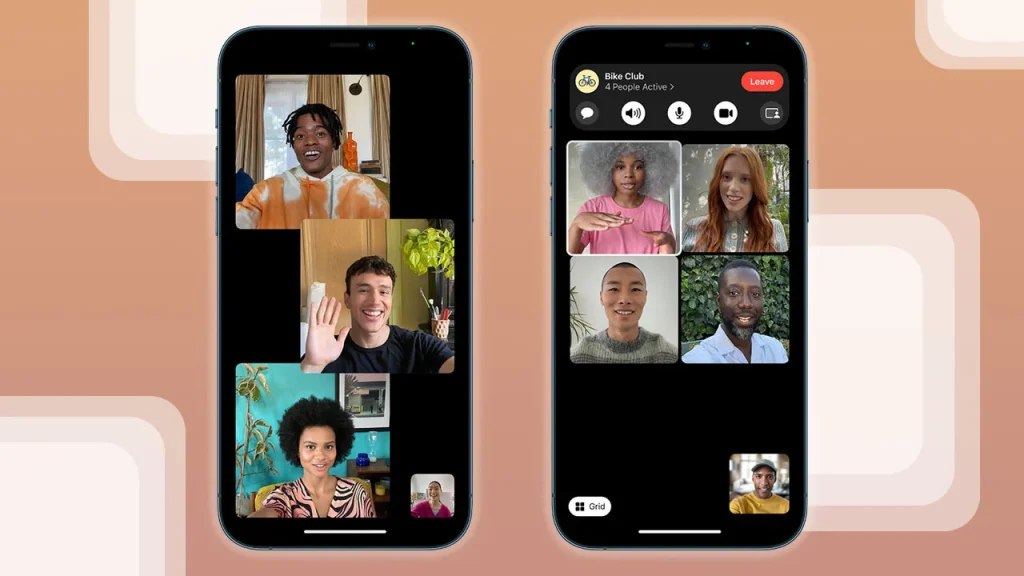
Poți discuta prin FaceTime cu până la 32 de persoane folosind un iPhone, iPad sau Mac. Cu cele mai noi versiuni ale sistemului de operare de la Apple, și utilizatorii de Android sau Windows se pot alătura.
Încă vorbești cu o singură persoană pe FaceTime? Asta e demodat.
De la lansarea din 2018, instrumentul de apeluri video de la Apple permite discuții cu până la 32 de persoane. Poți iniția un apel grupat din aplicația FaceTime sau Mesaje, adăugând toate contactele deodată.
În timpul apelului, participanții pot adăuga filtre, texte, Animoji, Memoji și alte efecte.
Cu update-ul la iOS 15 sau iPadOS 15, poți invita și persoane cu dispozitive Android sau Windows. Funcții audio noi, precum sunet spațial și moduri de microfon, îmbunătățesc calitatea apelului, iar modul Portret permite estomparea fundalului. Vizualizarea în grilă ajută la organizarea conversației.
Apelurile video FaceTime de grup sunt disponibile pe iPhone 6s și modelele ulterioare, iPad Pro și următoarele generații, iPad Air 2, iPad mini 4 și tabletele iPad de generația a 5-a sau superioare.
Dispozitivele mai vechi cu iOS 12.1.4 sau versiuni ulterioare pot participa doar cu audio, fără video.
Înainte de primul apel – mai ales dacă vrei să incluzi utilizatori Android sau Windows – asigură-te că ai ultima versiune a sistemului de operare.
Settings > General > Software UpdatePe iPhone sau iPad, mergi la pentru a verifica și instala actualizările disponibile.
Pe Mac, apasă pe sigla Apple și selectează About This Mac. Apoi alege Software Update > Upgrade Now. Pentru un apel reușit, verifică și pe participanți dacă au sistemul de operare actualizat.
Invită contacte
Pentru a începe un apel video de grup din FaceTime pe un dispozitiv Apple actualizat, deschide aplicația și selectează New FaceTime. Dacă persoana pe care vrei să o suni apare în lista de contacte, atinge pictograma acesteia.
Dacă nu, introdu numele, numărul de telefon sau adresa de e-mail și selecteaz-o din rezultate.
Dacă persoana se află în lista ta de contacte, poți atinge pictograma plus (+) din câmpul To.
Alege apoi numele și selectează numărul de telefon sau adresa de e-mail.
Poți adăuga mai multe contacte în câmpul To:. Dacă pictograma FaceTime devine gri, înseamnă că unul dintre participanți nu are un dispozitiv Apple sau folosește o versiune mai veche a sistemului de operare.
Când ai adăugat toți participanții, atinge pictograma telefon pentru apel audio sau butonul FaceTime pentru un apel video.
Creează un link
Cu iOS 15 și iPadOS 15, poți include în apeluri și utilizatori de Android și Windows. Pentru aceasta, deschide FaceTime și apasă Create Link.
În fereastra de partajare, atinge Add Name pentru a denumi apelul, apoi apasă OK. Alege aplicația sau serviciul prin care trimiți linkul — Mail, Mesaje, AirDrop etc. — sau copiază linkul și trimite-l direct.
Dacă alegi pictograma New FaceTime și adaugi un dispozitiv non-Apple, va apărea un mesaj care îți recomandă să inviți persoana prin SMS. Poți alege și altă opțiune, însă SMS-ul este cel mai simplu mod.
Atinge butonul Invite with Messages pentru a include persoana în apel.
După trimiterea linkului, apelul va apărea în secțiunea Upcoming din aplicația FaceTime. Selectează apelul și apasă Join pentru a participa.
Oricine primește linkul poate să-l deschidă, să introducă un nume și să apese Continue. Apoi, trebuie doar să atingă Join pentru a intra în apel.
La tine, va trebui să permiți fiecărei persoane accesul în apel. Atinge sau glisează în sus numele apelului din partea de jos a ecranului pentru a vedea cererile de intrare.
Atinge bifa verde de lângă numele persoanelor pentru a le accepta în apel.
Efectuează un apel din iMessage
Poți iniția un apel FaceTime de grup și prin iMessage, dacă există deja un fir de conversație cu persoanele dorite. Deschide iMessage și selectează discuția de grup.
Atinge pictograma video din partea de sus a ecranului și alege Video. Apelul va fi inițiat către toți participanții, iar fiecare trebuie să atingă notificarea pentru a se alătura.
Adaugă participanți în timpul apelului
Dacă ai uitat să inviți pe cineva, poți adăuga persoane și după ce apelul a început. Inițiază apelul cu cel puțin un participant, apoi atinge ecranul și glisează pe numele apelului din bara de jos.
Selectează Add People și introdu numele sau numărul persoanei, sau atinge pictograma plus (+) pentru a selecta din contacte. După ce găsești persoana, apasă Add People sau opțiunea Invite with Messages dacă nu are un dispozitiv Apple.
Schimbă aspectul apelului
Probabil nu vei sta la conversații cu peste 30 de persoane, deoarece e greu să urmărești dialogul chiar și cu jumătate din numărul acesta. Totul depinde de vizualizarea aleasă.
În mod implicit, fiecare participant apare într-o miniatură plutitoare. Cel care vorbește este evidențiat și afișat în partea de sus, iar celelalte ferestre se redimensionează în funcție de activitate.
Poți atinge oricând o persoană pentru a-i mări fereastra.
O funcție nouă introdusă cu iOS 15, iPadOS 15 și macOS Monterey este Grid View, care aranjează toate ferestrele într-o grilă ordonată. Dacă preferi acest format, glisează în sus pe numele apelului din partea de jos și selectează Grid Layout.
Adaugă efecte apelului
Dorești un plus de distracție în timpul apelului? Adaugă stickere, texte, forme, Animoji, Memoji, filtre și alte efecte.
Atinge ecranul și apoi pictograma stea din panoul de sus pentru a accesa efectele. Selectează efectul dorit pentru a-l aplica.
Modul Portret a fost adăugat la apelurile FaceTime pentru a estompa fundalul. Activează-l prin selectarea ferestrei personale și atingerea pictogramei de persoană din colțul din stânga sus.
Reia un apel anterior
Dacă vrei să apelezi din nou aceleași persoane mai târziu, nu trebuie să le mai adaugi manual. Deschide FaceTime, derulează în jos lista de apeluri anterioare și atinge apelul dorit.





