
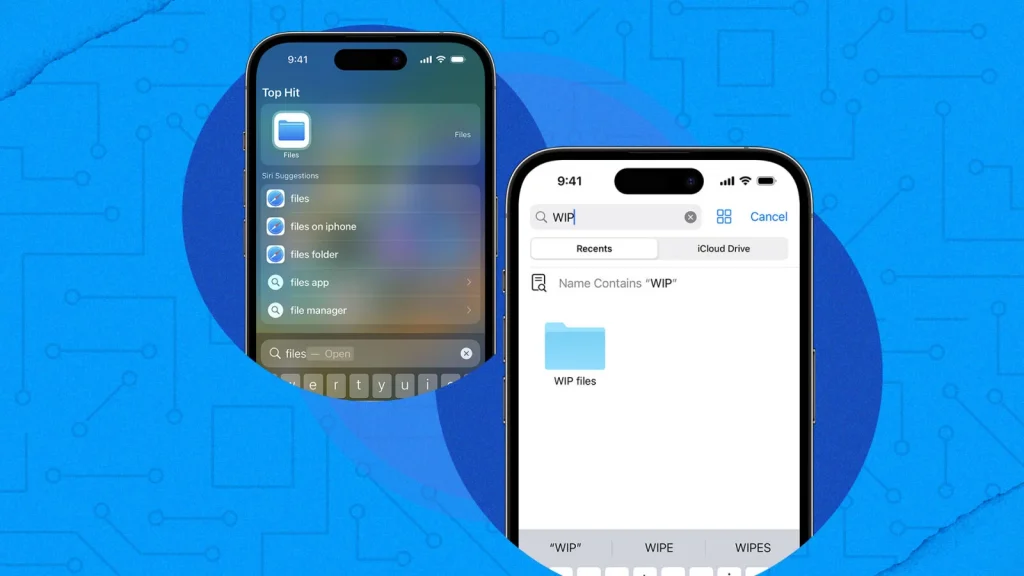
Aplicația Fișiere oferă o modalitate convenabilă de a lucra cu fișierele tale și de a te conecta la servicii online sau unități externe.
Iată cum poți accesa, vizualiza și gestiona fișierele în iOS și iPadOS.
Imagine reprezentativă: images/device-in-disarray-how-to-use-the-files-app-on-your-iphone-or-ipad/device-in-disarray-how-to-use-the-files-app-on-your-iphone-or-ipad-featured-dl-1.webp
Aplicația Fișiere de la Apple îți permite să vezi și să gestionezi fișiere stocate pe servicii online, cum ar fi iCloud Drive, Box, Dropbox, Google Drive și Microsoft OneDrive, toate într-un singur loc.
Poți, de asemenea, să vizualizezi fișiere stocate direct pe iPhone sau iPad și să rulezi diverse comenzi pe ele.
Cu fiecare versiune nouă de iOS și iPadOS, Apple îmbunătățește aplicația Fișiere cu funcții interesante.
Deschide Configurări > General > Actualizare software pentru a verifica și descărca cele mai noi actualizări.
La prima lansare a aplicației Fișiere, trebuie să activezi și să conectezi serviciile pe care le folosești.
Apasă pe pictograma cu trei puncte din partea de sus și selectează Editare din meniu.
Pornește comutatorul pentru locațiile online pe care vrei să le adaugi.
De asemenea, poți apăsa lung pe pictograma de lângă serviciile preferate și să le tragi în sus sau în jos pentru a le sorta.
Imagine 1: images/device-in-disarray-how-to-use-the-files-app-on-your-iphone-or-ipad/device-in-disarray-how-to-use-the-files-app-on-your-iphone-or-ipad-1.png
Atinge numele unui serviciu pe care vrei să-l încarci.
La prima accesare va fi necesară autentificarea pentru a vedea elementele din acel folder.
Dacă primești un mesaj de autentificare, deschide mai întâi aplicația respectivă pentru a o putea folosi în Fișiere.
Repetă procesul pentru fiecare site adăugat și autentifică-te cu numele de utilizator și parola aferentă.
Imagine 2: images/device-in-disarray-how-to-use-the-files-app-on-your-iphone-or-ipad/device-in-disarray-how-to-use-the-files-app-on-your-iphone-or-ipad-2.png
Poți conecta dispozitivul la un stick USB, la un card SD sau la un hard disk extern.
Conectează fizic unitatea de stocare la iPhone sau iPad folosind adaptorul și cablul potrivit.
Apoi accesează unitatea și conținutul ei prin aplicația Fișiere.
Imagine 3: images/device-in-disarray-how-to-use-the-files-app-on-your-iphone-or-ipad/device-in-disarray-how-to-use-the-files-app-on-your-iphone-or-ipad-3.png
Dacă ai un server de rețea sau un NAS, îl poți conecta la dispozitiv și accesa prin aplicația Fișiere.
Asigură-te că suportă SMB (Server Message Block) și că funcția este activată.
Pentru a configura în Fișiere, apasă pictograma cu trei puncte din colțul din dreapta sus și alege Conectare la server.
Tastează numele sau adresa IP a serverului (de exemplu, smb://SynologyNAS.local), apoi introdu numele de utilizator și parola.
Imagine 4: images/device-in-disarray-how-to-use-the-files-app-on-your-iphone-or-ipad/device-in-disarray-how-to-use-the-files-app-on-your-iphone-or-ipad-4.png
La început nu am putut să mă conectez la NAS.
Printr-un forum online am aflat că trebuia să setez protocolul SMB maxim la SMB3.
Dacă întâmpini probleme de conectare, contactează furnizorul pentru asistență.
Aplicația Fișiere este compatibilă cu unități criptate, deși doar formatate cu APFS.
Conectează dispozitivul criptat sau un share de rețea criptat, selectează unitatea și apasă pe linkul Blocare.
Introdu parola și apoi selectează Deblocare pentru a accesa conținutul.
Imagine 5: images/device-in-disarray-how-to-use-the-files-app-on-your-iphone-or-ipad/device-in-disarray-how-to-use-the-files-app-on-your-iphone-or-ipad-5.png
Poți găsi fișiere în locații diferite.
În câmpul de căutare din partea de sus, tastează numele fișierului dorit și vei vedea rezultatele afișate.
Imagine 6: images/device-in-disarray-how-to-use-the-files-app-on-your-iphone-or-ipad/device-in-disarray-how-to-use-the-files-app-on-your-iphone-or-ipad-6.png
Dacă folosești frecvent aceleași foldere, marchează-le ca favorite pentru acces rapid.
Apasă lung pe un folder și selectează Favorit în meniu.
Secțiunea Favorite va apărea în bara laterală din stânga.
Poți trage și alte foldere în această secțiune.
Fișierele accesate recent pot fi găsite rapid în aplicație.
Atinge intrarea Recente din bara laterală pentru a vedea fișierele adăugate, mutate sau vizualizate recent.
Imagine 7: images/device-in-disarray-how-to-use-the-files-app-on-your-iphone-or-ipad/device-in-disarray-how-to-use-the-files-app-on-your-iphone-or-ipad-7.png
Folosind aplicația Fișiere, poți accesa și fișierele descărcate în Safari.
Descarcă un PDF, un fișier audio sau un document din Safari, iar un folder Descărcări va apărea în Fișiere.
Atinge Pe iPhone-ul meu sau Pe iPad-ul meu și vei vedea folderele pentru alte aplicații și serviciile tale, plus folderul Descărcări.
Deschide-l pentru a accesa fișierele descărcate în Safari.
Atinge un serviciu de fișiere specific pentru a vedea folderele și fișierele stocate.
Atinge un fișier pentru a-l deschide; aplicația îl va descărca și afișa.
Poți vizualiza documente, PDF-uri, imagini, fișiere audio și video.
Fotografiile și alte imagini statice pot fi editate cu instrumentele încorporate de desen și colorat.
Imagine 8: images/device-in-disarray-how-to-use-the-files-app-on-your-iphone-or-ipad/device-in-disarray-how-to-use-the-files-app-on-your-iphone-or-ipad-8.png
Poți efectua gestionare de bază a fișierelor prin copiere, mutare sau ștergere.
Deschide serviciul tău de stocare online pentru a vedea folderele și fișierele salvate.
Apasă lung pe miniatură pentru a deschide meniul contextual.
De acolo poți copia, duplica, muta, redenumi, previzualiza, eticheta, partaja sau șterge fișierul.
Imagine 9: images/device-in-disarray-how-to-use-the-files-app-on-your-iphone-or-ipad/device-in-disarray-how-to-use-the-files-app-on-your-iphone-or-ipad-9.png
Pe iPad, atinge Selectează în colțul din dreapta sus pentru a lucra cu mai multe fișiere (pe iPhone, folosește pictograma cu trei puncte).
Atinge fiecare fișier pentru a-l include în selecție.
Partea de jos a ecranului afișează linkuri pentru partajare, duplicare, mutare și ștergere.
Atinge Mai multe pentru comenzi suplimentare, cum ar fi Descărcare și Compresare.
Imagine 10: images/device-in-disarray-how-to-use-the-files-app-on-your-iphone-or-ipad/device-in-disarray-how-to-use-the-files-app-on-your-iphone-or-ipad-10.png
Comenzi specifice sunt disponibile și când vizualizezi un fișier.
În fereastra de vizualizare, apasă săgeata în jos de lângă numele fișierului.
În funcție de tip, poți salva, duplica, muta, redenumi, exporta sau imprima fișierul.
Deoarece iPad-ul tău funcționează cu un mouse extern, poți selecta mai multe fișiere simultan fără a folosi opțiunea Selectează.
Asigură-te că mouse-ul este conectat, apoi fă clic și trage peste fișiere pentru a le selecta pe toate.
Imagine 11: images/device-in-disarray-how-to-use-the-files-app-on-your-iphone-or-ipad/device-in-disarray-how-to-use-the-files-app-on-your-iphone-or-ipad-11.webp
Imagine 12: images/device-in-disarray-how-to-use-the-files-app-on-your-iphone-or-ipad/device-in-disarray-how-to-use-the-files-app-on-your-iphone-or-ipad-12.webp
Imagine 13: images/device-in-disarray-how-to-use-the-files-app-on-your-iphone-or-ipad/device-in-disarray-how-to-use-the-files-app-on-your-iphone-or-ipad-13.webp
Imagine 14: images/device-in-disarray-how-to-use-the-files-app-on-your-iphone-or-ipad/device-in-disarray-how-to-use-the-files-app-on-your-iphone-or-ipad-14.png
Aplicația Fișiere îți permite să comprimi și să decomprimi fișiere și foldere.
Apasă lung pe un fișier și selectează Compresare pentru a crea un fișier ZIP.
Poți comprima, de asemenea, mai multe fișiere deodată.
Dacă ai un ZIP de deschis, atinge-l pentru a-l decomprima sau apasă lung și selectează Decomprimare.
Imagine 15: images/device-in-disarray-how-to-use-the-files-app-on-your-iphone-or-ipad/device-in-disarray-how-to-use-the-files-app-on-your-iphone-or-ipad-15.png
Pentru a șterge un fișier, apasă lung pe el și selectează Ștergere.
Fișierele șterse recent pot fi recuperate din intrarea Șterse recent.
Aici vei vedea toate fișierele șterse din serviciile tale de stocare.
Atinge Selectează, alege fișierul și apoi apasă Recuperare pentru a-l restaura.
Imagine 16: images/device-in-disarray-how-to-use-the-files-app-on-your-iphone-or-ipad/device-in-disarray-how-to-use-the-files-app-on-your-iphone-or-ipad-16.png
Aplicația Fișiere îți permite să vezi detalii esențiale și să etichetezi fiecare fișier.
Apasă lung pe un fișier și selectează Informații pentru a vedea tipul, dimensiunea, data și ora creării, autorul și alte detalii.
La o fotografie, poți vedea dimensiunea, rezoluția, timpul de expunere, lungimea focală, viteza ISO și altele.
Imagine 17: images/device-in-disarray-how-to-use-the-files-app-on-your-iphone-or-ipad/device-in-disarray-how-to-use-the-files-app-on-your-iphone-or-ipad-17.png
Poți adăuga o etichetă pentru a categoriza un fișier și a-l găsi mai ușor.
Apasă lung pe fișier și selectează Etichetă sau glisează în jos până la sfârșitul ecranului Informații și apasă Adăugare etichete.
Alege o etichetă colorată existentă sau apasă Adăugare etichetă nouă pentru a crea una personalizată.
Când ai terminat, apasă Gata.
Imagine 18: images/device-in-disarray-how-to-use-the-files-app-on-your-iphone-or-ipad/device-in-disarray-how-to-use-the-files-app-on-your-iphone-or-ipad-18.png
Poți sorta fișierele dintr-un folder după criterii diferite.
Deschide folderul, atinge pictograma cu trei puncte pe iPhone sau pictograma cu patru pătrate pe iPad.
Selectează criteriul de sortare: Nume, Tip, Dată, Dimensiune sau Etichete.
Pentru a grupa fișierele după anumite criterii, atinge Opțiuni de vizualizare.
Alege să le aranjezi în grupuri după tip, dată, dimensiune sau stare de partajare.
Poți, de asemenea, să afișezi extensiile fișierelor.
Imagine 19: images/device-in-disarray-how-to-use-the-files-app-on-your-iphone-or-ipad/device-in-disarray-how-to-use-the-files-app-on-your-iphone-or-ipad-19.png
iPad-ul tău include o serie de funcții de multitasking.
Poți lucra mai ușor cu fișierele când ai mai multe ferestre deschise simultan.
Deschide un folder în Fișiere și atinge pictograma cu trei puncte din partea de sus pentru bara de multitasking.
Atinge Split View pentru a lansa modul ecran divizat.
Imagine 20: images/device-in-disarray-how-to-use-the-files-app-on-your-iphone-or-ipad/device-in-disarray-how-to-use-the-files-app-on-your-iphone-or-ipad-20.webp
Poți deschide o a doua instanță a aplicației Fișiere și vizualiza un folder diferit într-un alt panou.
Dacă vrei să deschizi un fișier specific, atinge pictograma cu trei puncte și selectează Split View sau Slide Over.
Apoi vei vedea fișierul într-un panou separat.
Imagine 21: images/device-in-disarray-how-to-use-the-files-app-on-your-iphone-or-ipad/device-in-disarray-how-to-use-the-files-app-on-your-iphone-or-ipad-21.png





