
Un nou mod Eficiență, care economisește bateria, și alte modificări aduse Managerului de activități din Windows 11 îl fac mai puternic ca niciodată. Îți arătăm cum să profiți la maximum de el.
Utilizatorii avansați de PC folosesc de mult timp Managerul de activități Windows pentru a înțelege ce se întâmplă în sistem.
În Windows 11, Managerul de activități este complet nou, cu pictograme redesenate, o interfață modernă și funcții care te ajută să reduci consumul de energie al aplicațiilor din fundal.
Ce poate face noul Manager de activități din Windows 11? Îți prezentăm câteva dintre cele mai utile metode de utilizare a acestui instrument.
Mai întâi, îți arătăm cum să îl deschizi.
Cea mai simplă metodă de a deschide Managerul de activități este combinația de taste Ctrl+Shift+Esc. Poți și să dai clic dreapta pe butonul Start și să alegi Manager de activități din meniul contextual.
Tastând „Manager de activități” în meniul Start, acesta va apărea ca primul rezultat și apoi dai clic ca să îl deschizi.
Într-o versiune viitoare de Windows 11, vei putea accesa Managerul de activități și prin clic dreapta pe bara de activități și selectarea sa din meniul afișat.
Ca ultimă soluție, poți folosi combinația Ctrl+Alt+Del și selecta Manager de activități din meniul pe ecran complet.
Acum să vedem ce poți face cu Managerul de activități din Windows 11.
Unul dintre cele mai frecvente motive pentru a folosi Managerul de activități este identificarea aplicației care îți încetinește PC-ul.
Deschide Managerul de activități și dă clic pe antetul coloanei CPU pentru a sorta după utilizarea procesorului. Dacă o aplicație folosește excesiv CPU-ul, ea poate fi cauza.
Altă coloană importantă este Discul. Sortează după ea pentru a vedea dacă vreo aplicație suprasolicită sistemul de stocare.
Pentru jocuri video și editare video, adaugă coloana GPU, care nu apare implicit. Dă clic dreapta pe antetul coloanei și bifează GPU.
Acum poți sorta după utilizarea GPU de către fiecare aplicație ca să vezi care o solicită cel mai mult.
Dacă o aplicație nu răspunde și nu poți să o închizi normal, Managerul de activități este cel mai bun ajutor.
Selectează intrarea în listă și apasă butonul „Oprește activitatea” sau dă clic dreapta și alege Oprește activitatea. Astfel forțezi închiderea aplicației.
La următoarea pornire a programului, este posibil să primești un mesaj că acesta s-a închis neobișnuit data trecută și să ți se propună trimiterea unui raport de eroare către dezvoltator.
Uneori poți rezolva o aplicație nefuncțională închizând doar un subproces, nu întreaga aplicație. Statisticile de utilizare CPU și ale altor resurse pot indica un subproces cu consum mare, ceea ce îți arată vinovatul.
Dă clic pe săgeata de lângă aplicație și, dacă un subproces are consum ridicat de CPU sau disc, oprește doar pe acela. Poți face acest lucru rapid cu combinația Ctrl+E.
Deseori, la instalarea unei aplicații, unele procese sunt configurate să pornească automat odată cu PC-ul. Astfel, multe procese rulează chiar dacă nu folosești aplicațiile respective.
În secțiunea Pornire din Managerul de activități găsești aceste procese. Dacă identifici ceva neesențial, selectează procesul și apasă Dezactivare sau dă clic dreapta și alege Dezactivare.
Sfat util: Managerul de activități are și o filă Servicii. Un serviciu este un proces care rulează în fundal pentru toți utilizatorii și este gestionat de Windows, fără interfață vizuală.
Ele sunt utile pentru imprimantă, antivirus ori ceasul sistemului. Unele programe instalează servicii care rămân active indiferent dacă aplicația e deschisă. Dacă nu vrei ca un program să ruleze în fundal, poți dezactiva serviciile lui.
În loc să folosești Managerul de activități pentru servicii, îți recomand altă metodă: deschide meniul Start, tastează Run și introdu msconfig.
În fereastra care apare, mergi la fila Servicii și bifează „Ascunde toate serviciile Microsoft” pentru a evita dezactivarea serviciilor esențiale. Apoi debifează serviciile nedorite și repornește PC-ul pentru ca schimbările să intre în vigoare.
De regulă, nu trebuie să îți faci griji că Windows nu va mai funcționa deoarece sistemul împiedică dezactivarea serviciilor necesare sau le repornește automat. Totuși, nu e recomandat să oprești servicii necunoscute.
Ține cont că serviciul nu va porni la următoarea lansare a aplicației respective, deci s-ar putea să fie nevoie să îl reactivezi dacă dorești funcționalitate completă.
Dacă bănuiești că o aplicație trimite date prin internet, Managerul de activități îți arată acest lucru. Uită-te la coloana Rețea pentru a vedea activitatea aplicației sau procesului în cauză.
Dacă nu apare activitate momentan, dar totuși suspectezi conexiuni, accesează fila Istoric aplicații. Acolo vezi consumul de resurse al aplicației în ultima sesiune de rulare. Pentru aplicații de streaming sau sincronizare e normal să existe transferuri, dar alții pot necesita investigații suplimentare.
O altă coloană care poate fi activată este Consumul de energie. Aceasta nu afișează cifre, ci niveluri: Mic, Ridicat sau Foarte ridicat. Rezumă consumul tuturor componentelor hardware.
Uneori nu poți evita utilizarea unei aplicații cu consum mare, dar s-ar putea să identifici ceva neașteptat și să închizi procesul respectiv.
Pentru a folosi noul mod Eficiență, selectează un proces și apasă butonul Mod eficiență din colțul din dreapta sus. Un mesaj de avertizare te informează că aceasta va reduce prioritatea procesului și poate cauza instabilitate a aplicației.
Reține că modului Eficiență i se pot aplica doar procese, nu intrările principale de aplicații. Extinde aplicația cu săgeata, alege subprocesul care consumă multe resurse și apoi activează Mod eficiență. Poți folosi și combinația Alt+V.
Am testat cu aplicația desktop Adobe Creative Cloud, care utiliza peste 35% din CPU-ul PC-ului. După activarea modului Eficiență, consumul a scăzut la 15%.
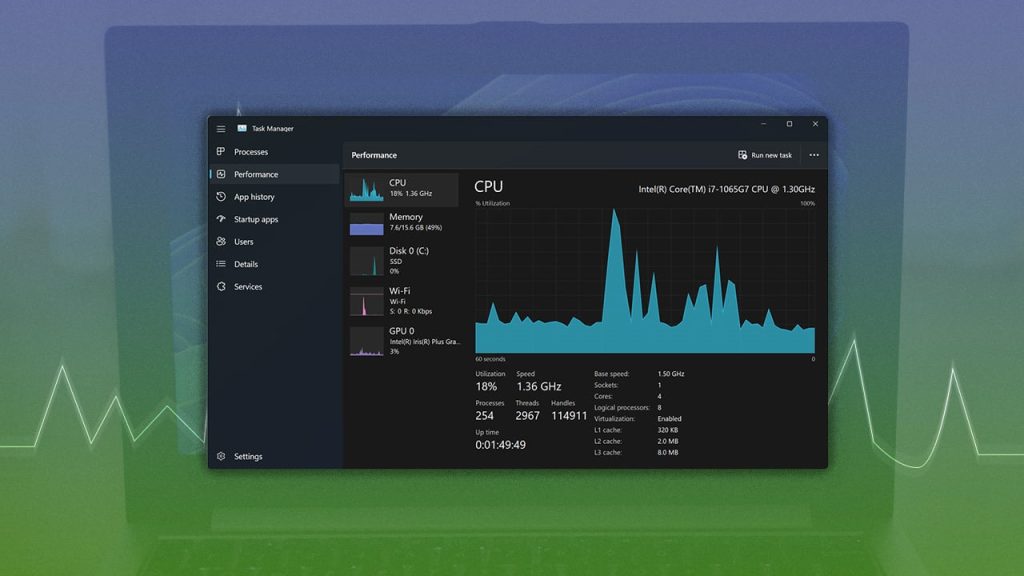
Dacă vrei să vezi efectul rulării unei aplicații, proceduri sau joc pe PC, accesează fila Performanță din Managerul de activități. Vezi grafice live pentru CPU, memorie, disc, Wi-Fi și GPU.
Pentru a copia datele în clipboard ca text, dă clic pe meniul cu trei puncte din colțul din dreapta sus și alege Copiere, sau dă clic dreapta pe antetul CPU sau Memorie și alege Copiere. De asemenea, un clic dreapta oferă Vizualizare sumară, care afișează doar cele patru intrări de performanță într-o fereastră mică.
O caracteristică nouă a barei de activități în versiunea 22H2 a Windows 11 îți arată ce aplicații UWP sunt puse în pauză pentru a economisi resurse. Pictograma galbenă de Pauză indică aplicațiile care par active, dar sunt în starea de pauză decisă de sistem.
Aceasta este doar informativă. Nu poți pune manual aplicații în pauză sau să le reiei din Managerul de activități, deoarece starea este controlată de sistem. Dacă vrei să faci acest lucru manual, folosește utilitarul Resource Monitor (tastează resmon în fereastra Run). Acolo poți da clic dreapta pe proces și alege Suspendare sau Reia, dar nu recomand, deoarece poate cauza instabilitate.





