
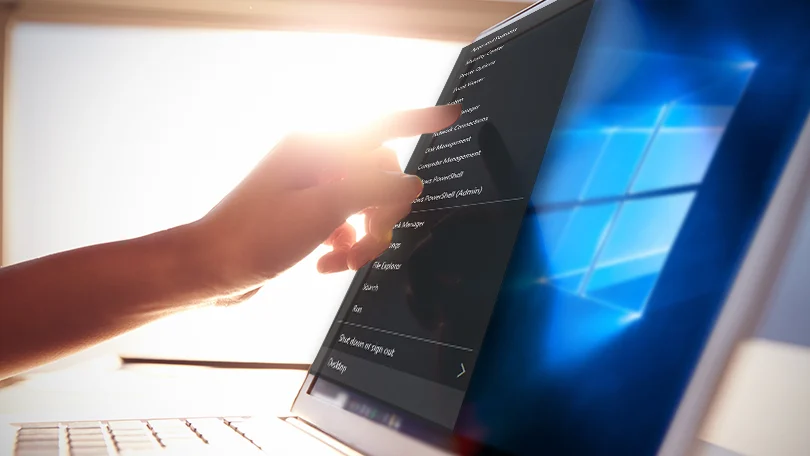
Meniul avansat oferă acces cu un singur click la funcții puternice din Windows.
Unele comenzi sunt utile, altele nu. Iată cum să personalizezi acest meniu.
Fă clic dreapta pe butonul Start în Windows 8.1, 10 sau 11 și va apărea un meniu cu comenzi pentru Opțiuni de alimentare, Manager dispozitive, Manager de activități, Explorer de fișiere și altele.
Datorită accesului rapid la funcții avansate, acest meniu este numit avansat.
Dar dacă există comenzi pe care nu le folosești și ocupă spațiu? Sau poate comenzile tale favorite nu apar în meniu.
De exemplu, s-ar putea să nu folosești Vizualizatorul de evenimente sau să preferi să ai Panoul de control la îndemână.
Poți ajusta meniul avansat în Explorer de fișiere, dar opțiunile sunt limitate și Microsoft nu facilitează acest lucru. E mai bine să folosești o unealtă terță parte numită Win+X Menu Editor.
Mai întâi fă clic dreapta pe butonul Start sau apasă tasta Windows+X pentru a afișa meniul avansat.
Comenzile diferă ușor în funcție de versiunea de Windows pe care o folosești.
Programe și funcții
Centrul de mobilitate
Opțiuni de alimentare
Vizualizator de evenimente
Sistem
Manager dispozitive
Conexiuni de rețea
Gestionare disc
Administrare computer
Linia de comandă
Linia de comandă (administrator)
Manager de activități
Panou de control
Explorer de fișiere
Căutare
Executare
Oprire sau deconectare
Desktop
Aplicații și caracteristici
Opțiuni de alimentare
Vizualizator de evenimente
Sistem
Manager dispozitive
Conexiuni de rețea
Gestionare disc
Administrare computer
Windows PowerShell
Windows PowerShell (administrator)
Manager de activități
Setări
Explorer de fișiere
Căutare
Executare
Oprire sau deconectare
Desktop
Aplicații și caracteristici
Opțiuni de alimentare
Vizualizator de evenimente
Sistem
Manager dispozitive
Conexiuni de rețea
Gestionare disc
Administrare computer
Windows Terminal
Windows Terminal (administrator)
Manager de activități
Setări
Explorer de fișiere
Căutare
Executare
Oprire sau deconectare
Desktop
Mai întâi, hai să vedem cum să modifici meniul avansat în Explorer de fișiere.
În Windows 8.1, 10 sau 11, deschide Explorer de fișiere și navighează la următorul folder. Dacă nu vezi folderul AppData, activează opțiunea Elemente ascunse din meniul Vizualizare.
C:\Users\[username]\AppData\Local\Microsoft\Windows\WinX
Vei vedea trei grupuri listate, fiecare reprezentând una dintre cele trei secțiuni din meniul avansat.
Grupul 1 conține comenzile pentru secțiunea de jos, cum ar fi Desktop. Grupul 2 include Manager de activități, Căutare și Explorer de fișiere. Grupul 3 cuprinde Administrare computer, Gestionare disc și Sistem.
Folosind Explorer de fișiere, nu poți adăuga noi scurtături, dar poți muta unele existente între grupuri. Selectează o scurtătură din Grupul 2 și decupeaz-o, apoi lipește-o în Grupul 1. Poți muta orice scurtătură între grupuri după dorință.
Pentru a vedea modificările, deconectează-te din Windows și reconectează-te. Apoi fă clic dreapta pe butonul Start.
Poți crea, de asemenea, un grup nou pentru scurtături specifice. Revino în folderul WinX și creează un folder denumit Group4. Apoi mută câteva scurtături dintr-un alt grup în noul folder Group4.
Repetă procesul: deconectează-te și reconectează-te, apoi fă clic dreapta pe Start pentru a vedea grupul nou adăugat.
O metodă mult mai eficientă este să folosești Win+X Menu Editor pentru a modifica meniul avansat.
Programul oferă suport complet pentru Windows 8.1 și 10, dar nu funcționează întotdeauna corect în Windows 11, probabil din cauza modificărilor făcute de Microsoft.
Descarcă Win+X Menu Editor de pe site-ul Winaero. Derulează până josul paginii și click pe linkul de descărcare. După descărcare, extrage fișierul WinXMenuEditorRelease.zip și dă dublu clic pe WinXEditor.exe pentru a lansa programul.
Dacă nu ai făcut nicio modificare anterior, vei vedea cele trei grupuri listate: Group1, Group2 și Group3.
Să ștergem mai întâi o comandă. Poate nu folosești Vizualizatorul de evenimente și vrei să îl elimini. În Grupul 3, fă clic dreapta pe scurtătura Vizualizator de evenimente și selectează Eliminare.
Apoi, poți schimba ordinea comenzilor. Fă clic dreapta pe comanda dorită și apoi selectează Mută în vârf pentru a o muta în partea de sus a meniului, Mută la final pentru a o muta la sfârșit, Mută sus pentru a o urca cu un pas sau Mută jos pentru a o coborî cu un pas.
De asemenea, poți muta o comandă într-un alt grup. Pentru a muta o comandă din Grupul 2 în Grupul 1, fă clic dreapta pe comanda respectivă, treci cu mouse-ul peste Mută în grup și selectează Group1.
Dacă vrei să adaugi o comandă, de exemplu Panoul de control, fă clic dreapta pe Grupul 2, treci cu mouse-ul peste Adaugă și selectează Adaugă un element din Panoul de control.
În fereastra de adăugare a unui element din Panoul de control, fă clic pe Toate elementele din Panoul de control, alege elementul dorit și apoi apasă Selectează.
Poți continua să ștergi, să muți și să adaugi elemente sau să creezi grupuri noi. Când ai terminat și vrei să vezi modificările, deconectează-te și reconectează-te în Windows sau apasă butonul Repornire Explorer în Win+X Menu Editor.
Fă din nou clic dreapta pe butonul Start și vei vedea meniul avansat actualizat și, sperăm, îmbunătățit.
Dacă nu îți plac modificările, poți reveni la configurația implicită făcând clic pe Restabilește valorile implicite în Win+X Menu Editor.





