
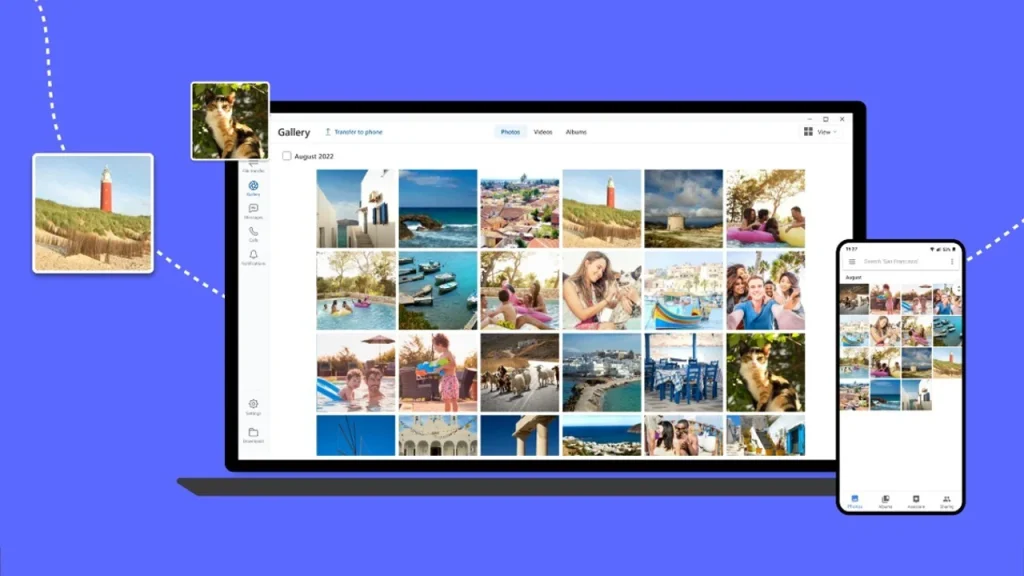
Intel Unison, care funcționează pe iOS și Android, îți permite să accesezi fotografii, mesaje și altele direct de pe telefonul mobil pe PC-ul tău cu Windows 11.
Vrei să îți conectezi telefonul la Windows 11 ca să vezi fotografii, să trimiți mesaje, să răspunzi la apeluri, să transferi fișiere și să verifici notificările direct din computer? Toate acestea sunt posibile cu noul instrument Intel Unison.
Microsoft oferă deja o aplicație numită Phone Link, care îți permite să conectezi telefonul Android la Windows pentru a vedea fotografii recente, mesaje, notificări și apeluri pe PC. Însă Phone Link funcționează doar cu Android, în timp ce Intel Unison acceptă atât Android, cât și iOS.
Intel afirmă că Unison funcționează doar pe laptopuri echipate cu tehnologia Evo bazate pe procesoarele lor de generația a 13-a. Designația Evo înseamnă că PC-ul a îndeplinit cerințe stricte impuse de Intel și ar trebui să aibă o etichetă care atestă acest lucru.
Cu toate acestea, mulți utilizatori au raportat că au instalat Unison și pe calculatoare mai vechi, fără tehnologie Evo. Eu l-am folosit pe un laptop Intel de generația a 8-a, fără Evo, așa că merită să încerci și pe PC-ul tău, chiar dacă este un model mai vechi.
Unison funcționează doar pe Windows 11, deci nu va merge pe un PC cu Windows 10. De asemenea, sistemul tău trebuie să fie actualizat la versiunea 22H2 de Windows 11, lansată la sfârșitul lui 2022. Verifică numărul de build în Setări > Sistem > Despre și caută secțiunea cu specificații Windows.
Primul pas este să descarci aplicația Intel Unison din Microsoft Store. Deschide aplicația și apasă butonul Acceptă și continuă. Alege dacă vrei să partajezi date despre erori și statistici cu Intel. Apoi ți se va solicita să împerechezi telefonul cu PC-ul.
Eu voi folosi un iPhone pentru configurare, dar pașii sunt similari și pentru Android. Scanează codul QR cu telefonul, apoi atinge linkul pentru a descărca aplicația Unison din Google Play sau App Store.
Deschide aplicația și acordă-i permisiunea de a accesa contactele, fotografiile și videoclipurile, precum și mesajele SMS. Atinge butonul Scanează codul QR și scanează codul afișat în aplicația de pe PC.
Verifică că acel cod este același pe ambele dispozitive, apoi dă click pe Confirmă pe PC.
Urmează instrucțiunile pentru a împerechea PC-ul și telefonul. Ar trebui să primești o confirmare că procedura a fost un succes. Apoi atinge butonul Începe.
Aplicația Intel Unison de pe PC va afişa iconițe pentru transfer de fișiere, gestionarea fotografiilor, trimiterea de mesaje, sincronizarea notificărilor și efectuarea de apeluri.
Poți transfera fișiere de pe PC pe telefon. De exemplu, dacă ai fotografii pe PC și vrei să le copiezi pe telefon, în aplicația Intel Unison de pe Windows apasă pe iconița Transfer fișiere.
Apoi poți încărca sau trage fișiere din PC în fereastra aplicației. Pe PC, aplicația Unison îți va arăta numele fișierelor transferate. Acestea vor fi disponibile apoi pe ecranul Primite din aplicația de pe mobil.
Atinge o fotografie pentru a o deschide, copia sau șterge.
Pentru a transfera fișiere de pe telefon pe computer, deschide Transfer fișiere > Trimise pe telefon, apoi apasă pe iconița săgeată din partea de jos. Din meniu, poți trimite fișiere realizate cu camera sau fișiere deja existente pe dispozitiv.
Atinge opțiunea Camera pentru a face o fotografie nouă. Pe un telefon Android, atingi semnul de bifă pentru a confirma, iar pe iPhone apeși pe Folosește fotografia.
Alege opțiunea Galerie pentru a transfera o fotografie existentă. Poți răsfoi imaginile de pe telefon. Pentru a selecta mai multe fotografii, apasă lung pe prima și trage degetul peste celelalte.
Pentru a trimite alte tipuri de fișiere, apasă pe butonul Fișiere. Pe iPhone, ai acces și la aplicația Fișiere pentru servicii online precum OneDrive, Google Drive sau Dropbox. Selectează fișierele pe care vrei să le copiezi.
Orice transferat va apărea în secțiunea Trimise din aplicația mobilă, iar aplicația de pe PC va indica că fișierele au fost transferate cu succes.
Pentru a vedea fotografiile de pe telefon, dă click pe iconița Gestionare fotografii (denumită Galerie în bara laterală) din aplicația Unison de pe PC. Le poți vizualiza după fotografii, videoclipuri sau albume.
Click pe iconița Descarcă de sus pentru a le salva în folderul Descărcări de pe PC sau alege Salvează ca pentru a le descărca într-o locație dorită.
Poți trimite și primi mesaje text de pe telefon folosind aplicația Unison de pe computer. Click pe Trimite mesaje (sau Mesaje în bara laterală), apoi pe iconița Compune mesaj nou.
Selectează un destinatar din lista de contacte a telefonului și tastează mesajul. Apoi apasă pe iconița Trimite.
Deși poți adăuga emoji și elemente copiate din clipboard-ul Windows, nu poți trimite sau vizualiza imagini și alte atașamente. Așadar, aceasta este mai degrabă o soluție de mesagerie text. Poți continua conversația în versiunea mobilă a Intel Unison.
Asemenea opțiunii de a efectua și primi apeluri de pe Mac, poți face același lucru din aplicația Unison pe PC. Click pe Apelează un prieten (sau Apeluri în meniul lateral), apoi alege persoana din lista de contacte sau introdu numărul în tastatură.
După conectare, click pe săgeata de lângă iconița roșie. De acolo poți dezactiva microfonul, afișa tastatura, transfera apelul pe telefonul mobil și încheia apelul.
Pentru a primi un apel, asigură-te că aplicația Unison rulează pe PC, fie vizibilă, fie în bara de sistem Windows. Când vine un apel, apare o notificare pe ecran. Click pe butonul Răspunde la apel pentru a prelua.
Pentru a vedea notificările de pe telefon, click pe Sincronizează notificări (sau Notificări în bara laterală) în aplicația Unison. Derulează pentru a vedea toate notificările recente.
Click pe iconița cu trei puncte pentru a restrânge sau șterge notificările.
Click pe iconița Setări din bara laterală pentru a ajusta diferite opțiuni. Alege Uită acest dispozitiv pentru a deconecta telefonul curent.
De aici îi poți spune lui Unison dacă are voie să ruleze în fundal sau să pornească odată cu Windows. Tot aici poți schimba locația implicită de descărcare.
Click pe iconița clopoțel din bara laterală pentru a seta modul de afișare a notificărilor și aplicațiile care pot trimite alerte. Alege iconița telefon pentru a activa opțiunea de a efectua și primi apeluri cu aplicația Unison.





