
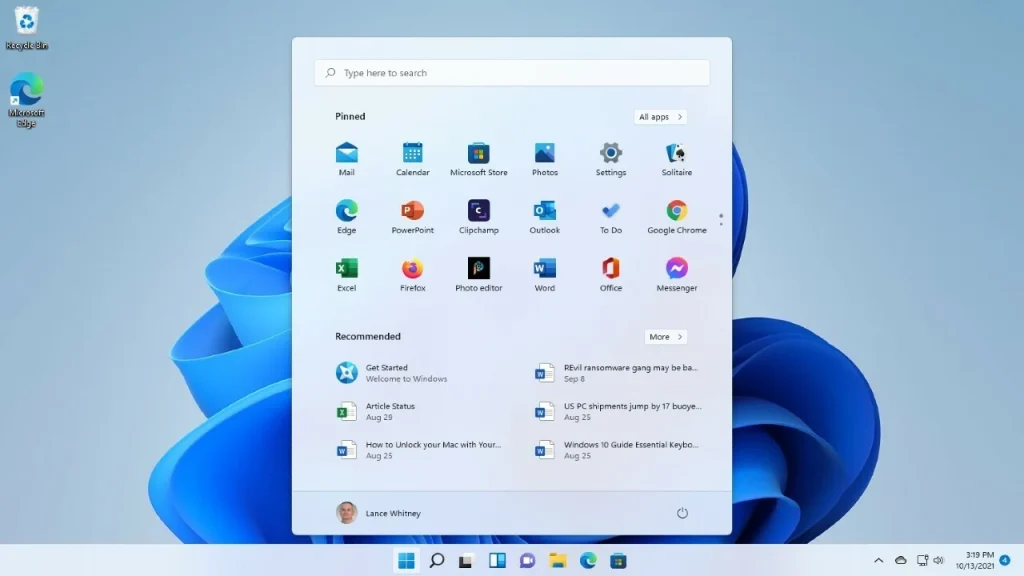
Pentru acces rapid la aplicațiile preferate și setările folosite cel mai des, iată cum să personalizezi meniul Start în Windows 10 și Windows 11.
Microsoft pare să regândească meniul Start la fiecare versiune de Windows. Trecerea de la Windows 10 la Windows 11 poate fi copleșitoare, din cauza noilor instrumente și trucuri pe care trebuie să le înveți înainte să navighezi eficient prin meniu.
Chiar și după ce te obișnuiești cu modificările, există mereu funcții ascunse de care s-ar putea să nu fii conștient. Indiferent de versiunea de Windows pe care o folosești, iată un ghid pentru a folosi meniul Start în mod eficient.
Fă clic pe butonul Start în Windows 10 ca să vezi lista aplicațiilor instalate, sortate alfabetic sub formă de scurtături.
Marea parte apare individual, dar unele (precum Accesorii Windows) sunt grupate în foldere pe care trebuie să le deschizi.
În stânga listei de aplicații se află pictogramele pentru Documente, Imagini, Setări și Alimentare.
Fă clic pe meniul hamburger din colțul stânga sus al meniului Start ca să vezi denumirile fără să plasezi cursorul deasupra fiecăreia. Fă clic din nou pentru a reveni la afișajul compact.
Scurtăturile Documente și Imagini deschid folderele respective pe PC.
Secțiunea Setări deschide meniul Setări din Windows 10, iar Alimentare îți permite să oprești, repornești sau să pui computerul în modul repaus.
Fă clic pe numele contului tău pentru a vedea opțiuni suplimentare.
Alege Change account settings pentru a deschide ecranul de setări al contului. Selectează Lock pentru a reveni la ecranul de blocare din Windows 10.
Selectează Sign out pentru a te deloga și a permite altcuiva să se autentifice.
Dacă nu îți plac folderele implicite, poți să le schimbi din Setări > Personalizare > Start și apoi dă clic pe Choose which folders appear on Start.
Opțiunile suplimentare includ File Explorer, Descărcări, Muzică, Videoclipuri, Rețea și Dosarul personal.
Poți gestiona aplicațiile direct din lista din meniul Start. Fă clic dreapta pe o aplicație ca să vezi un meniu cu opțiuni diferite.
Alege Pin to Start pentru a fixa aplicația în secțiunea cu dale sau Uninstall pentru a o elimina din Windows.
În submeniul More poți fixa scurtătura în Taskbar, deschide setările aplicației, evalua aplicația în Microsoft Store sau distribui linkul ei.
Nu toate aplicațiile oferă aceleași opțiuni.
Din Setări > Personalizare > Start poți activa sau dezactiva Show app list in Start menu pentru a decide dacă lista de aplicații este vizibilă când apeși butonul Start.
Trage și plasează scurtăturile din listă în secțiunea cu dale pentru a le organiza.
Fă clic dreapta pe o dală pentru a vedea un meniu contextual cu opțiuni de dezfizare, redimensionare sau dezinstalare a aplicației.
Pentru unele aplicații poți alege până la patru dimensiuni: mică, medie, lată și mare.
Poți muta dalele în această secțiune și organiza aplicațiile în grupuri distincte, apoi atribuie-le un nume.
Din Setări > Personalizare > Start, activează Show more tiles on Start pentru a adăuga spațiu suplimentar și a fixa mai multe aplicații.
Poți crea foldere pentru aplicații ca să economisești spațiu în meniul Start.
Dă clic pe o dală și trage-o peste o altă dală pentru a forma un folder, apoi alege un nume.
Dacă vrei recomandări de aplicații, accesează Setări > Personalizare > Start și activează Show recently added apps, Show most used apps sau Show suggestions occasionally in Start.
Recomandările vor apărea în partea de sus a meniului Start.
Dacă folosești un dispozitiv cu ecran tactil, poate fi mai util ecranul Start în locul meniului standard.
Activează Use Start full screen din Setări > Personalizare > Start și vei vedea ecranul Start când apeși butonul Start.
Poți afișa fișiere recente în Jump Lists când faci clic dreapta pe o aplicație în meniul Start.
Activează Show recently opened items in Jump Lists on Start or the Taskbar and in File Explorer Quick Access din Setări > Personalizare > Start.
Fă clic dreapta pe butonul Start pentru a accesa un meniu ascuns de administrator.
De aici poți deschide Power Options, conexiunile de rețea, Windows PowerShell, Task Manager, File Explorer și altele.
Vestea bună este că, chiar dacă noul meniu Start nu-ți place, există metode de a-l schimba sau înlocui.
Microsoft a adus îmbunătățiri odată cu actualizarea Windows 11 22H2 lansată în octombrie 2022.
Cu actualizarea Windows 11 22H2 poți decide cât spațiu aloci aplicațiilor fixate și recomandărilor.
Accesează Setări > Personalizare > Start pentru a vedea trei tipuri de aspect: More pins, Default și More recommendations.
Opțiunea More pins dedică mai mult spațiu aplicațiilor fixate.
Default echilibrează spațiul între aplicațiile fixate și recomandări.
More recommendations alocă mai mult spațiu recomandărilor și reduce aplicațiile fixate.
Sub secțiunea Recommended se află pictograma de profil.
Fă clic pe ea pentru a schimba setările contului, a bloca PC-ul sau a te deloga.
Pe partea dreaptă poți accesa butonul Power pentru a pune sistemul în repaus, a opri sau a reporni computerul.
Poți adăuga foldere în partea de jos a meniului Start din Setări > Personalizare > Start, secțiunea Folders.
Adaugă pictograme pentru Setări, File Explorer, Documente, Descărcări, Muzică, Imagini, Videoclipuri, Rețea sau Dosarul personal pentru acces rapid.
Pentru a gestiona aplicațiile, fă clic dreapta pe o pictogramă pentru a deschide un meniu contextual.
Aici poți muta aplicația pe Start, o poți fixa sau dezfiza din Start, o poți rula ca administrator, o poți fixa în taskbar, deschide setările sau o poți dezinstala.
De asemenea, poți schimba ordinea pictogramelor prin tragere și plasare.
Inițial, Windows 11 nu permitea crearea de foldere pentru pictogramele din meniul Start.
Cu actualizarea 22H2 poți trage o aplicație pe alta pentru a forma un folder, apoi selectezi Edit name pentru a-i schimba denumirea.
Pentru a adăuga mai multe aplicații, trage pictogramele peste folder.
Pentru a vedea toate aplicațiile instalate, apasă All apps în colțul din dreapta sus al meniului Start.
Se va deschide lista completă a aplicațiilor.
Fă clic dreapta pe o aplicație din lista All apps pentru a o fixa sau dezfiza pe Start, a o fixa în taskbar, a-i vedea setările, a o evalua în Store sau a distribui linkul ei.
De asemenea, poți dezinstala anumite aplicații direct de aici.
Windows 11 afișează reclame în meniul Start.
Din Setări > Personalizare > Start poți activa sau dezactiva Show recently added apps și Show most used apps pentru a controla numărul de aplicații recomandate.
Implicit, butonul Start este centrat pe bara de activități în Windows 11.
Dacă preferi poziția din stânga, mergi la Settings > Personalization > Taskbar, deschide Taskbar behaviors și alege Left la Taskbar alignment.
Fă clic dreapta pe butonul Start pentru a accesa meniul ascuns pentru utilizatorii avansați, cu opțiuni precum Device Manager, Task Manager sau Terminal.





