
Dacă rămâi fără spațiu pe Apple Watch, șterge aplicațiile și conținutul de care nu mai ai nevoie.
Iată cum poți elibera spațiu din aplicația Watch de pe iPhone și direct de pe ceas.
Spre deosebire de iPhone sau iPad, Apple Watch nu oferă mult spațiu pentru aplicații, muzică, podcasturi și alte fișiere.
Capacitatea de stocare diferă în funcție de model. Apple Watch Ultra, Series 8, 7, 6, 5 și SE au 32 GB, Series 4 și Series 3 GPS + Cellular au doar 16 GB, iar modelul Series 3 GPS oferă 8 GB.
În funcție de model și de cantitatea de conținut descărcat sau sincronizat, s-ar putea să rămâi rapid fără spațiu.
Ceasul îți arată cât spațiu disponibil ai și cât ocupă fiecare aplicație sau fel de conținut, astfel încât să știi ce să ștergi când se apropie de limită.
Verifică spațiul de stocare disponibil pe ceas din aplicația Watch de pe iPhone.
În aplicație, mergi la My Watch > General > Despre.
După câteva secunde, vor apărea numărul total de melodii, fotografii și aplicații de pe dispozitiv.
Vei vedea și capacitatea totală și spațiul liber rămas.
Pentru a vedea spațiul direct pe Apple Watch, deschide Settings > General > Storage.
Sectiunea de stocare afișează spațiul folosit și spațiul liber.
Derulează în jos pentru a vedea cât loc ocupă fiecare aplicație și tip de conținut, precum Muzică, Podcasturi și Fotografii.
Acum că știi ce ocupă cel mai mult spațiu, poți șterge elementele inutile.
Pentru început, află cum elimini aplicațiile din aplicația Watch de pe telefon.
Deschide aplicația și derulează în jos ecranul My Watch până la secțiunea Installed on Apple Watch.
Atinge numele aplicației pe care vrei să o ștergi și dezactivează opțiunea Show App on Apple Watch, iar aplicația va fi eliminată de pe ceas.
Revenind la ecranul anterior, aplicația apare acum în secțiunea Available Apps, de unde o poți reinstala oricând apăsând butonul Install.
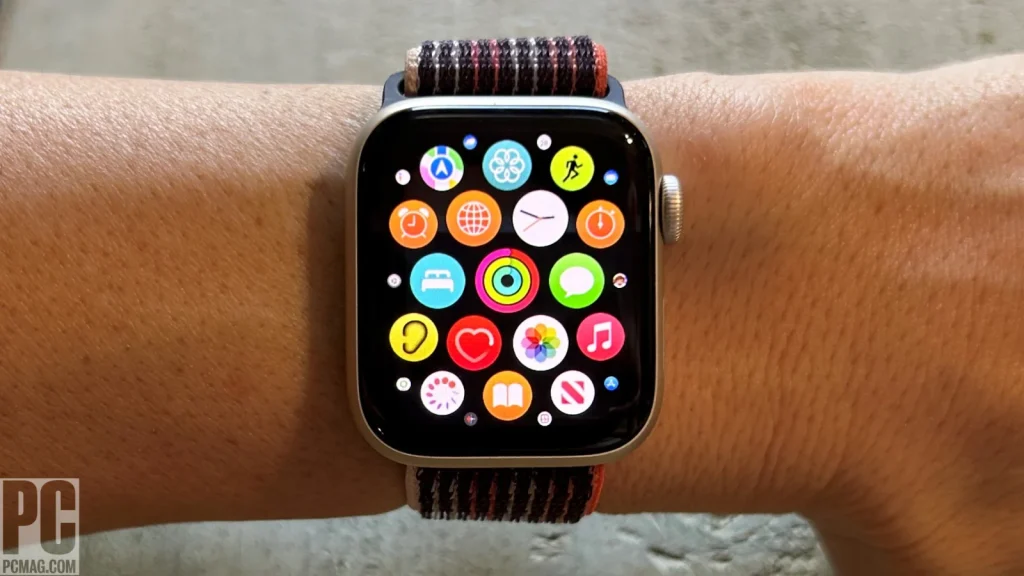
Pentru a șterge o aplicație direct de pe ceas, apasă Digital Crown pentru a vedea ecranul principal cu toate aplicațiile.
Dacă ecranul este în Grid View, apasă ușor pe orice pictogramă până când toate încep să tremure.
Atinge butonul X pe aplicația pe care vrei să o elimini, apoi confirmă prin Delete App.
Apasă Digital Crown pentru a opri tremuratul pictogramelor.
Dacă ecranul principal este în List View, parcurge lista până găsești aplicația pe care vrei să o ștergi.
Glisează spre stânga intrarea aplicației și apasă pe iconița coș de gunoi.
Confirmă prin Delete App.
Poți șterge și muzica salvată pe Apple Watch.
Deschide aplicația Watch pe iPhone, derulează în jos în secțiunea My Watch și atinge Music.
Opțiunea Recent Music adaugă melodiile pe care le-ai redat recent.
Dacă este activată și vrei să eliberezi spațiu, dezactiveaz-o pentru a șterge albumele recente.
Apoi apasă Edit în colțul din dreapta sus.
Atinge iconița Delete de lângă orice playlist sau album pe care vrei să îl elimini și confirmă prin Delete.
Pentru a șterge albume direct de pe ceas, deschide aplicația Music pe Apple Watch.
Glisează în jos pe fiecare miniatură de album până vezi opțiunile On iPhone și Library.
Atinge Library, apoi selectează Albums și derulează în jos până găsești albumul de șters.
Glisează spre stânga numele albumului, atinge butonul cu trei puncte și alege Remove.
Aplicația te întreabă dacă vrei să ștergi albumul din bibliotecă sau doar să elimini descărcarea de pe ceas.
Atinge Remove Download pentru a șterge albumul de pe ceas.
Poți modifica și setările pentru fotografiile sincronizate de pe telefon pe ceas.
Deschide aplicația Watch pe iPhone, derulează la My Watch și atinge Photos.
Indiferent dacă e setat Mirror my iPhone sau Custom, poți schimba albumul sincronizat și controla numărul de fotografii trimise pe ceas.
Atinge Sync Album și alege un alt album, poate unul cu mai puține fotografii.
Apoi atinge Photos Limit și reduce numărul de fotografii sincronizate la minimum 25.
Ceasul va actualiza fotografiile sincronizate.
Dacă ai stocat cărți audio pe ceas, le poți elimina din aplicația Watch de pe iPhone.
În secțiunea My Watch, atinge Audiobooks.
Acolo ai câteva opțiuni.
Dacă sunt activate opțiunile Reading Now și Want to Read, ceasul descarcă automat cărți audio pentru a umple spațiul disponibil.
Dezactivează-le ca să oprești sincronizarea și să eliberezi loc.
Parcurge lista de cărți audio sincronizate și identifică-le pe cele de care nu mai ai nevoie.
Glisează spre stânga și apasă Delete lângă cartea audio dorită.
Dacă îți plac podcasturile, le poți asculta pe Apple Watch, dar dacă le stochezi pe dispozitiv, le poți șterge din aplicația Watch.
Atinge Podcasts în ecranul My Watch.
Sunt două opțiuni care descarcă automat episoade, dar le poți controla dacă ai nevoie de spațiu.
Opțiunea Up Next descarcă între 1 și 10 episoade din podcasturile tale, iar Saved păstrează 1 până la 10 episoade salvate.
Atinge fiecare dintre ele pentru a micșora numărul de episoade sau pentru a le dezactiva complet.
Apoi poți selecta un podcast anume și fie reduci numărul de episoade salvate, fie alegi Remove Show pentru a șterge toate episoadele.
Dacă după toate aceste etape încă ai puțin spațiu liber, încearcă să dezconectezi și să reconectezi ceasul.
În aplicația Watch, atinge All Watches din partea de sus.
Atinge pictograma Info de lângă ceas și selectează Unpair Apple Watch.
Lasă procesul să se încheie, apoi apropie iPhone-ul de Apple Watch.
Așteaptă să apară ecranul de împerechere, apasă Continue și urmează pașii pentru a-l cupla din nou.





