
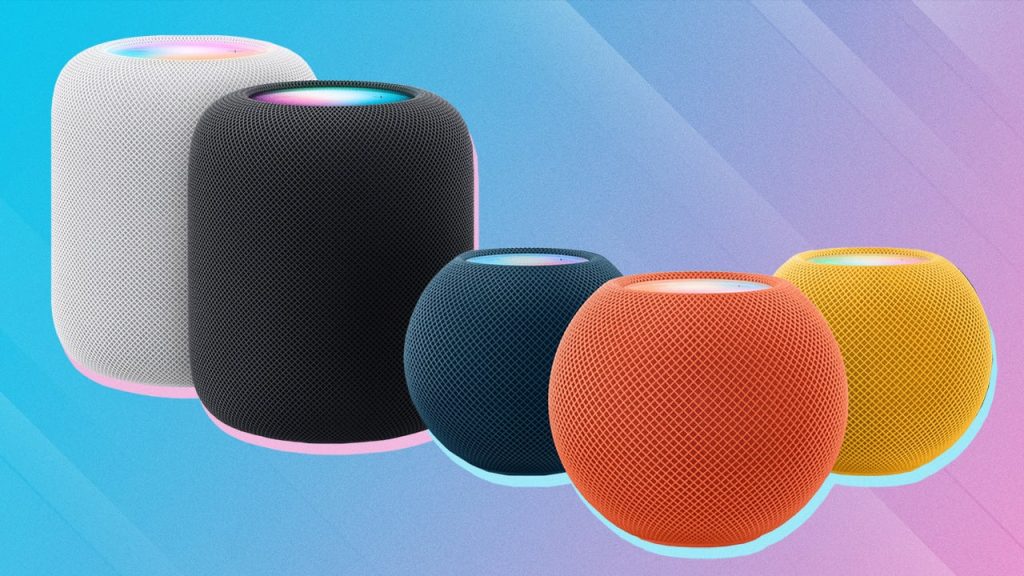
HomePod și HomePod mini pot crea o coadă de redare pentru listele tale de melodii, dar aceste dispozitive elegante fac mai mult decât să redea muzică.
Iată cum să profiți la maximum de difuzoarele inteligente Apple.
Apple a făcut îmbunătățiri constante la gama HomePod; ultimul update a fost ales de redactorii noștri ca opțiune preferată pentru difuzoare inteligente orientate pe Apple.
Modelul HomePod mini oferă o experiență similară la un preț mai accesibil. Dacă ai mai multe unități, le poți asocia pentru un adevărat sunet stereo sau poți face ca muzica să te însoțească prin casă.
Dar aceste dispozitive elegante fac mai mult decât să redea muzică. HomePod-ul tău este și un dispozitiv pentru casă inteligentă care poate controla alarme, lumini inteligente și altele. Iată câteva trucuri pe care ar trebui să le cunoști pentru a-ți îmbunătăți experiența cu HomePod.
Este ușor să setezi un cronometru sau o alarmă prin HomePod, dar nu ești limitat la presetările ascuțite ale Apple. În schimb, poți cere lui Siri să redea muzică sau sunete ambientale la ora stabilită.
În aplicația Home, selectează difuzorul pe care vrei să îl folosești pentru alarmă. Derulează până la Alarms și alege New Alarm.
Selectează ora și frecvența alarmei, apoi uită-te la Alarm Sound și bifează Play Media. Atinge Choose Media pentru a selecta între Apple Music sau Ambient Sounds.
Din versiunea software HomePod 16.3.1, sunt disponibile șapte sunete ambientale: Șemineu, Pădure, Noapte, Ocean, Ploaie, Pârâu și Zgomot alb.
Dacă alegi Apple Music, poți căuta un artist sau o melodie, selecta muzică din biblioteca ta, alege un playlist sau chiar radio de știri precum NPR.
Dacă asculți muzică pe un HomePod, poți cere lui Siri să mute redarea pe un alt difuzor Apple. De exemplu, asculți în birou și vrei să muți muzica în sufragerie. Spune: „Hey Siri, move the music to the living room speaker.”
Vrei muzica atât în birou, cât și în sufragerie? Spune: „Hey Siri, add the living room” sau „Hey Siri, play music from the office here” când ești în sufragerie.
Sau pur și simplu cere-i „play everywhere” pentru a trimite un playlist tuturor HomePod-urilor tale.
Secretul folosirii corecte a acestei funcții este să ții minte cum ți-ai denumit difuzorul. Depinde de cât de bine înțelege Siri comenzile tale, dar de obicei e mai rapid decât să folosești telefonul pentru a muta muzica între difuzoare.
Dacă ai două difuzoare Apple identice, le poți conecta într-o pereche stereo. Deschide aplicația Home și atinge primul HomePod pe care vrei să-l conectezi.
Derulează în jos și apasă pe pictograma cu roată din dreapta jos. Alege Create Stereo Pair din meniul de setări.
O listă cu difuzoare HomePod compatibile din apropiere va apărea. Selectează al doilea dispozitiv pe care vrei să-l asociezi cu primul.
Ține cont că poți crea o pereche stereo doar între două HomePod mini, două HomePod (1st gen) sau două HomePod (2nd gen). Nu se pot combina modele diferite.
Dacă folosești HomePod-urile ca parte dintr-un sistem home theater, poți configura o pereche stereo cu două difuzoare și un dispozitiv Apple TV.
Chiar dacă nu vrei să folosești HomePod-urile ca difuzoare TV permanente, poți trimite sunet de pe Apple TV către un HomePod din sufragerie sau în toată casa.
De exemplu, poți AirPlay sunetul de la un meci de baseball din aplicația MLB către un difuzor dintr-o altă cameră, ca să asculți partida și când pleci din cameră.
Ține apăsat butonul Home de pe telecomanda Apple TV până apare un meniu pe ecran. Alege pictograma AirPlay și apoi selectează difuzoarele preferate.
Vrei să asculți ceva de pe un alt dispozitiv Apple și să-l trimiți la HomePod? Pe iPhone, asigură-te că Bluetooth este activ și că telefonul e pe aceeași rețea Wi-Fi ca difuzorul.
Accesează Settings > General > AirPlay & Handoff și activează Transfer to HomePod. Apoi redă ceva pe iPhone și apropie-l de partea superioară a HomePod-ului pentru transfer.
Introduse cu iOS 14, funcțiile de recunoaștere a sunetelor te anunță dacă dispozitivul detectează un anumit zgomot, iar acum sunt disponibile și pe HomePod și HomePod mini.
Odată activată, recunoașterea sunetelor poate asculta alarme de fum sau monoxid de carbon și trimite notificări pe iPhone, iPad sau Apple Watch.
Activează-o în aplicația Home și poți configura ca alertele să apară pe ecranul de blocare al iPhone-ului tău.
“Recunoașterea sunetelor este proiectată pentru a-ți proteja intimitatea, astfel încât toată analiza audio are loc pe dispozitiv și, dacă verifici, este întotdeauna criptată end-to-end”, spune Apple.
HomePod mini și HomePod de generația a doua vin echipate cu senzori de temperatură și umiditate. Află o valoare întrebând: “Hey Siri, what’s the temperature in here?” sau “Hey Siri, what’s the humidity in the basement?”
Poți verifica și temperatura sau umiditatea dintr-o cameră accesând aplicația Home. Atinge pictograma Climate din partea de sus a ecranului aplicației.
Apoi apasă pe Temperature pentru a vedea lista temperaturilor raportate de toate difuzoarele HomePod disponibile.
Alternativ, apasă pe un HomePod din aplicația Home și derulează în jos până la setări. Atinge Accessories pentru a vedea metricile de temperatură și umiditate.
Datele colectate de HomePod pot fi folosite apoi pentru a configura automatizări în aplicația Home care să declanșeze alte acțiuni.
HomePod-ul tău poate funcționa ca un sistem de interfon, mai ales dacă ai mai multe difuzoare Apple în casă. Pentru a-l configura, deschide aplicația Home și accesează More > Home Settings, apoi alege Intercom.
Aici poți decide ce difuzoare vor participa la funcție.
Pentru a folosi interfonul, atinge pictograma de unde sonore de lângă numele HomePod-ului. Va apărea un ecran de înregistrare audio unde poți înregistra un mesaj și trimite altor difuzoare.
Mesajul va fi transmis tuturor difuzoarelor HomePod care au funcția activată.
Poți, de asemenea, să-i spui lui Siri să folosească interfonul. Spune ceva de genul „Hey Siri, intercom ‹it’s time for dinner›” pentru a trimite mesajul către toate dispozitivele participante sau către un singur HomePod.
Cei care primesc mesajul pot răspunde la rândul lor prin interfon.
Dacă HomePod-ul nu funcționează corect, Apple recomandă să începi cu o repornire din aplicația Home. Deschide aplicația pe dispozitivul mobil sau pe Mac și atinge sau dă clic pe HomePod.
Alege Restart HomePod dacă ai o pereche stereo. Dacă nu, selectează Reset HomePod > Restart HomePod.
Dacă tot nu merge, fă resetarea completă. Dacă ai o pereche stereo, mai întâi dezgrupeaz-o din Home > Settings > Ungroup Accessories.
Apoi deschide din nou aplicația Home și mergi la HomePod > Settings > Reset HomePod > Remove Accessory.
Deconectează HomePod-ul, așteaptă 10 secunde și reconectează-l la priză. Așteaptă încă 10 secunde, apoi pune degetul pe partea de sus a HomePod-ului sau HomePod mini.
Lampa albă se va înroși; așteaptă trei bip-uri. Apoi poți configura din nou HomePod-ul.





