
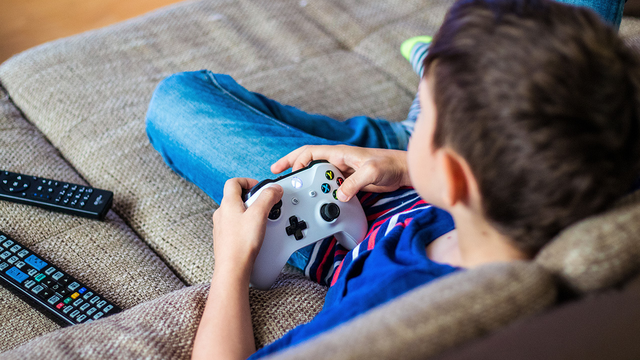
Jocurile video pot educa copiii, dar le pot distrage și atenția.
Limitează timpul de joc pe principalele console, PC-uri și smartphone-uri ca să nu intervină în teme și activități școlare.
Copilul tău poate performa mai bine la începutul anului școlar dacă îi asiguri nu doar tehnologia potrivită, ci și un mediu de învățare liniștit acasă.
Din păcate, jocurile video reprezintă una dintre cele mai mari tentații care îi pot îndepărta de studiile școlare.
Dispozitivele moderne de joc oferă numeroase funcții de control parental.
Fie că vrei să respecți legile locale, să limitezi timpul petrecut în fața ecranului sau să protejezi bugetul familiei de tactici abuzive din jocurile gratuite, poți activa „boneca virtuală” în telefon, PC sau consolă.
Acest ghid te va ajuta să menții concentrarea copiilor pe teme, nu pe scoruri maxime.
Nu uita să păstrezi cu atenție codul PIN parental – adevăratul „cheat code” în această situație.
Interzicerea totală a consolelor video poate părea dură, dar este o soluție posibilă.
PC-urile, telefoanele și tabletele sunt însă accesorii esențiale, cu multiple funcții, și au nevoie de propriile programe de control parental.
Verifică cele mai bune software-uri de control parental și cele mai bune aplicații de control parental pentru telefon pentru a găsi cea mai potrivită opțiune.
Nu există pași universali pentru folosirea controalelor parentale pe PC și dispozitive mobile.
Din fericire, aceste gadgeturi facilitează limitarea sesiunilor de joc ale copiilor.
Uneori nu ai nevoie de niciun program extern pentru a impune astfel de reguli.
Pe un dispozitiv iOS poți ajusta setările Timp de utilizare pentru a restricționa conținutul, a controla accesul multiplayer și a programa limite de timp.
Instrumentele de control parental integrate în Android nu sunt la fel de puternice, dar permisiunile mai flexibile permit aplicațiilor terțe, precum Norton Family, să fie mai eficiente decât contrapartidele iOS.
Pe PC, pe lângă instalarea unei aplicații de control parental, informează-te despre funcțiile integrate ale celor mai populare platforme de jocuri.
Majoritatea jocurilor pentru PC se cumpără de pe Steam.
Prin crearea unei biblioteci de familie Steam poți restricționa începerea unor jocuri și chiar seta limite de timp pentru utilizatori.
Dacă ai norocul să îți achiziționezi un Steam Deck, această opțiune îți va fi la îndemână.
Discord a devenit popular pentru chatul dintre gameri, iar acum este un instrument de comunicare mai larg, folosit inclusiv pentru sesiuni de studiu online între colegi.
Dacă totuși Discord distrage prea mult atenția, folosește funcțiile de control parental pentru a bloca conținut inadecvat și a limita opțiunile de mesagerie.
Atunci când nu se joacă, tinerii adoră să urmărească alți jucători live pe Twitch.
Părinții pot ajusta setările de confidențialitate și mesagerie, dar nu pot bloca direct transmisiile sau timpul petrecut pe platformă.
O soluție mai eficientă ar fi restricționarea accesului la site-ul sau aplicația Twitch.
Dintre cei trei mari producători de console, Nintendo este cel mai dedicat să asigure divertisment sigur pentru toate vârstele.
Prieteniilor le trebuie coduri lungi pentru a juca împreună online, iar chatul vocal necesită o aplicație mobilă separată, incomodă și fără protecție reală.
Din fericire, aplicația de control parental Nintendo oferă protecție reală și funcții convenabile.
Disponibilă pe Android și iOS, această aplicație îți permite să setezi limite de timp și să restricționezi conținutul pentru profilurile copiilor de pe Nintendo Switch.
Poți crea programe detaliate și oferi copiilor un timp limită pe care să îl gestioneze.
De asemenea, poți bloca jocuri pe baza clasificării de vârstă și poți face liste de permisiuni și de blocări.
Nu este neapărat inadecvat un joc ca Cadence of Hyrule, dar remixurile ritmate ale melodiilor din Zelda pot fi prea agitate înainte de culcare.
Ca orice instrument de control parental, aplicația îți permite să verifici datele colectate, inclusiv jocurile preferate ale copiilor.
În mod implicit, Switch poate posta imagini și videoclipuri pe rețelele sociale, dar poți limita și aceste funcții.
Urmărește pașii de mai jos pentru a activa protecțiile pe Nintendo Switch.
Pe Nintendo Switch, mergi la Setări sistem > Control parental. Fără aplicație, poți bloca jocuri după vârsta recomandată, limita comunicarea și dezactiva VR.
Dacă ai descărcat aplicația mobilă, urmează instrucțiunile de sincronizare cu același cont Nintendo.
Prin aplicația mobilă, poți seta acum limite de timp pentru utilizatori diferiți și bloca conținut inadecvat.
PlayStation 4 și PlayStation 5 rămân consolele preferate ale a peste 100 milioane de jucători, iar controalele parentale solide sunt esențiale.
Controalele parentale pentru PlayStation 4 și PlayStation 5 îți permit să creezi toate restricțiile dorite pentru profilul copilului.
Poți limita cheltuielile și stabili ore de liniște pentru ecran.
Activează presetări pentru a bloca jocuri cu clasificare matură și filme Blu-ray cu rating R.
Filtrează browserul web încorporat cu Trend Micro.
Poți monitoriza comunicarea prin blocarea mesajelor, a solicitărilor de prietenie și a descărcării de conținut creat de utilizatori.
De asemenea, poți limita utilizarea căștilor PlayStation VR.
Sony recomandă ca copiii sub 12 ani să nu folosească căștile PlayStation VR2.
Urmează pașii de mai jos pentru a activa protecțiile pe PlayStation 4 și PlayStation 5.
Creează un grup de familie adăugând conturile copiilor sub contul tău PlayStation Network în Gestionare cont.
Acordă permisiuni pentru tine și orice alt adult care va monitoriza activitatea copilului.
Pe PlayStation 4/5, mergi la Setări > Control parental > Gestionare familie pentru a activa funcții precum limite de timp și bani, restricții de conținut și filtrare web.
Xbox și Xbox Live au reputație de mediu dur, dar Microsoft a făcut pași importanți pentru a crea platforme family-friendly.
Prin crearea unui grup de familie, online sau direct pe consolă, poți seta limite diferite pentru fiecare utilizator și monitoriza informațiile prin aplicația gratuită Microsoft Family Safety pentru Android și iOS.
Aceste limite includ timpul de utilizare, clasificările de vârstă și cheltuielile.
De asemenea, poți seta notificări pentru timpul petrecut în jocuri și aplicații, aproba alocațiile și limita cheltuielile cu microtranzacții.
Poți chiar interzice cutiile surpriză exploatatoare, lucru pe care nici guvernul nu îl face.
Astfel, copilul tău rămâne concentrat la școală și nu riscă să cheltuiască toți banii de bursă.
Aceste funcții se aplică pe toate dispozitivele unde rulează jocuri Microsoft, inclusiv Xbox One, Xbox Series S, Xbox Series X și PC-uri cu Windows 10/11.
În prezent, doar conturile de adult pot accesa serviciul de streaming xCloud inclus în abonamentul Xbox Game Pass Ultimate.
Urmează pașii de mai jos pentru a activa protecțiile pe Xbox și PC cu Windows 10/11.
Pe Xbox One sau Xbox Series S/X, mergi la Sistem > Setări > Cont > Familie pentru a gestiona permisiunile membrilor de familie minori.
Pe PC, gestionează membrii de familie prin contul tău Microsoft.
Indiferent de metoda aleasă, poți seta limite de timp, restricționa comunicarea, filtra navigarea web și bloca conținut matur.
Pentru a aproba achiziții pe Xbox, selectează contul copilului din cadrul Familiei și mergi la Confidențialitate și siguranță online > Confidențialitate Xbox Live > Vezi detalii și personalizează > Achiziționare și descărcare.
Pe PC, poți activa această opțiune prin contul tău Microsoft.
Școala este pentru învățare, dar asta nu înseamnă că nu trebuie să existe și un loc pentru joacă.
Părinților, există multe modalități sănătoase de a le oferi copiilor bucuria jocurilor video.
De asemenea, merită să te informezi despre jocurile populare printre copii, ca să nu cadă în capcana unei escrocherii de tip Roblox.
Pentru mai multe informații, consultă ghidul nostru despre tot ce trebuie să știe părinții despre jocurile video.
Căutați recomandări? Iată selecția noastră cu cele mai bune jocuri pentru copii și cele mai bune jocuri Nintendo Switch pentru copii.





