
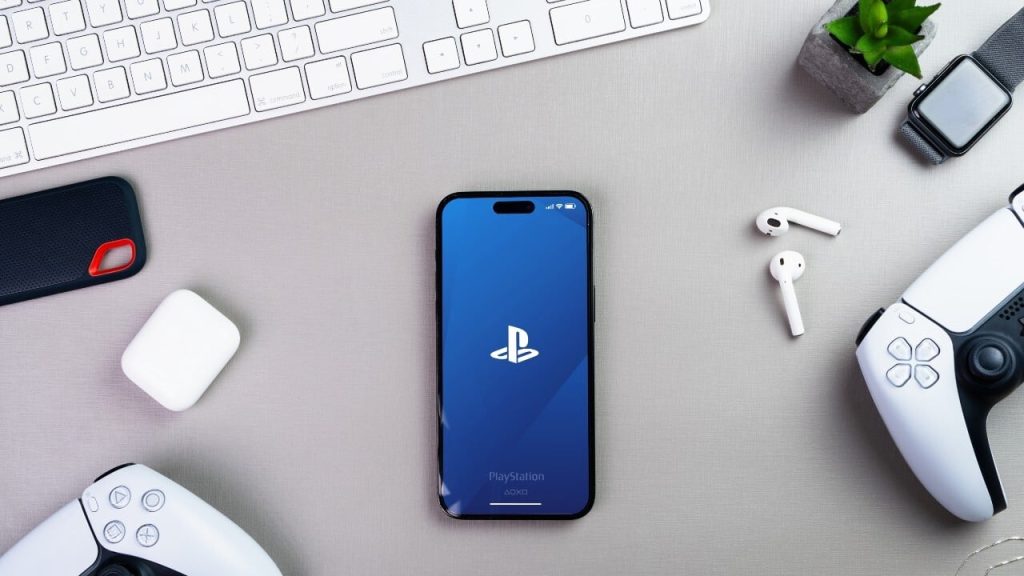
Datorită funcției PS5 Remote Play poți transmite jocurile de pe consolă către PC sau telefon de oriunde te-ai afla.
Este minunat să joci pe PlayStation 5 pe un televizor mare de pe canapea.
Dar dacă vrei să joci God of War Ragnarök din pat? Cloud gaming face mai ușor ca niciodată să iei jocurile tale de consolă și PC cu tine oriunde.
Xbox oferă o funcție Remote Play și Cloud Gaming pentru abonații Game Pass Ultimate.
Dar ce pot face posesorii de PS5? Abonații la nivelul Premium al PS Plus vor putea în curând să transmită în flux direct mai multe jocuri pe consolă.
Aceasta va fi, probabil, o caracteristică importantă odată ce dispozitivul portabil de streaming Project Q de la Sony va fi lansat.
Între timp, posesorii de PS5 și PS4 au propria funcție Remote Play pentru a transmite în flux jocuri de pe consolă pe telefon sau PC.
Iată cum să configurezi și să folosești funcția ca să începi să joci jocuri PlayStation de la distanță.
Funcția Remote Play de la PlayStation îți permite să joci jocuri PS5 pe un dispozitiv și să continui de unde ai rămas pe altul.
Pentru a funcționa, aplicația PS Remote Play trebuie instalată pe iPhone, Android, PC sau Mac.
Dispozitivul tău trebuie să ruleze unul dintre aceste sisteme de operare:
Android 8.0 sau o versiune ulterioară
iOS 14 sau o versiune ulterioară, iPadOS 14 sau o versiune ulterioară
Windows 10 sau Windows 11
macOS High Sierra sau versiuni ulterioare (pentru conectarea controller-ului DualSense, minim Big Sur 11.3)
Ai nevoie și de o conexiune la internet stabilă.
PlayStation recomandă cel puțin 5 Mbps la încărcare și descărcare, dar ideal ar fi 15 Mbps.
Te poți conecta și prin date mobile, deși acestea vor conta în traficul de date.
În cele din urmă, doar anumite jocuri sunt compatibile cu Remote Play.
Titlurile care necesită cască VR sau periferice suplimentare nu pot fi jucate de la distanță.
Poți verifica compatibilitatea în aplicația PlayStation sau în descrierea jocului din PlayStation Store.
Configurarea Remote Play este simplă.
Trebuie doar să activezi funcția în setările PS5.
Mergi la Settings > System > Remote Play și pornește comutatorul pentru Enable Remote Play.
Remote Play nu funcționează dacă consola este oprită complet.
Ca să folosești mai ușor funcția, activează modul repaus.
Deschide System > Power Saving > Features Available in Rest Mode, apoi activează Enable Turning On PS5 from Network.
Pe mobil, descarcă aplicația PS Remote Play și autentifică-te cu contul tău PSN.
Vei fi apoi rugat să conectezi un controller Bluetooth.
Deși poți juca cu controale tactile, un controller DualSense sau DualShock 4 este recomandat.
Pentru DualSense: Android 12 sau versiuni ulterioare; iOS/iPadOS 14.5 și versiuni ulterioare.
Pentru DualShock 4: Android 10 sau versiuni ulterioare; iOS/iPadOS 13 sau versiuni ulterioare.
Pentru a conecta un controller, ține apăsate butoanele PlayStation și Create până când luminile de pe touchpad clipesc.
Apoi, în setările Bluetooth ale dispozitivului tău, alege controller-ul.
Alternativ, poți folosi un cablu USB-C pentru conexiune.
După ce controller-ul este conectat (sau dacă ai sărit acest pas), revino în aplicație și alege dacă te conectezi la o consolă PS5 sau PS4.
Apasă OK pentru a confirma setările Remote Play descrise mai sus.
Aplicația se va conecta la consolă prin rețeaua wireless și ești gata de joc.
Aplicația Remote Play oferă mai multe setări, inclusiv rezoluție, fps și HDR.
Pe Android, suportă și modul picture-in-picture.
Pentru a încheia sesiunea, închide fereastra sau apasă Options în colțul din dreapta jos și selectează Settings > Disconnect.
Pentru a transmite jocuri de pe consolă pe PC, instalează mai întâi aplicația PS5 Remote Play de pe site-ul PlayStation.
Alege configurația ta specifică și urmează instrucțiunile de instalare a aplicației.
Autentifică-te cu contul PSN și deschide aplicația pentru a căuta conexiunile din rețeaua wireless.
Dacă există o singură PS5 în rețea, aplicația se va conecta automat la consolă.
Dacă consola este pornită, vei primi o notificare de confirmare a conexiunii.
Nu ai nevoie de controller pentru a naviga în meniu, dar vei avea nevoie de un controller DualSense sau DualShock conectat la PC (dacă jocul nu suportă mouse și tastatură).
Când pornești un joc în Remote Play, vei vedea butoane de control în partea de jos a ecranului pentru a reveni la ecranul principal, face o captură de ecran și altele.
Când vrei să închei sesiunea, închide fereastra și aplicația se va deconecta de la consolă.





