
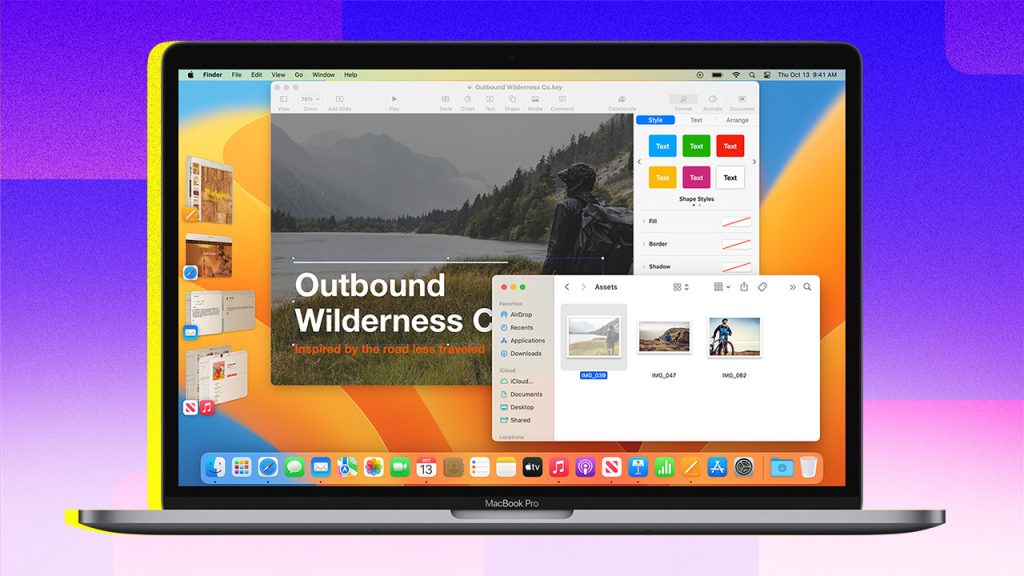
Stage Manager aranjează aplicațiile deschise astfel încât una să fie în centrul ecranului, iar celelalte să devină miniaturi pe lateral. Astfel, puteți comuta ușor între ele.
Caracteristica Stage Manager de la Apple a fost creată pentru a rezolva provocările multitaskingului pe iPad sau Mac. Ea permite ca o singură aplicație să fie deschisă în centrul ecranului, iar celelalte să fie organizate ca miniaturi pe lateral.
Această funcție face comutarea între aplicații rapidă și intuitivă.
Dacă iPad-ul poate fi conectat la un ecran extern, puteți folosi Stage Manager pe ambele monitoare simultan. În acest fel, puteți trage și plasa aplicații și ferestre între iPad și al doilea ecran.
Iată cum să utilizați Stage Manager pe iPad și Mac.
Stage Manager este compatibil doar cu anumite modele de iPad: iPad Pro de 33 cm (3a generație și ulterior), iPad Pro de 28 cm (1a generație și ulterior) și iPad Air (5a generație).
Pentru a afla ce model de iPad aveți, verificați numărul de model în Setări sau pe spatele dispozitivului.
Pentru a folosi Stage Manager pe iPad compatibil, trebuie să aveți instalat iPadOS 16 sau o versiune mai nouă. Pentru utilizarea cu un ecran extern, aveți nevoie de un iPad cu procesor M1 sau M2 (de exemplu, iPad Pro de 33 cm din 5a generație, iPad Pro de 28 cm din 3a generație sau iPad Air din 5a generație) și de iPadOS 16.2 sau o versiune ulterioară.
Pentru a actualiza dispozitivul, accesați Setări > General > Actualizare software. Vi se va spune dacă sistemul de operare este la zi sau veți primi un mesaj pentru a instala cea mai recentă actualizare.
Înainte de toate, activați Stage Manager. Mergeți la Setări > Multitasking și gesturi și porniți opțiunea Stage Manager. Activați Aplicații recente pentru a vedea aplicațiile deschise în partea stângă și Dock dacă doriți să afișați Dock-ul în timp ce folosiți Stage Manager.
Pentru a accesa rapid Stage Manager, mergeți la Setări > Centru de control și adăugați funcția în lista de comenzi incluse. Dacă Stage Manager apare în secțiunea Mai multe comenzi, atingeți pictograma plus pentru a-l muta la comenzile incluse.
Pentru a activa Stage Manager, glisați în jos din colțul din dreapta sus al ecranului pentru a deschide Centru de control. Atingeți apoi pictograma Stage Manager (arată ca o fereastră mare însoțită de trei ferestre mici).
Deschideți întâi o aplicație și căutați o linie neagră mică, curbată, în colțul din dreapta jos al ferestrei. Trageți de acest element pentru a micșora fereastra până la dimensiunea dorită.
Pentru a adăuga o altă aplicație sau fereastră la aspectul Stage Manager, atingeți pictograma cu elipse (trei puncte) din partea de sus a ferestrei deschise și selectați Adăugați altă fereastră din meniu.
Apoi, deschideți a doua fereastră din ecranul principal sau din Dock. Cele două ferestre se vor afișa una lângă alta.
Puteți muta fiecare fereastră prin tragere de bara de titlu și redimensiona prin tragerea liniei curbe.
Deschideți mai multe aplicații trăgând pictogramele din Dock pe ecran. Când apar prea multe aplicații în coloană, puteți transforma unele în miniaturi.
Trageți o aplicație deschisă de bara de titlu spre partea stângă a ecranului până când se micșorează și devine miniatură.
Dacă mai multe aplicații apăreau inițial în centru, atingeți pictograma cu elipse și selectați Minimizați din meniu. Aceasta va muta aplicația în bara laterală ca miniatură.
Pentru a muta una dintre aplicațiile de pe lateral în centru, atingeți miniatura dorită. Aplicația sau grupul de aplicații aflate anterior în centru vor fi redimensionate și devin miniaturi pe lateral.
Puteți adăuga o nouă aplicație minimizată în centru trăgând-o din bara laterală.
Dacă nu găsiți fereastra deschisă dorită în aspectul Stage Manager, glisați în sus de la baza ecranului pentru a vedea toate aplicațiile deschise. Apoi atingeți fereastra pe care doriți să o afișați în centru sau glisați în sus pe o miniatură pentru a o închide.
Puteți dezactiva complet Stage Manager deschizând Centru de control și deselectând pictograma Stage Manager. După aceasta, vor rămâne afișate doar ferestrele active.
Pentru a folosi Stage Manager pe Mac, computerul trebuie să ruleze macOS Ventura sau o versiune ulterioară. Pentru a verifica compatibilitatea, accesați Despre acest Mac din meniul Apple și apoi selectați Actualizare software.
Pentru a actualiza de la o versiune mai veche, faceți clic pe pictograma Apple, alegeți Despre acest Mac și apoi pe Actualizare software. Apăsați Actualizați acum pentru a instala ultima versiune.
Pe Mac, puteți activa Stage Manager înainte sau după ce deschideți aplicațiile. Faceți clic pe pictograma Centru de control din bara de meniu și selectați Stage Manager. Prima dată, va apărea o fereastră de prezentare. Alegeți Activați Stage Manager.
Dacă aveți deja mai multe aplicații deschise, aplicația activă apare în centru, iar celelalte apar ca miniaturi în stânga. Dacă nu există aplicații deschise, dați clic pe pictogramele din Dock sau de pe Desktop pentru a le lansa.
Prima aplicație deschisă va fi afișată în centru. Fiecare aplicație deschisă ulterior va împinge aplicația anterioară în miniatură pe lateral, iar ultima aplicație se va afla în centru.
Faceți clic pe orice miniatură din stânga pentru a aduce acea aplicație în centru. În funcție de rezoluția și dimensiunea ecranului, Stage Manager poate afișa până la șase aplicații: una în centru și cinci pe lateral.
Dacă deschideți a șaptea aplicație, una dintre miniaturi va dispărea, dar o puteți redeschide din Dock.
Puteți grupa mai multe aplicații în centru trăgând o miniatură din stânga în zona centrală. Dacă apoi dați clic pe una dintre miniaturi, aplicațiile grupate vor rămâne împreună și se vor muta ca miniaturi în stânga.
Dacă maximizați fereastra centrală, miniaturile din stânga se vor ascunde. Restaurând fereastra la dimensiunea inițială, miniaturile reapar.
Dacă mutați fereastra centrală în stânga, miniaturile sunt împinse în afara ecranului. Mutând-o înapoi în dreapta, acestea reapar.
Când doriți să dezactivați Stage Manager, deschideți din nou Centru de control și faceți clic pe Stage Manager. Ferestrele deschise vor reveni la aranjamentul în cascadă.
Pentru a personaliza setările Stage Manager pe Mac, accesați Preferințe sistem > Desktop și Dock și derulați până la secțiunea Desktop și Stage Manager.
La Afișați elemente în Stage Manager, debifarea acestei opțiuni va ascunde pictogramele de pe Desktop când Stage Manager este activ. Dezactivând Afișați aplicații recente în Stage Manager, veți ascunde miniaturile din stânga.
În ambele cazuri, făcând clic oriunde pe Desktop veți readuce miniaturile și elementele de pe Desktop.
Alegeți opțiunea Afișați ferestrele unei aplicații. Setarea Toate odată afișează toate ferestrele deschise pentru aplicația curentă în centru. Setarea Una câte una afișează câte o singură fereastră pe rând.





