
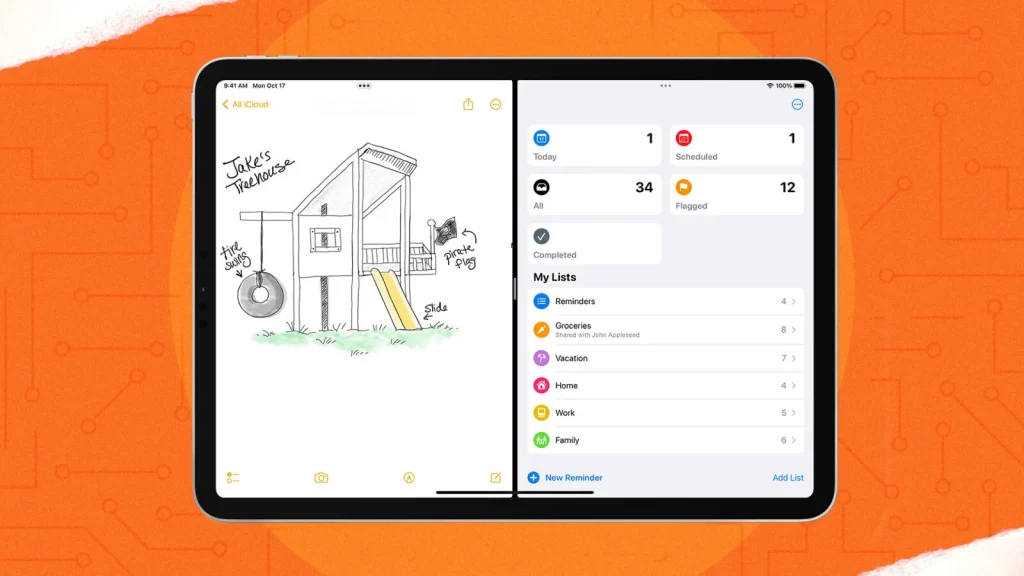
iPadOS îți permite să vizualizezi ușor două sau trei aplicații deodată și să muți conținut între ele.
iPad-ul tău nu e la fel de puternic ca un computer obișnuit, dar se descurcă foarte bine când vine vorba de multitasking.
iPadOS de la Apple îți permite să vezi și să lucrezi cu două sau trei aplicații pe ecran simultan, trăgând și fixând text, imagini, linkuri și fișiere de la o aplicație la alta.
Apple oferă două moduri de multitasking: Slide Over și Split View.
Slide Over îți permite să vezi două aplicații pe ecran, una plutind deasupra celeilalte într-un panou îngust.
Split View afișează două aplicații în panouri redimensionabile, iar apoi poți adăuga o a treia aplicație care rămâne într-un panou plutitor.
Ambele moduri sunt suportate pe iPad Pro, pe iPad de generația a 5-a și ulterior, pe iPad Air 2 și ulterior și pe iPad mini 4 și ulterior.
Unele modele mai vechi de iPad funcționează cu Slide Over în mod limitat, dar nu și cu Split View.
Cu iPadOS 15, Apple a simplificat modul în care poziționezi mai multe ferestre.
În loc să le muți cu degetele, poți folosi bara de multitasking din partea de sus a ecranului.
Aceasta îți permite să muți rapid o fereastră în modul Slide Over, Split View sau pe tot ecranul.
Pentru a beneficia de funcțiile noi, asigură-te că ai iPadOS 15 sau o versiune ulterioară.
Mergi la Configurări > General > Actualizare software pentru a verifica și instala cea mai recentă actualizare.
Deschiderea mai multor ferestre prin glisare direct cu degetul este mai ușoară dacă cel puțin una dintre aplicațiile pe care le vei folosi se află în dock.
Din acest motiv, poate vrei să adaugi înainte aplicațiile în dock.
Deschide mai întâi Notes și glisează apoi puțin în sus din partea de jos a ecranului pentru a afișa dock-ul.
Ține apăsat pe pictograma aplicației a doua, de exemplu Mail, și trage-o spre partea dreaptă a ecranului Notes până devine o fereastră verticală mică.
Eliberează-ți degetul și aplicația va aluneca într-un panou plutitor în partea dreaptă, activând modul Slide Over.
Glisează spre stânga pentru a muta panoul, glisează complet spre dreapta pentru a închide aplicația plutitoare și apoi spre stânga ca să o reiei.
Modul Slide Over este potrivit dacă nu ai nevoie să vezi prea mult conținut într-a doua aplicație.
Pentru o vizualizare mai largă, treci în modul Split View, unde poți redimensiona ferestrele.
Cu Notes pe stânga și Mail pe dreapta în Slide Over, apasă pe bara de sus a ferestrei Mail și trage ușor spre dreapta.
Fereastra Notes se va micșora, iar Mail va aluneca în loc, împărțind ecranul în două.
Poți modifica apoi lățimea celor două ferestre în Split View.
Ține apăsat pe bara gri mică dintre ele și trage spre dreapta sau stânga până când obții dimensiunea dorită.
În iPadOS 15 sau versiunile ulterioare, este mai ușor să folosești bara de multitasking pentru a gestiona ferestrele.
Deschide o aplicație, cum ar fi Photos, și atinge pictograma cu trei puncte din partea de sus a ecranului pentru a afișa bara de instrumente.
Aceasta oferă trei opțiuni: Full Screen, Split View și Slide Over.
Ecran complet: Afișează aplicația curentă pe tot ecranul.
Split View: Deschide o altă aplicație și aranjează-le pe amândouă în vizualizare împărțită.
Slide Over: Deschide o a doua aplicație într-un panou plutitor deasupra celei curente.
Dacă alegi Slide Over, aplicația curentă se mută deoparte și poți alege alta din ecranul principal.
Deschide, de exemplu, Messages și aceasta va fi afișată complet, în timp ce Photos trece în modul Slide Over.
Pentru a trece la Split View și a vedea ambele ferestre una lângă alta, atinge din nou pictograma cu trei puncte din Photos.
Selectează Split View și apoi Split stânga sau Split dreapta, iar aplicațiile vor apărea în mod împărțit.
Poți afișa trei aplicații odată folosind Slide Over și Split View.
Începe prin a pune două aplicații în Split View.
Glisează în sus pentru dock, ține apăsat pe a treia aplicație și trage-o în centrul ecranului, apoi eliberează.
Cele două aplicații inițiale rămân în Split View, iar a treia apare în modul Slide Over.
Aplicația plutitoare va fi afișată fie în stânga, fie în dreapta, în funcție de unde o tragi, iar dacă o muți pe o margine, va înlocui aplicația de acolo.
Unele aplicații pot afișa mai multe ferestre în funcție de activitate.
De exemplu, atunci când creezi un mesaj nou în Mail, fereastra „New Message” apare peste vizualizarea Inbox.
Deschide bara de multitasking din fereastra de mesaje noi, atinge Split View și alege Split stânga sau Split dreapta.
Fereastra de mesaj apare de o parte, iar inbox-ul de cealaltă parte.
Poți vedea și ferestre diferite ale aceleiași aplicații.
De exemplu, deschide Safari, trage pictograma din dock și plaseaz-o în modul Slide Over sau Split View.
De asemenea, poți folosi bara de multitasking.
În Safari, atinge pictograma din bară și selectează Split View, apoi, când ți se cere să alegi o aplicație, selectează din nou Safari pentru două site-uri alăturate.
Poți chiar să tragi iar pictograma Safari și să deschizi o a treia instanță în Slide Over.
Dacă schimbi aplicația în timp ce folosești multitasking, ferestrele din Split View sau Slide Over rămân salvate și le poți accesa din miniaturi.
Pentru asta, după ce ai aranjat două sau trei ferestre, glisează în sus pentru a reveni la ecranul principal, apoi din nou în sus pentru a vedea toate aplicațiile deschise.
Vei vedea aranjamentul de multitasking salvat sub formă de miniaturi.
Atinge miniatura pentru a deschide din nou configurația.
Poți trage și plasa conținut între două ferestre deschise.
De exemplu, deschide Notes și Mail în Split View și selectează un text din Notes pe care apoi îl tragi într-un e-mail nou.
Dublează tap pentru a selecta un cuvânt, triplează pentru o propoziție și quadruplează pentru un paragraf întreg. Apoi extinde sau micșorează zona selectată glisând linia de la capăt.
Ține apăsat textul selectat un moment și mută degetul până la locul din e-mail unde vrei să-l eliberezi.
Vei vedea textul într-un balon cu un buton verde plus (+) în colțul din dreapta sus.
Eliberează degetul pentru a plasa textul.
Pentru a muta un hyperlink în Split View sau Slide Over, ține apăsat linkul și trage-l în cealaltă fereastră.
Vei vedea linkul într-un balon cu buton verde plus (+). Eliberează degetul ca să-l plasezi, iar pagina va apărea ca un link clicabil.
Poți și deschide un link în Split View sau Slide Over la fel cum deschizi aplicații multiple.
Ține apăsat pe link și trage-l pentru a-l deschide ca o fereastră nouă lângă pagina curentă.
Poți și transfera imagini între aplicații.
De exemplu, găsește o fotografie în aplicația Photos și ține apăsat pe ea o secundă.
Apoi trage poza într-o altă aplicație deschisă și eliberează degetul pentru a o plasa.
Poți muta și imagini din aplicația Photos sau Files către alte aplicații din vizualizarea miniaturilor.
Ține apăsat pe o fotografie și mișcă-o ușor pentru a începe glisarea, apoi atinge pe fiecare fotografie suplimentară pe care vrei să o adaugi.
După ce ai selectat toate, trage-le în aplicația dorită.
Dacă vrei să muți un fișier întreg, fă acest lucru din aplicația Files.
Trebuie întâi să configurezi accesul la unul sau mai multe servicii de stocare online.
Deschide serviciul online dorit și accesează un folder cu mai multe fișiere.
Cu mai multe aplicații deschise, apasă și ține pe un fișier și trage-l în noua locație.
Poți selecta și mai multe fișiere odată.
Începe să tragi un fișier din Files și apoi atinge câteva fișiere suplimentare pentru a le adăuga la selecție.
Trage-le apoi în cealaltă aplicație și vei vedea toate ca atașamente.





