
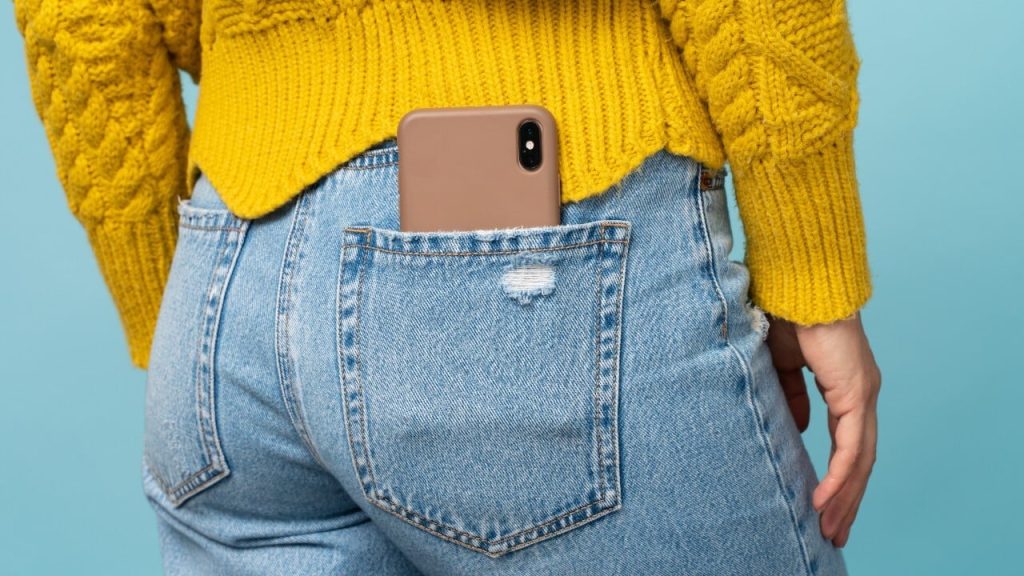
Telefonul tău face prea multe apeluri accidentale din buzunar sau poșetă? Iată cum să rezolvi problema pe un iPhone sau un dispozitiv Android.
Cât de des ți s-a întâmplat asta? Telefonul tău e în buzunar și ecranul se deblochează.
Fără să-ți dai seama, ai apelat un prieten, un fost coleg sau un fost partener. Cel care răspunde se întreabă de ce ai sunat fără să spui nimic și tu rămâi jenat. Apelurile accidentale pot apărea, dar există soluții pentru iPhone și Android.
Pur și simplu îți pui telefonul în buzunar când nu îl mai folosești? Aici e problema.
Pentru a preveni apelurile accidentale, trebuie să îți blochezi telefonul înainte de a-l pune în buzunar sau poșetă. În caz contrar, ecranul telefonului poate deschide tastatura de apelare și iniția un apel.
Cel mai sigur mod este să apeși pe butonul de pornire al iPhone-ului sau Android-ului tău pentru a-l bloca înainte să-l pui în buzunar.
Apoi, configurează un cod de acces sau PIN care să limiteze activitatea neintenționată pe ecran. Ar trebui să ai deja un cod, dar e mai eficient să folosești unul mai lung.
Pe iPhone, mergi la Settings > Face ID & Passcode sau Touch ID & Passcode > Change Passcode.
Implicit, ți se cere să creezi un cod de patru sau șase cifre. Pentru a schimba acest lucru, apasă pe Passcode Options și alege cod numeric de 4 sau 6 cifre, cod numeric personalizat sau cod alfanumeric personalizat.
Cu cât codul are mai multe caractere, cu atât vei preveni mai eficient apelurile accidentale și accesul neautorizat.
Pe majoritatea telefoanelor Android, intră în Settings și selectează Security & privacy sau o opțiune similară. Caută Device Unlock sau Screen Unlock și apasă pe Screen lock, apoi alege PIN.
Schimbă PIN-ul curent cu unul de șase până la opt caractere. La telefoanele Samsung, mergi la Settings > Lock screen > Screen lock type, selectează PIN și setează un cod mai lung.
Pe iPhone, poți folosi și Face ID sau Touch ID pentru a-ți menține telefonul blocat. Asigură-te că autentificarea biometrică este activată pentru deblocare.
Presupunând că ai deja Face ID sau Touch ID configurat, mergi la Settings > Face ID & Passcode sau Touch ID & Passcode. Introdu codul și activează comutatorul iPhone Unlock dacă este oprit.
Pe majoritatea telefoanelor Android, intră la Settings > Security & privacy > Device unlock. Apasă pe Fingerprint Unlock sau Face Unlock și urmează pașii pentru a-ți înregistra fața sau amprenta.
Când ai terminat, activează comutatorul de lângă Unlock your phone.
La telefoanele Samsung, mergi la Settings > Biometrics and security. Alege Face recognition sau Fingerprints și înregistrează-ți fața sau amprenta. Apoi, activează Face unlock sau Fingerprint unlock.
Dacă uiți adesea să blochezi telefonul, poți seta un temporizator pentru închidere automată. Pe iPhone, mergi la Settings > Display & Brightness > Auto-Lock și alege secunde sau minute până la blocare.
Un interval scurt, ca 30 de secunde sau un minut, blochează rapid telefonul, dar poate interfera cu activitățile curente. Pentru utilizare normală, alege un timp mai lung, apoi redu-l când ești mai predispus să plasezi telefonul în buzunar.
Pe majoritatea telefoanelor Android, intră în Settings > Security & privacy > Device unlock. Apasă pe pictograma de roată de lângă Screen lock și selectează Lock after screen timeout, apoi setează intervalul de la Imediat până la 30 de minute.
La Samsung, mergi la Settings > Lock screen > Secure lock settings și apasă pe Auto lock when screen turns off. Alege între Imediat și 30 de minute după stingerea ecranului.
Pe iPhone, funcția Raise to Wake trezește automat telefonul când îl ridici într-un anumit fel. În buzunar, mișcările pot fi interpretate ca o ridicare și pot debloca telefonul accidental.
Ca să oprești asta, mergi la Settings > Display & Brightness și dezactivează comutatorul de lângă Raise to Wake.
La anumite telefoane Android, funcția Lift to Check Phone oferă un comportament similar. Mergi la Settings > Display > Lock screen > Lift to check phone și dezactivează-o.
La Samsung, deschide Settings > Advanced features > Motions and gestures și dezactivează Lift to wake.
O altă funcție care trezește iPhone-ul de pe ecranul de blocare se numește Tap or Swipe to Wake. Disponibilă doar pe modelele fără buton Home fizic, poți încerca să o dezactivezi.
Du-te la Settings > Accessibility > Touch și dezactivează comutatorul pentru Tap or Swipe to Wake.
Telefoanele Android au o opțiune similară, Tap to check phone. Mergi la Settings > Display > Lock screen > Tap to check phone și dezactivează comutatorul.
La Samsung, mergi la Settings > Advanced features > Motions and gestures și dezactivează Double tap to turn on screen.
iPhone-ul tău are o funcție care îți permite să redai apeluri pierdute direct de pe ecranul de blocare. Dacă este activată, crește riscul unui apel accidental la cineva care te-a sunat recent.
Ca să dezactivezi această opțiune, mergi la Settings și selectează Face ID & Passcode sau Touch ID & Passcode. După ce introduci codul, derulează până la Allow Access When Locked și dezactivează comutatorul pentru Return Missed Calls.
Dacă nimic altceva nu funcționează, poți dezactiva complet ecranul tactil prin Guided Access. Pentru asta, mergi la Settings > Accessibility > General > Guided Access și activează comutatorul.
Apoi, deschide o aplicație sau un ecran care nu poate iniția un apel. Apasă rapid de trei ori pe butonul de pornire și alege Guided Access. Atinge Options, dezactivează Touch și apasă Start. Introdu un cod pentru a ieși din Guided Access.
Telefonul rămâne blocat pe acel ecran fără posibilitatea de a iniția un apel accidental.
Pentru a ieși din Guided Access, apasă de trei ori pe buton, introdu codul și atinge End pe ecranul Guided Access. Pentru a-l activa din nou, deschide aplicația, apasă de trei ori pe buton și selectează Guided Access.
Pe un telefon Android, poți dezactiva ecranul tactil folosind aplicații terțe, cum ar fi Disable Touch Screen, Touch Lock sau Disable Touch.
Telefoanele Samsung oferă o funcție destinată prevenirii apelurilor accidentale. Mergi la Settings > Display, derulează în jos și activează Accidental Touch Protection.





