
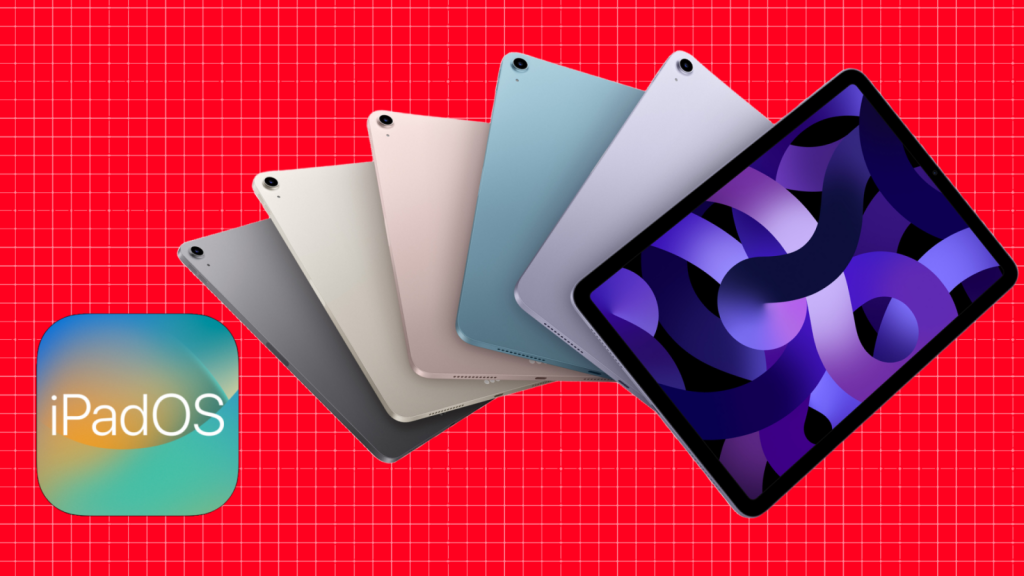
Tableta de la Apple poate părea un iPhone de dimensiuni mari, dar are funcții unice pe care chiar și veteranii iOS ar trebui să le descopere.
Iată cele mai bune funcții ascunse ale iPad-ului.
Oricine e obișnuit cu interfața iPhone nu va avea probleme să stăpânească iPad-ul.
Dar iOS și iPadOS sunt diferite, iar proprietarii de tablete ar trebui să cunoască câteva funcții specifice iPad-ului.
Apple a creat un sistem de operare separat pentru iPad deoarece multe funcții au sens doar pe un ecran mai mare.
Pentru a nu ocupa spațiu pe iPhone, acest cod există doar în iPadOS.
Citește mai departe pentru a afla secretele care fac cel mai mare ecran tactil Apple cu adevărat util în viața de zi cu zi.
(Pentru mai multe, citește povestea noastră despre trucurile pentru iPhone.)
Widgeturile au primit în sfârșit atenție în iPadOS 17, permițându-le să fie așezate pe ecranul de blocare al iPad-ului, o funcție pe care iPhone-urile o au de ceva vreme.
Astfel poți configura „Live Activities” ca să ai alerte în timp real pe ecranul de blocare și să urmărești livrări sau scoruri de jocuri doar cu o privire.
Dock—bara de aplicații din partea de jos a ecranului—nu funcționează ca cea de pe iPhone.
Poți accesa Dock-ul chiar și în timp ce folosești aplicații, glisând ușor în sus de josul ecranului.
El oferă 13 sloturi permanente pentru aplicațiile tale preferate și rezervă două sau trei sloturi la dreapta pentru ultimele aplicații folosite și pentru cele deschise pe iPhone sau Mac prin Handoff.
Ca să adaugi o aplicație în Dock, ține apăsat pe pictogramă până când se activează opțiunea Edit home screen.
Trage pictograma în Dock și așaz-o acolo unde vrei. Funcționează și cu foldere.
O altă metodă de a partaja accesul între dispozitive este să ai filele deschise în Safari pe iPhone și pe iPad sau Mac.
Mergi la Settings > [numele tău] > iCloud pe iPad (sau iPhone) și activează Safari. Fă la fel pe Mac în System Preferences.
În Safari pe iPad, atinge butonul de file (arată ca două pătrate suprapuse) și vei vedea secțiunea iCloud Tabs. Atinge pentru a vedea lista filelor deschise pe celelalte dispozitive.
Poate dura câteva minute până când filele deschise pe un dispozitiv apar și pe altul; Handoff este mai rapid.
Dacă ești obișnuit să tastezi doar cu degetele mari pe iPhone, poți împărți tastatura iPad-ului în două pentru o experiență similară.
Când tastatura este deschisă, ține apăsat pe tasta de tastatură din dreapta jos. Vei vedea opțiunile Undock (tastatură plutitoare), Floating (mini tastatură pe care o poți muta) și Split.
Pentru a reveni, ține iar apăsat și alege Merge.
Pe oricare dintre aceste tastaturi poți ține degetul pe bara de spațiu pentru a transforma tastatura într-un trackpad și a plasa cursorul oriunde.
Fiecare literă de pe tastatura iPadOS are un simbol gri deasupra, reprezentând semne de punctuație, cifre sau simboluri pe care le obții cu Shift.
Dar nu trebuie să apeși Shift: doar glisează rapid în jos pe tasta respectivă. De exemplu, atinge E pentru E și glisează în jos pentru a obține cifra 3.
În rest, apasă butonul .?123 pentru simboluri și glisează pe # pentru £, de exemplu. Dublează tasta Shift pentru Caps Lock.
Un aspect important care diferențiază iPadOS de iOS este multitasking-ul, adică posibilitatea de a deschide mai multe aplicații simultan.
Ai două moduri: Slide Over, când o aplicație stă deasupra altei aplicații, și Split View, când două aplicații sunt afișate una lângă alta.
Din iOS 16 poți vizualiza până la patru aplicații odată pe modelele iPad Air și iPad Pro noi, cu funcția Stage Manager.
Modelele mai vechi de iPad pot gestiona până la trei aplicații active simultan.
Activează Stage Manager din Settings > Home Screen & Multitasking.
Pentru Slide Over, glisează ușor în sus pentru a afișa dock-ul, ține apăsat pe aplicația dorită și trage-o către stânga sau dreapta.
Pentru Split View, ține partea de sus a ferestrei Slide Over și trage-o puțin în jos și lateral.
Poți deschide chiar două instanțe ale aceleiași aplicații, de pildă Safari.
Ca să deschizi a treia sau a patra aplicație, trage o aplicație Slide Over peste cele două ferestre Split View.
Glisarea aplicațiilor pe bara multitasking de sus permite comutarea rapidă între Slide Over, Split View sau modul full-screen.
Notă: nu toate aplicațiile acceptă Slide Over și Split View.
Pentru detalii, citește How to Use Multitasking on Your iPad.
Sistemul multitasking îți permite să tragi și să plasezi text sau alte informații între aplicații.
Copiază și lipește e de domeniul trecutului.
Deschide Safari lângă Notes în Split View și selectează textul apăsând pe un cuvânt și apoi glisând pentru mai mult, apoi trage-l în cealaltă aplicație.
Funcționează și cu imagini: ai Photos lângă Mail sau Messages și poți trage fotografii în mesaje sau note.
Ține apăsat pe un element, glisează în sus pentru a afișa dock-ul și apoi trage-l peste o pictogramă din dock până se deschide aplicația, apoi eliberează.
Nu toate aplicațiile suportă drag & drop, iar lista compatibilă este mare, deci merită să experimentezi.
Ca să faci un screenshot pe iPad, apasă simultan butonul Home și butonul Sleep/Wake dacă iPad-ul are Home, sau Power și Volume up dacă nu are.
Cu Apple Pencil, glisează din colțul de jos și apoi poți adnota captura. Salvezi imaginea în galerie.
iOS și iPadOS permit și înregistrarea video a ecranului. Pentru detalii, citește How to Record the Screen of Your iPhone or iPad.
Poți bloca copilul într-o singură aplicație cu Guided Access, ca să nu trimită emailuri din greșeală.
Activează-l în Settings > Accessibility > Guided Access, apoi deschide aplicația pentru copil și triple-tap Sleep/Wake (sau Home).
Pentru a dezactiva, triple-tap din nou. Vei avea nevoie de un cod de acces specific sesiunii.
Dacă vrei să folosești iPad-ul ca pe un laptop, poți conecta un mouse sau trackpad Bluetooth.
Asociază dispozitivul în Settings > Bluetooth și vei vedea cursorul care acționează ca un deget virtual. Roțile de scroll pot afișa panoul de căutare sau derula pagini.
Adăugarea unui mouse e distractivă, dar transformarea iPad-ului în al doilea ecran e incredibilă.
Pe Mac cu macOS Catalina sau versiuni ulterioare se numește SideCar și funcționează prin USB sau wireless, cu același Apple ID și AirPlay.
Pe Windows sau Android ai nevoie de o aplicație terță parte. Citește How to Use Your iPad as a Second Monitor on Any Computer.
Dacă iPad-ul tău are cip M1 sau mai nou, te poți conecta la un ecran extern.
Folosește iPadOS Stage Manager pentru a afișa aplicații pe al doilea ecran și a trage ferestre între ele.
Ai nevoie de un cablu HDMI-USB-C sau un dongle USB-C. Poți schimba Dimensiunea Zoom în Settings > Display & Brightness > Displays.
Cu tastatură și mouse atașate, iPad-ul devine un PC desktop complet.
Găsirea unui iPad pierdut e simplă cu aplicația Find My dacă ai alt dispozitiv Apple.
Deschide aplicația și autentifică-te cu același Apple ID folosit pe iPad.
Atinge Devices pentru a localiza echipamentele Apple și apoi selectează iPad-ul pierdut pentru a vedea ultima locație cunoscută.
Poți reda un sunet pentru a-l găsi dacă e aproape, sau atinge Mark As Lost pentru a-l bloca și afișa un mesaj pe ecran.
Opțiunea extremă este Erase This Device, care șterge tot conținutul de la distanță.
Trebuie ca iPad-ul să fi fost deja conectat la Apple ID înainte să fie pierdut.
Center Stage e disponibil pe modelele iPad cu camera Ultra Wide de 12 MP și unghi de 122° și te menține în cadru în timpul apelurilor FaceTime.
Activează sau dezactivează în Settings > FaceTime > Center Stage sau din Control Center.
Apple Pencil de a doua generație funcționează doar cu anumite iPad-uri, deci verifică compatibilitatea înainte.
Se încarcă magnetic, atașându-l pe lateralul iPad-ului, și asigură-te că Bluetooth este activ.
Scribble este funcția care transformă scrisul de mână în text, folosind Apple Pencil.
Funcționează în majoritatea aplicațiilor, mai ales cele Apple, și în orice câmp de text din web.
Poți crea rapid un PDF din orice element: apasă pe Share, selectează Print și nu alege o imprimantă.
Glisează cu două degete ca să mărești previzualizarea și vei vedea un nou buton Share care îți permite să salvezi PDF-ul în Files, Dropbox, să-l trimiți prin email, AirDrop sau alte aplicații.
Poți trimite și în biblioteca Kindle pentru citire ulterioară.
Ai fotografii sau videoclipuri duplicate care ocupă spațiu? Deschide aplicația Photos, accesează Albums și derulează până la Duplicates.
Selectează ce vrei să ștergi sau să comasezi și apasă pe coșul de gunoi.
Double-tapping Apple Pencil comută la ultima unealtă folosită. Poți personaliza în Settings > Apple Pencil.
Funcția e utilă în aplicația Freeform, un spațiu colaborativ introdus în iPadOS 16.
Dublează cifrele pe ecranul blocat cu Apple Pencil pentru a crea o notă nouă sau a accesa ultima notă fără a debloca iPad-ul.
Activează în Settings > Notes > Access Notes from Lock Screen. Funcționează și pe iPhone.
Dacă desenezi o formă geometrică fără să ridici Apple Pencil-ul, lasă-l pe ecran la final ca să obții o formă perfectă.
Shape Recognition recunoaște linii, curbe, pătrate, cercuri, inimioare, triunghiuri, stele, bule de dialog și săgeți, pe care le poți suprapune sau roti și poți adăuga text în interior.
Opțiunile Focus silențioză notificările și blochează accesul la alte aplicații ca să te poți concentra.
Mergi la Settings > Focus și alege Personal, Sleep sau Work, apoi selectează aplicațiile și persoanele care pot trimite notificări.
Poți crea ecrane de pornire personalizate și activa Share Across Devices pentru a folosi Focus pe toate dispozitivele Apple.
Dacă nu-ți plăcea cum gestiona iPad-ul PDF-urile, iPadOS 17 a adus îmbunătățiri.
Acum poți detecta câmpuri în documente pentru completare rapidă și le poți deschide în Notes pentru a anota, răsfoi pagini sau a lucra colaborativ în timp real.





