
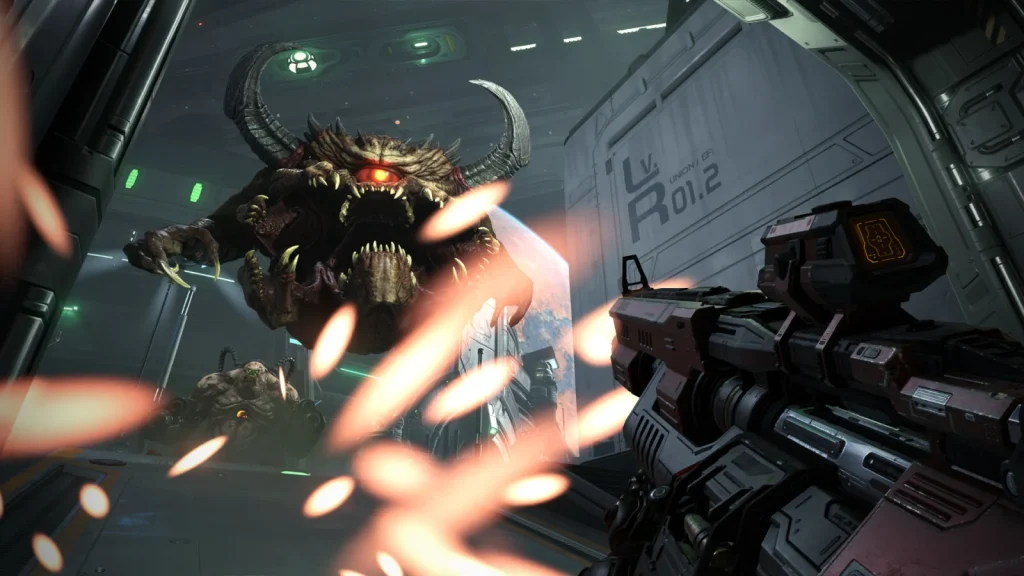
Prin sincronizarea frecvenței de reîmprospătare a monitorului cu cea a plăcii grafice, monitorul poate afișa un cadru nou de îndată ce este gata. Astfel nu apar sacadări, artefacte de tearing sau întârzieri.
PC-urile sunt alcătuite din componente diverse — de la CPU și GPU, până la monitoare și periferice. Orice incompatibilități pot genera probleme de comunicare între ele.
Aceasta îngreunează sincronizarea ratelor de cadre produse de hardware cu frecvența de reîmprospătare a ecranului, ceea ce duce la unele dintre cele mai enervante probleme grafice în gaming.
Dacă rata de cadre depășește frecvența de reîmprospătare pe care o poate suporta monitorul, apar tearing și artefacte. Monitorul încearcă să afișeze mai multe cadre simultan, rezultând suprapuneri între ele.
Atunci când rata de cadre scade brusc, apar sacadări și încetiniri. Această problemă afectează gamingul pe PC de la începuturile sale. Există o soluție?
Problemele de sincronizare nu sunt ceva nou, la fel ca și încercările de a le rezolva. Cea mai cunoscută soluție este Vsync.
Vsync limitează rata de cadre a jocurilor la frecvența de reîmprospătare a ecranului. Astfel se asigură că un cadru este afișat complet și ciclul de reîmprospătare se încheie înainte de următorul, eliminând tearing-ul.
Totuși, Vsync are dezavantaje. Cea mai importantă este creșterea latenței de input, ceea ce poate fi problematic la jocuri care cer reacții rapide, cum ar fi shooterele la persoana întâi și jocurile de lupte.
Vsync permite totuși apariția tearing-ului atunci când ratele de cadre variază rapid între niveluri mai mici decât frecvența de refresh, de exemplu între 25 și 50 fps pe un monitor de 60 Hz.
Dacă vrei să activezi Vsync pe un calculator cu placă grafică Nvidia, folosește aplicația Nvidia. Aceasta combină toate setările din Panoul de control, actualizările de driver și funcțiile de optimizare a jocurilor din GeForce Experience într-o singură interfață.
În aplicația Nvidia, fă clic pe pictograma Graphics din bara laterală și selectează fila Global Settings. La opțiunea Vertical Sync, deschide meniul derulant și alege cum vrei să funcționeze funcția.
Folosește setarea aplicației 3D: permite fiecărui joc să activeze sau să dezactiveze Vsync după preferință.
Fast Sync: previne tearing-ul prin eliminarea cadrelor suplimentare peste frecvența monitorului, reducând latența.
Adaptive Sync: unele GPU-uri oferă această opțiune, unde Vsync permite tearing dacă rata de randare scade sub frecvența de refresh a ecranului, ca un compromis între latență și claritate vizuală.
Din fericire, soluțiile moderne au rezolvat unele neajunsuri ale Vsync. Rata de reîmprospătare variabilă (VRR) este concepută să elimine tearing-ul la orice rată de cadre fără a crește latența de input.
VRR funcționează prin sincronizarea dinamică a ratei de refresh a ecranului cu rata de cadre generată de hardware (atâta timp cât aceasta este la fel sau sub frecvența nativă a monitorului).
Astfel, chiar și atunci când rata de cadre se schimbă rapid, ecranul va afișa întotdeauna un cadru complet înainte de a trece la următorul.
G-Sync este implementarea proprietară Nvidia a VRR. Cea mai eficientă variantă include un modul de procesare în monitor care reglează dinamic frecvența de refresh.
Totuși, unele monitoare fără acest procesor dedicat sunt certificate de Nvidia ca fiind compatibile G-Sync, iar altele, chiar necertificate, pot funcționa cu G-Sync (cu rezultate variate).
AMD are propria soluție VRR, numită FreeSync, bazată pe standardul deschis VESA Adaptive-Sync. Din 2019, Nvidia acceptă și VESA Adaptive-Sync, sub eticheta „G-Sync compatible”.
Primul pas pentru configurarea G-Sync este să afli nivelul de compatibilitate și capabilități ale monitorului tău. Monitoarele cu procesor dedicat G-Sync oferă, de regulă, mai multe opțiuni, în special un interval mai larg de frecvențe de refresh.
Cel mai simplu mod este să consulți lista actualizată de monitoare de gaming G-Sync de pe site-ul Nvidia.
Lista este organizată conform sistemului de clasificare în trei niveluri al Nvidia: „G-Sync Ultimate” și „G-Sync” includ procesoare dedicate pentru cea mai bună experiență.
Monitoarele „G-Sync compatible” nu au hardware dedicat, dar au fost validate de inginerii Nvidia pentru a oferi VRR solid.
Găsești informații utile precum tipul de panou (VA, IPS, OLED etc.) și dacă suportă Variable Overdrive, soluția Nvidia pentru ghosting și blur de mișcare.
Se precizează și porturile pe care funcționează G-Sync (unele monitoare permit G-Sync doar prin DisplayPort, de exemplu).
Pasul următor este să activezi și să testezi G-Sync. Aplicația Nvidia este încă în versiune beta și nu include deocamdată setarea G-Sync.
Compania a anunțat că va adăuga opțiuni suplimentare, inclusiv G-Sync, în curând. Până atunci, poți folosi Panoul de control Nvidia.
Pentru început, asigură-te că monitorul este conectat prin portul corespunzător. Deschide Panoul de control Nvidia din bara de sistem sau fă clic dreapta pe desktop și selectează Panoul de control.
În Panoul de control, extinde secțiunea Display și dă clic pe Set up G-Sync. Bifează caseta Enable G-Sync, G-Sync Compatible și alege dacă vrei să activezi funcția doar în modul de ecran complet sau și în ferestre.
Dacă ai mai multe monitoare, selectează-l pe cel pe care vrei să activezi G-Sync. În funcție de model, poate exista opțiunea de a modifica setări specifice pentru fiecare display.
Apasă pe Apply și închide Panoul de control.
Pentru a testa dacă G-Sync funcționează corect, descarcă demo-ul Pendulum de pe site-ul Nvidia. Pentru cele mai bune rezultate, poți ajusta setările din jocurile individuale, inclusiv modul exclusiv de ecran complet.
Scopul este să menții rata de cadre în intervalul suportat de monitor pentru G-Sync. Dacă depășești frecvent limita maximă, limitează numărul maxim de cadre din meniul grafic al jocului.
Dacă rata de cadre scade sub pragul minim, reduce unele setări grafice din joc pentru a crește FPS.





