
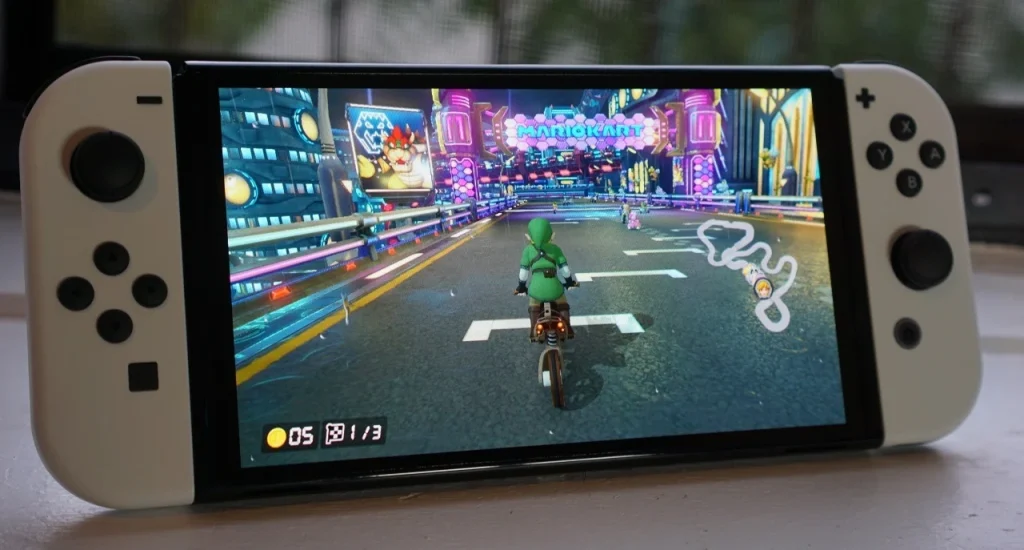
Butonul Capture de pe controlerul Nintendo Switch îți permite să faci capturi de ecran și să salvezi clipuri video.
Transferul acestora de pe consolă este puțin mai complicat.
Nintendo Switch are o mulțime de funcții ascunse, dar capturarea imaginilor și clipurilor video este destul de simplă.
Asemenea PS5 și Xbox Series X/S, consola are un buton dedicat pe Joy-Con și pe controlerul Pro pentru capturi. Însă, odată ce fișierele sunt salvate, a le trimite în altă parte implică câțiva pași suplimentari. Îți vom explica tot procesul.
Pentru a face o captură de ecran, apasă butonul Capture de pe controlerul Pro sau de pe Joy-Con-ul din stânga. Este butonul pătrat cu un cerc în interior, situat în partea de jos a Joy-Con-ului și aproape de centru pe controlerul Pro. Apăsarea lui realizează automat captura și o salvează în secțiunea Album.
Dacă ții apăsat butonul Capture puțin mai mult, Switch va salva automat ultimele 30 de secunde de joc în secțiunea Album. Acest clip poate fi tăiat după preferințe înainte de a fi partajat.
Deschide Album și alege clipul video pe care vrei să îl editezi. Apasă A pentru Partajare și editare, apoi selectează Tăiere. Poți deplasa cursorul la începutul dorit, apoi apasă A. Alege punctul de final și apasă din nou A. Consola îți va arăta clipul decupat, iar dacă ești mulțumit, apasă A pentru a salva noul fișier.
Dacă vrei o imagine dintr-un clip video, navighează la momentul dorit în Album (fără să apeși butonul Capture). Apasă A pentru Partajare și editare, apoi alege Salvează ca captură de ecran. Astfel vei salva imaginea din clip.
Acum că ai capturile și clipurile pregătite, poți să le trimiți de pe consolă. În Album, selectează fișierele pe care vrei să le distribui. Apasă A pentru Partajare și editare, apoi alege Trimite la smartphone.
Vei fi întrebat câte articole vrei să trimiți. Alege Trimite doar acesta pentru un singur fișier sau Trimite în lot pentru până la 10 capturi simultan. (Notă: nu poți trimite clipuri video în lot către telefon.)
Switch-ul va genera un cod QR pe care trebuie să-l scanezi cu camera telefonului. Atinge linkul afișat pe telefon pentru a conecta dispozitivul la consolă prin Wi-Fi. Consola va afișa apoi un al doilea cod QR care conține efectiv fișierele.
Scanează și acest cod, apoi atinge linkul de pe telefon. Alege Conectează-te pe telefon pentru a vizualiza o pagină web cu captura sau clipul. De aici poți salva fișierele pe dispozitivul tău.
Nintendo permite încărcarea capturilor și clipurilor online, dar, ciudat, se poate posta numai pe Facebook (funcționalitatea X nu mai este disponibilă din 11 iunie). Deschide Album, selectează fișierul, apoi apasă A pentru Partajare și editare și alege Postare.
Alege Facebook și autentifică-te în contul tău de socializare de pe Switch. Vei fi rugat să permiți accesul Nintendo Switch Share la cont. Introdu o descriere pentru postare și apasă Postare. Captura va fi publicată cu orice text ai adăugat.
O altă metodă de transfer este prin cablu USB. Cu această opțiune poți trimite un număr nelimitat de capturi și clipuri. Mergi la Setări > Gestionare date > Gestionare capturi și videoclipuri > Copiere pe computer prin conexiune USB.
Conectează un cablu USB-C în portul de pe partea de jos a Switch-ului (portul din dock nu acceptă această funcție). Deoarece computerele folosesc diferite porturi USB, s-ar putea să ai nevoie de un cablu USB-A la USB-C sau de un cablu USB-C la USB-C.
Odată conectat la computer, selectează fișierele pe care vrei să le transferi. Această funcție funcționează nativ pe computerele cu suport Media Transfer Protocol (Windows). Pe alte sisteme de operare, poți folosi un client MTP precum Android File Transfer.





