
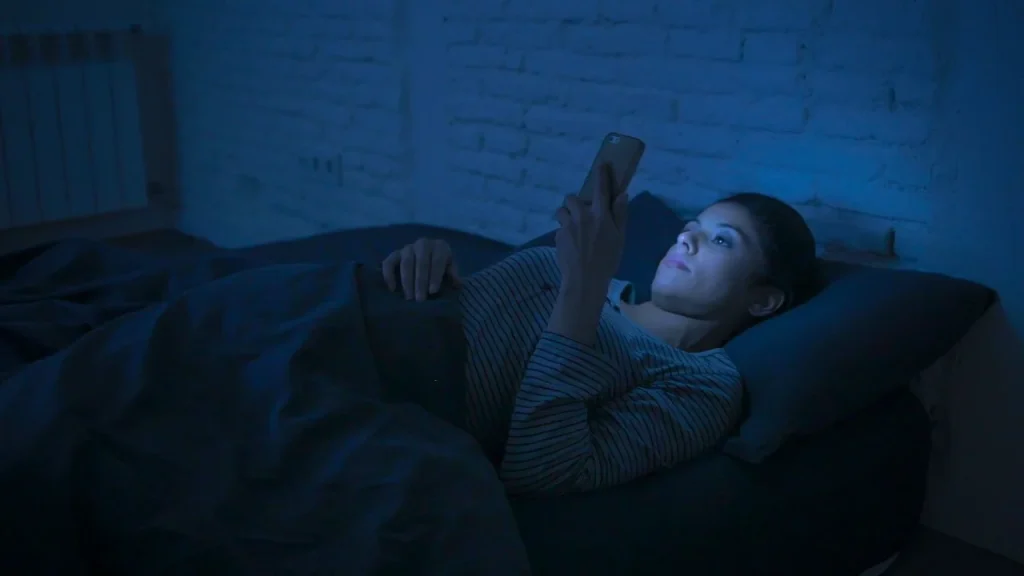
Lumina albastră emisă de telefon, tabletă sau laptop îți poate afecta somnul. Iată cum să filtrezi lumina albastră pentru o noapte mai odihnitoare.
Toate ecranele pe care le privim zilnic emit o cantitate mare de lumină albastră.
Aceasta e utilă pe timpul zilei, dar te poate deranja noaptea. Lumina albastră stimulează creierul și-l păcălește că e zi, ținându-te treaz dacă folosești dispozitivul înainte de culcare.
Deși cercetările nu sunt concludente cu privire la impactul luminii albastre asupra somnului, merită să-ți reduci expunerea pe timpul nopții, mai ales dacă ai dificultăți în a adormi.
Dacă ai un iPhone, iPad sau Mac, dispozitivul include o funcție numită Night Shift care îți schimbă temperatura culorii ecranului.
Computerele cu Windows au o funcție similară numită Night Light. Multe dispozitive Android oferă și ele un filtru de lumină albastră încorporat, iar diverse aplicații terțe se ocupă de aceeași problemă.
Iată cum să controlezi lumina albastră pe dispozitivul tău.
Settings > Display & BrightnessPe iPhone sau iPad, mergi la și atinge opțiunea Night Shift.
Aceasta schimbă ecranul pe o temperatură a culorii mai caldă, filtrând lumina albastră. Din acest meniu poți personaliza funcția după preferințe.
Dacă vrei să activezi imediat Night Shift, comută opțiunea Manually Enable Until Tomorrow.
Aceasta va activa temporar filtrul de lumină albastră până la începutul zilei următoare.
Poți seta Night Shift să pornească și să se oprească la ore prestabilite. Activează Scheduled și alege ora de început și cea de sfârșit când schimbarea de culoare ar trebui să aibă efect.
De exemplu, poți programa funcția să pornească cu o oră înainte de ora obișnuită de culcare și să se oprească când te trezești.
De asemenea, poți seta Night Shift să pornească la apus și să se oprească la răsărit.
Dacă nu vezi această opțiune, mergi la Settings > Privacy & Security > Location Services > System Services și activează comutatorul pentru Setting Time Zone.
Folosește cursorul pentru a face ecranul mai cald sau mai rece.
Setările mai calde sunt ideale pentru un somn odihnitor. Totuși, găsește un echilibru astfel încât ecranul să rămână plăcut de privit.
Modul Night Shift poate fi activat și din Control Center pe iPhone sau iPad.
Deschide meniul Control Center și apasă mai tare pe butonul de Brightness. Apoi atinge butonul portocaliu Night Shift, lângă butonul negru Dark Mode, pentru a-l porni.
Pe Mac, mergi la System Settings > Displays și dă clic pe butonul Night Shift din colțul din dreapta jos.
Poți activa funcția manual, o poți programa să pornească automat și poți ajusta temperatura culorii ecranului.
Majoritatea dispozitivelor Android au filtre de lumină albastră încorporate, pe care le poți activa sau dezactiva din setări. Totuși, opțiunile disponibile depind de modelul și versiunea de Android.
De obicei găsești filtrul la Settings > Display. Caută opțiunea Night Light, Blue Light filter sau Eye comfort shield (pe dispozitive Samsung) și activeaz-o.
În majoritatea cazurilor există o opțiune de programare și de ajustare a temperaturii culorii după preferințe. Setarea orei de pornire și oprire se găsește la Schedule, iar opțiunea Intensity sau Opacity îți permite să modifici temperatura culorii.
Dacă dispozitivul tău Android nu are un filtru de lumină albastră încorporat sau nu oferă toate funcțiile dorite, încearcă una dintre aplicațiile terțe care filtrează lumina albastră.
Blue Light Filter: Cu Blue Light Filter poți regla ușor temperatura culorii alegând din mai multe opțiuni presetate. Aplicația oferă și sfaturi despre cea mai bună temperatură pentru a adormi mai ușor. De asemenea, poți ajusta intensitatea și luminozitatea filtrului.
sFilter: sFilter îți permite să pornești manual filtrul de lumină albastră sau să îl programezi la ore specifice. Poți schimba culoarea, opacitatea și luminozitatea filtrului. Poți chiar crea un widget sau un shortcut pentru a activa filtrul fără să deschizi aplicația.
Twilight: Twilight îți recomandă temperatura potrivită pe măsură ce muți cursorul. Setează filtrul să fie mereu activ, să funcționeze de la răsărit la apus sau să pornească și să se oprească la ore specifice.
Dacă folosești un PC cu Windows 10 sau Windows 11 înainte de culcare, poți întâmpina aceleași probleme în a adormi. Funcția Night Light a Microsoft colorează ecranul în nuanțe mai calde.
În Windows 10, mergi la Settings > System > Display și activează comutatorul Night light.
Apasă pe linkul Night light settings pentru setări suplimentare. Folosește cursorul pentru a ajusta temperatura ecranului. De asemenea, poți programa funcția de la apus la răsărit sau la ore specificate.
În Windows 11, mergi la Settings > System > Display și selectează Night light. Apasă butonul Turn on now pentru a activa funcția. Poți apoi ajusta temperatura culorii glisând cursorul pe scala Strength.
Poți seta Night light să pornească automat la orele dorite. Activează comutatorul Schedule night light.
Ai două opțiuni: Sunset to sunrise sau Set hours. Pentru Sunset to sunrise, trebuie să ai serviciile de localizare (Location services) activate în Windows.
Dacă preferi ore specifice, dă clic pe Set hours. Setează timpul pentru Turn on și Turn off ca Night light să pornească și să se oprească automat când ai nevoie.
Te confrunți cu oboseala ochilor când stai în fața calculatorului? Dacă ți se pare prea complicat să configurezi filtrele de lumină pe toate dispozitivele, ochelarii cu filtru de lumină albastră pot ajuta. Află cum te pot ajuta și care perechi sunt cele mai potrivite.





