
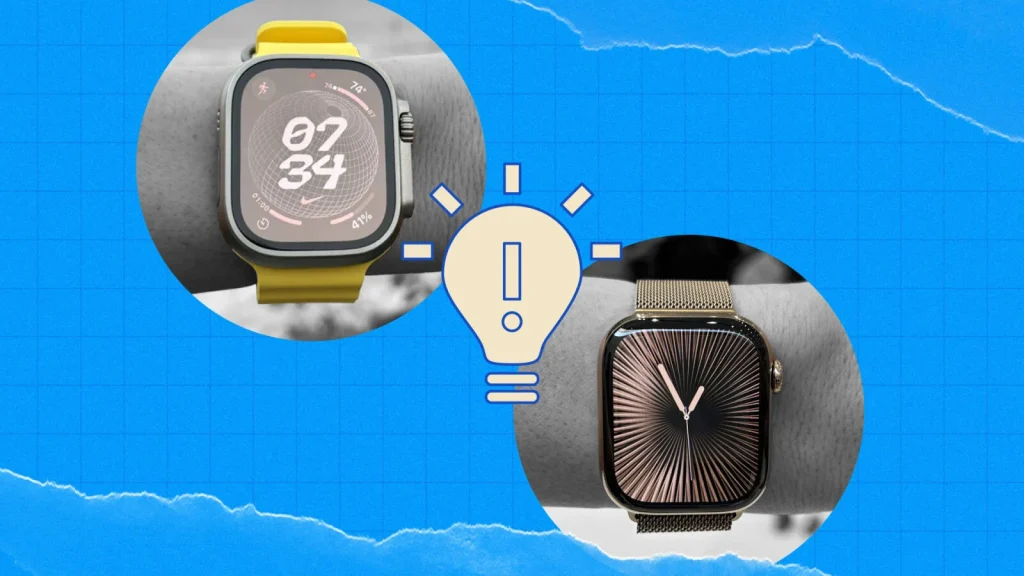
Apple Watch poate monitoriza somnul, poate găsi telefonul, reda muzică și multe altele.
Dacă ești utilizator de mult timp sau urmează să cumperi noul Series 10 sau Ultra 2, aceste sfaturi rapide te vor ajuta să faci și mai multe cu smartwatch-ul Apple.
Apple Watch nu este la fel de puternic ca un iPhone sau iPad, dar oferă o mare versatilitate într-un dispozitiv atât de compact.
În funcție de modelul de Apple Watch de care dispui, poți ajusta diverse setări și efectua activități variate, de la redarea muzicii și urmărirea antrenamentelor până la monitorizarea ritmului cardiac și vizualizarea fotografiilor.
watchOS 11, cea mai recentă versiune a sistemului de operare, adaugă funcționalități noi, inclusiv Smart Stack pentru acces rapid la aplicații, o cale mai rapidă de pornire a Centrului de Control și câteva fețe noi pentru ceas.
Mai jos găsești sfaturile noastre de top pentru posesorii de Apple Watch, indiferent dacă ai modelul Series 10, un Ultra 2 sau unul mai vechi.
Poate ai încercat deja unele dintre aceste funcții, dar probabil mai există și alte lucruri pe care smartwatch-ul tău le poate face și pe care nu le știai.
Poți asculta muzică direct de pe ceas, inclusiv piese, albume, playlisturi și posturi Apple Music (dacă ești abonat).
Pentru configurare, conectează căștile wireless sau difuzorul prin Bluetooth și deschide aplicația Music de pe ceas.
Din player, poți pune pauză, relua, sări înainte sau înapoi și controla volumul. Funcția radio încorporată îți permite să asculți Apple Music 1 și anumite posturi de știri și muzică.
Dacă vrei suport pentru aplicații terțe, poți descărca servicii precum Spotify, Pandora și iHeartRadio din App Store-ul de pe ceas.
Procesul este similar pentru fiecare aplicație: deschizi aplicația și accesezi posturile sau biblioteca ta muzicală.
Unele aplicații permit abonaților plătitori să asculte muzica offline.
Apple oferă aplicația Podcasts, care îți permite să descarci podcasturi pe iPhone și să le asculți pe Apple Watch.
Dacă ai un ceas cu LTE, poți asculta podcasturi fără să te conectezi la o rețea Wi-Fi.
Deschide aplicația Podcasts de pe ceas pentru a accesa biblioteca de abonamente sau episoade.
În player, poți pune pauză, relua, sări cu 30 de secunde înainte, da 15 secunde înapoi, regla viteza redării și volumul.
Podcasturile pot fi redate și de pe telefon, folosind ceasul ca telecomandă.
Dacă nu îți place aplicația Podcasts de la Apple, alternativele includ Downcast, Overcast și Pocket Casts.
Apple Watch excelează la sănătate și fitness, iar una dintre cele mai utile funcții este capacitatea de a monitoriza antrenamentele.
Folosind aplicația Workouts, poți urmări progresul într-o varietate de activități din sală sau în aer liber, inclusiv ciclism, mers pe jos, drumeții, alergare, canotaj, aparat eliptic, urcat scări, înot și yoga.
Aplicația îți permite să setezi un obiectiv de timp, distanță sau calorii arse sau să înregistrezi un antrenament „liber”.
În timpul exercițiului, înregistrează durata, caloriile arse, distanța parcursă și ritmul cardiac.
La final, rezultatele se trimit în aplicația Fitness de pe iPhone, unde poți consulta statisticile și istoricul antrenamentelor.
watchOS 11 introduce o funcție numită Training Load, care măsoară cum intensitatea și durata antrenamentelor îți solicită corpul de-a lungul timpului.
Acest feedback te poate ajuta să te pregătești mai bine pentru activități intense, precum o cursă de ciclism sau un maraton.
Pentru a testa această funcție, instalează mai întâi iOS 18 pe iPhone și watchOS 11 pe ceas.
Deschide aplicația Fitness de pe iPhone și apasă pe pictograma Summary din partea de jos.
În ecranul Summary, apasă Edit Summary, apoi alege Add.
Derulează în jos pentru a adăuga un card și apasă Set Up în secțiunea Training Load.
În ecranul Training Load, apasă Add Card.
Revenind la ecranul Summary, apasă pe cardul nou pentru Training Load.
Aici poți verifica diferite durate și antrenamente. Atinge All Workouts pentru un rezumat al solicitării corpului din toate antrenamentele și All Day pentru statistici din ultimele șapte zile.
Selectează Show All Workouts pentru istoricul antrenamentelor și atinge un antrenament specific pentru a vedea impactul asupra corpului tău.
Monitorizează-ți ritmul cardiac cu ajutorul aplicației încorporate Heart Rate.
Deschide aplicația, iar aceasta măsoară ritmul cardiac curent. Cât timp ceasul este activ sau te uiți la ecran, se iau periodic măsurători.
Atinge săgeata din stânga sus pentru a vedea ritmul curent, ritmul de repaus, ritmul mediu și ritmurile pentru activități specifice.
Dacă nu-ți place aplicația Heart Rate, există alternative cu funcții avansate.
Aplicații precum Cardiogram, Heart Analyzer, HeartWatch și Talking Heart Rate merită luate în considerare.
Cu Apple Watch Series 4 și modelele ulterioare, poți realiza un electrocardiogramă (ECG) pentru a identifica eventuale nereguli ale ritmului, cum ar fi fibrilația atrială.
Pentru a efectua un ECG, deschide aplicația ECG pe ceas și apasă OK, apoi ține un deget pe Digital Crown.
Aplicația va porni un cronometru de 30 de secunde, iar la final afișează rezultatele, inclusiv ritmul sinusal și ritmul cardiac.
Pentru o citire corectă, asigură-te că ceasul este purtat la încheietura setată în Settings.
Poți adăuga o notă în aplicație despre eventualele simptome pe care le experimentezi.
Acest test nu trebuie făcut în mod regulat decât dacă ai o afecțiune cardiacă sau simptome persistente.
În unele cazuri, aplicația poate semnaliza probleme pe care le poți discuta cu medicul.
Dacă ai dureri în piept, nu pierde timpul cu aplicația; sună imediat la serviciile de urgență.
Dacă ai un Apple Watch Series 6 sau 7 și watchOS 7 sau ulterior, senzorul integrat măsoară nivelul de oxigen din sânge (SpO₂).
Valorile normale sunt între 95% și 100%. Un nivel scăzut poate semnala o problemă pulmonară, cardiacă sau altă afecțiune.
Nu trebuie să te bazezi doar pe aceste măsurători, dar pot ajuta la identificarea simptomelor de discutat cu medicul.
Pentru configurare, deschide aplicația Watch de pe iPhone și apasă Blood Oxygen.
Activează Blood Oxygen Measurements și, dacă dorești, controlează când ia măsurători de fundal în Sleep Mode și Theater Mode.
Pentru a face o măsurătoare, deschide aplicația Blood Oxygen pe ceas și apasă Start.
Senzorul pornește un cronometru de 15 secunde. La final, afișează procentul nivelului de oxigen din sânge.
Pentru rezultate optime, asigură-te că ceasul stă la încheietură și că rama este fixată confortabil.
Păstrează mâna și încheietura cât mai nemișcate în timpul măsurătorii.
Spălatul pe mâini este esențial pentru prevenirea răspândirii germenilor și este mai important ca niciodată după COVID-19.
Experții recomandă spălarea mâinilor cel puțin 20 de secunde, mai ales după ce ai fost în spații publice sau ai atins suprafețe potențial murdare.
Aplicația detectează când îți uzi mâinile și pornește automat un cronometru de 20 de secunde.
Activează temporizatorul de spălat pe mâini pe ceas din Settings > Handwashing, bifând Handwashing Timer.
Poți activa și mementouri bazate pe locație, ca să nu uiți să te speli când ajungi acasă.
La următoarea spălare, cronometrul începe automat și, dacă ajungi la 20 de secunde, ceasul emite un ton și afișează “Nice one!”.
Zgomotele puternice sunt enervante și pot fi dăunătoare auzului pe termen lung.
În watchOS 6, Apple a introdus aplicația Noise, care poate avertiza dacă sunetele ambientale depășesc un prag de decibeli stabilit.
Pentru configurare, pe ceas accesează Settings > Noise > Environmental Sound Measurements și activează Measure Sounds.
Revenind, apasă Noise Notifications și setează pragul de decibeli.
Dacă nivelul sonor depășește valoarea aleasă, vei primi o notificare de avertizare.
Când ai nevoie de o pauză mentală, apelează la aplicația Mindfulness pentru a te concentra pe altceva în afara stresului zilnic.
Modul Reflect te invită să te gândești la o provocare, succes, amintire sau idee timp de cel puțin un minut.
Modul Breathe te ghidează să respiri adânc pentru un minut și poate trimite mementouri la ore prestabilite.
Cu watchOS 10, poți înregistra starea de spirit pentru a urmări emoțiile și dispozițiile.
În aplicația Mindfulness, atinge State of Mind și notează cum te simți acum sau pe parcursul zilei.
După, îți alegi motivul principal și poți adăuga o notă prin tastare sau dictare.
Dacă vrei să urmărești somnul, aplicații terțe există de mult pentru ceas, dar Apple a introdus propria soluție odată cu watchOS 7.
Aplicația Sleep urmărește timpul de somn, analizează programul nocturn și înregistrează tiparele de somn pentru perioade lungi.
Ca să începi, deschide aplicația Health pe iPhone și derulează Summary până la Set Up Sleep, apoi apasă Get Started.
Setează obiectivul de ore de somn, crează un program săptămânal de culcare și trezire și configurează o alarmă.
Poți activa Sleep Mode pentru Do Not Disturb la ora de culcare și Wind Down pentru eliminarea distragerilor înainte de somn.
De asemenea, poți porni urmărirea somnului direct din aplicația Sleep de pe ceas.
După configurare, poartă ceasul la culcare. Dimineața, verifică datele în aplicația Health de pe iPhone pentru rezultate.
Inclusă în watchOS 11, aplicația Vitals îți arată factorii cheie de sănătate înregistrați în timpul somnului: ritm cardiac, ritm respirator, temperatura încheieturii, durata somnului și nivelul de oxigen din sânge.
Poți verifica aceste valori zilnic și primi alertă dacă oricare pare neobișnuit.
Pentru configurare, deschide aplicația Vitals și urmează instrucțiunile de pe ecran.
Va trebui să aduni șapte înregistrări de somn pentru ca datele să fie suficiente.
După ce datele sunt colectate, revino în aplicație pentru a vedea rezultate.
La fel ca pe iPhone, Apple Watch suportă modul Focus cu Do Not Disturb pentru a nu fi deranjat de apeluri, mesaje sau notificări.
Pentru activare, pe ceas accesează Settings > Focus > Do Not Disturb și apasă Add New pentru a activa instant sau a stabili un program.
Pictograma lunii apare în partea de sus a ecranului pentru a indica modul Do Not Disturb.
Alternativ, deschide Control Center și atinge pictograma semilunii, apoi alege dacă să rămână activ până îl dezactivezi manual, pentru o oră, până în seara asta sau până la părăsirea locației curente.
Dacă ai versiunea cellular a Series 5 sau mai nou, poți apela serviciile de urgență direct de pe ceas, inclusiv internațional, indiferent de operator.
De exemplu, dacă ești american în Londra, poți apela 999.
Apasă lung butonul lateral până vezi opțiunile Power Off, Medical ID și Emergency SOS.
Alunecă Emergency SOS spre dreapta sau continuă să ții apăsat butonul lateral.
După un scurt contor, ceasul apelează serviciile de urgență.
Dacă ai pornit contorul din greșeală, eliberează butonul. Dacă s-a inițiat un apel de urgență din greșeală, apasă în jos pe ecran și apoi End Call.
În plus, poți adăuga un contact de urgență din Medical ID în aplicația Health de pe iPhone.
Această persoană primește un mesaj cu locația ta după încheierea apelului de urgență.
Fiecare versiune nouă de watchOS aduce fețe noi de explorat. În watchOS 10 găsești Solar Analog, Palette și Snoopy.
Pentru a le folosi, deschide aplicația Watch pe iPhone și apasă Face Gallery în partea de jos.
Secțiunea de sus afișează noile fețe. Alege una, configureaz-o și apasă Add pentru a o seta ca implicită.
În watchOS 11, Apple a reproiectat fața Photos pentru a sugera și încadra inteligent fotografii din bibliotecă, apoi îți permite să personalizezi fontul și culoarea orei.
Până acum aveai nevoie de un iPhone pentru a folosi Apple Watch. watchOS 7 permite configurarea unui ceas pentru un membru al familiei care nu are iPhone.
Ai nevoie de un iPhone 6s sau mai nou cu iOS 14 sau ulterior, iar membrul familiei de un Apple Watch Series 4 sau mai nou.
Anumite funcții necesită o conexiune celulară pe ceas.
Pentru configurare, plasează ceasul lângă iPhone și deschide aplicația Watch.
Apasă All Watches în partea de sus, apoi Add Watch și selectează Set Up for a Family Member.
Urmează pașii pentru a activa și personaliza funcțiile necesare.
Astfel, membrul familiei poate folosi ceasul fără iPhone, iar tu îl poți administra de pe propriul telefon.
Da, poți vorbi cu Siri pe ceas și ea îți poate răspunde.
Ține apăsat Digital Crown pentru a apela Siri sau folosește comanda vocală dacă activezi Hey Siri din Settings > General > Siri.
Activând Raise to Speak, ridici ceasul spre gură și rostești „Hey Siri” sau „Siri” pentru a folosi asistentul vocal.
Dacă folosești Siri Shortcuts pe iPhone, le poți rula și mai rapid de pe Apple Watch.
Cu watchOS 7 sau ulterior, ceasul include aplicația Shortcuts. Deschide-o pentru a vedea și rula comenzile rapide direct de pe încheietura mâinii.
Ai pierdut iPhone-ul? Folosește Apple Watch pentru a-l găsi.
Cu watchOS 10, apasă butonul lateral pentru a deschide Control Center și atinge pictograma care seamănă cu un telefon care sună.
Pictograma devine albastră, iar telefonul tău emite un sunet de ping pe care îl poți urma.
Dorești să urmărești locația unui prieten sau membru de familie? Folosește aplicația Find People pe ceas.
Acolo găsești persoanele care și-au partajat locația cu tine. Atinge numele pentru a vedea harta și adresa.
Poți primi și indicații de orientare și notificări dacă părăsesc locul în care se află.
Poți vizualiza, edita și gestiona contactele direct de pe ceas prin aplicația Contacts.
Deschide aplicația pentru a vedea cardul tău de vizită în partea de sus și glisează în jos pentru lista completă de contacte.
Atinge un contact pentru detalii, apoi folosește pictogramele din partea de sus pentru a apela, trimite mesaje sau email.
Glisează la final pentru a partaja, edita sau șterge contactul.
Poți vizualiza anumite fotografii de pe iPhone pe ceas.
Implicit, ceasul afișează fotografiile favorite, dar poți schimba albumul.
În aplicația Watch de pe iPhone, mergi la My Watch > Photos și selectează Synced Album.
Pe ceas, deschide aplicația Photos pentru a răsfoi imaginile sincronizate și zumează prin atingere sau rotirea Digital Crown.
Poți introduce text pe Apple Watch în câteva moduri diferite.
Orice model îți permite să schițezi caractere sau să le tastezi pe iPhone, iar Series 7 și modelele ulterioare oferă și tastatura QuickPath.
O altă opțiune este dictarea. În Mail sau Messages, atinge zona de text, apoi pictograma microfon și rostește ce vrei să scrii.
Folosește Backspace pentru corecturi și trimite mesajul când ai terminat.
Nou cu iOS 17 și iPadOS 17 este posibilitatea de a lăsa mesaje vocale sau video pentru un apel FaceTime fără răspuns.
Dacă primești un astfel de mesaj, îl poți vizualiza pe Apple Watch cu watchOS 10 sau ulterior.
Atinge notificarea pentru a previzualiza și reda mesajul.
Ecranul principal se poate aglomera rapid cu aplicații, dar poți rearanja pictogramele după preferințe.
Pe iPhone, deschide aplicația Watch și, în My Watch, accesează App Layout pentru a muta pictogramele.
De pe ceas, accesează ecranul principal și apasă lung pe o pictogramă până se mișcă.
Atinge X pentru a șterge o aplicație sau trage pictograma pentru a o muta.
Cu watchOS 10, derulează la final ecranului principal și apasă List View pentru afișarea aplicațiilor în listă alfabetică.
Derulează la final și apasă pictograma de setări pentru a reveni la Grid View.
Poți accesa rapid aplicațiile favorite cu Smart Stack, o funcție nouă în watchOS 10.
Derulează în sus pe fața curentă a ceasului și continuă să derulezi până vezi aplicația dorită, apoi atinge pentru a o lansa.
Poți, de asemenea, atinge butonul All Apps pentru a vedea ecranul principal.
Centrul de Control afișează pictograme pentru conectivitate, baterie, modul Focus, AirPlay, dimensiunea textului și altele.
În watchOS 9 și anterior, accesezi Control Center printr-o glisare în sus pe ecran. În watchOS 10, atingi butonul lateral.
Atinge pictograma controlului dorit pentru a-l folosi.
Poți reordona elementele din Control Center glisând în jos și atingând Edit.
Apoi tragi și plasezi o pictogramă pentru a schimba poziția sau o elimini prin atingerea semnului minus.
Te-ai plictisit de aceeași față de ceas? Poți schimba și personaliza fața Apple Watch ușor.
În watchOS 9 și anterior, glisează stânga sau dreapta pe ecran. În watchOS 10, apasă lung pe fața actuală, glisează și alege fața dorită.
Pentru fețe noi, deschide aplicația Watch pe iPhone, mergi la Face Gallery și atinge o față.
Personalizeaz-o prin culoare și stil, apoi apasă Add pentru a o adăuga la fețele tale implicite.
În My Watch, apasă Edit lângă My Faces pentru a șterge fețe nedorite și modifica ordinea acestora.
Dacă ai dificultăți în a vedea textul și ecranul pe ceas, poți ajusta luminozitatea și dimensiunea textului.
Pe ceas, accesează Settings > Display & Brightness.
Atinge pictogramele stânga sau dreapta de pe scala luminozității sau rotește Digital Crown pentru a ajusta.
Apoi atinge Text Size pentru a schimba dimensiunea textului și activează Bold Text pentru mai mult contrast.
Apăsarea și apăsarea butoanelor nu sunt întotdeauna posibile. Dacă nu poți folosi cealaltă mână, folosește gesturi cu mâna care poartă ceasul.
Cu funcția Double Tap pe Apple Watch Series 9, poți să-ți atingi degetul mare și arătătorul de două ori pentru a controla și naviga ceasul.
Și modelele mai vechi de Apple Watch pot fi controlate prin gesturi, dacă activezi Settings > Accessibility > AssistiveTouch și bifezi AssistiveTouch și Hand Gestures.
Implicit, o ciupitură cu degetele înaintează la următorul element, dublă ciupitură revine la cel anterior, strângerea mâinii deschide elementul curent, iar dublă strângere afișează un meniu de acțiuni.





