
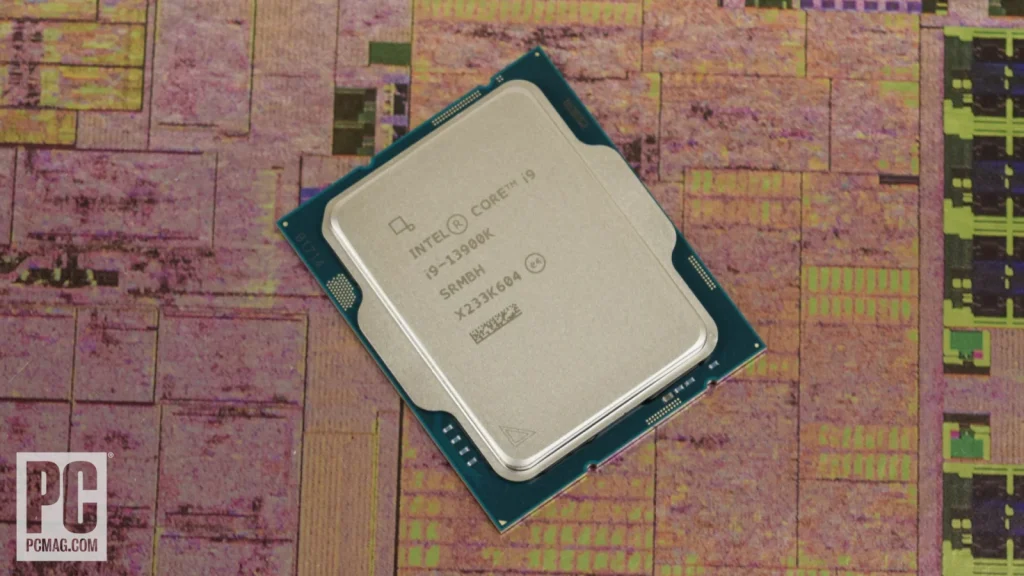
Procesoarele Intel Core instabile din generațiile 13 și 14 stârnesc numeroase îngrijorări în rândul proprietarilor de desktopuri.
În continuare găsiți cele mai recente informații despre problema apărută și pașii recomandati.
Notă a editorilor, 6 august 2024: Am actualizat anterior acest articol pe 2 august pentru a menționa anunțul Intel privind extinderea garanției pentru procesoarele boxate din generațiile 13 și 14.
Am adăugat detalii despre cipurile care beneficiază de această extindere și am inclus un avertisment la opt recenzii ale procesoarelor Intel Core din generațiile 13 și 14, indicând o atitudine de tip „așteaptă și vezi” înainte de a le recomanda mai departe.
Este tot mai greu să negăm: Intel se confruntă cu o problemă majoră a cipurilor. Un număr neobișnuit de mare dintre noile procesoare „Raptor Lake Refresh” din generația 14, lansate la sfârșitul lui 2023, par predispuse la blocări și ecrane albastre. Și procesoarele Intel Core din generația 13 manifestă aceleași simptome îngrijorătoare.
Niciun cip nu durează la nesfârșit, desigur. Dar rapoartele tot mai numeroase arată că noile procesoare desktop de la Intel au prezentat probleme de stabilitate fără precedent încă de la începutul ciclului de viață. Nu toți utilizatorii întâmpină aceste probleme, iar apariția lor nu este întotdeauna aceeași, ceea ce le face și mai derutante.
Sub presiunea publică din forumuri și declarații ale unor dezvoltatori de jocuri, Intel a anunțat că, în urma investigațiilor, crede că problema provine de la consumul de energie excesiv în anumite circumstanțe, cauzat de un bug în microcod. Acest stres poate duce nu doar la instabilitate, ci și la deteriorarea permanentă a procesorului.
Situația evoluează rapid, iar noi declarații de la Intel apar constant. Cel mai recent anunț: Intel a extins cu doi ani garanția pentru procesoarele afectate comercializate în cutie.
Am rezumat mai jos ceea ce știm până acum pentru a clarifica ce se întâmplă și, mai important, pentru a vă ajuta să vă protejați PC-ul de eventuale daune suplimentare.
Mai întâi, haideți să analizăm cauzele probabile ale acestor probleme. Din cauza caracterului sporadic al blocărilor și ecranelor albastre, s-au răspândit informații contradictorii în forumuri și videoclipuri de pe YouTube.
Problemele de instabilitate nu au fost evidente la lansare și au apărut abia pe parcurs. Acest lucru sugerează că nu există o eroare de arhitectură în procesoare, ci că vinovat este un microcod defect.
Ca prefață, am testat o serie dintre aceste procesoare, printre care se numără:
Intel Core i9-14900KS
Intel Core i9-14900K
Intel Core i7-14700K
Intel Core i9-13900KS
Intel Core i9-13900K
Intel Core i7-13700K
După cum am menționat în recenziile de lansare, aceste procesoare rulează la temperaturi ridicate și consumă multă energie. Eu le testez folosind un cooler cu lichid de 240 mm într-un mediu de testare deschis.
Aceste cipuri au ajuns frecvent la limita termică și au rămas acolo în testele îndelungate, ceea ce nu este ideal pentru utilizarea pe termen lung. Puteți vedea acest lucru în bara lungă alături de procesoarele din generațiile 13 și 14.
Primul lucru la care ne-am uita pentru a explica blocările este consumul de energie sau căldura generată. Nu este un mister faptul că voltajul excesiv și căldura prelungită pot provoca nu doar blocări, ci și degradarea treptată a procesoarelor.
Cei care fac overclock cunosc bine acest risc. Ei încearcă să echilibreze reducerea duratei de viață a componentelor cu avantajele de performanță.
Intel consideră că problema este cauzată de voltajul excesiv. Un reprezentant Intel, Thomas Hannaford, a postat pe pagina comunității Intel la 22 iulie:
„Pe baza analizei extinse a procesoarelor Intel Core din generațiile 13 și 14 returnate din cauza instabilității, am stabilit că voltajul de funcționare ridicat provoacă aceste probleme.
Analiza confirmă că voltajul crescut provine de la un algoritm din microcod care generează cereri incorecte de voltaj către procesor. Intel va furniza un patch de microcod care elimină cauza principală a expunerii la voltaje ridicate.
Continuăm validarea pentru a ne asigura că scenariile de instabilitate raportate vor fi rezolvate. Urmărim lansarea patch-ului în cursul lunii august pentru parteneri, după validarea completă.
Intel este dedicat să remedieze situația pentru clienți și îi îndeamnă pe cei care întâmpină probleme de instabilitate să contacteze Suportul Clienți Intel pentru asistență suplimentară.”
Este imposibil ca un neinițiat să verifice în fiecare caz de ce procesoarele sunt expuse la voltaje excesive. Intel sugerase încă din iunie că problema ar putea fi cauzată de anumite plăci de bază.
Unele plăci, pentru a îmbunătăți stabilitatea, pot trimite un plus de energie sau pot crește automat frecvențele. Aceasta este o practică obișnuită de zeci de ani, fără ca până acum să apară probleme de asemenea amploare.
Deși voltajul suplimentar de la placă ar fi putut agrava problema, Intel afirmă acum că vinovat este algoritmul din microcod. Asta înseamnă că setările procesorului erau prea ridicate de la început.
Această problemă nu afectează toate procesoarele Intel: generația 12 „Alder Lake” și modelele anterioare nu au prezentat simptome similare. În prezent, problema este localizată la procesoarele desktop din generațiile 13 „Raptor Lake” și 14 „Raptor Lake Refresh”.
Nu este complet clar ce cipuri specifice din generațiile 13 și 14 sunt afectate. Se pare că modelele Core i9 și i7 sunt cele mai vulnerabile.
Intel a declarat pentru The Verge că procesoarele desktop Intel Core din generațiile 13 și 14 cu putere de bază de 65 W sau mai mare — inclusiv variantele K, KF, KS și non-K de 65 W — ar putea fi afectate de această problemă.
Însă aceasta nu înseamnă că toate cipurile listate sunt sau vor fi cu adevărat impactate de voltajele exagerate.
Cred că este puțin probabil ca problema să se extindă până la produsele de nivel inferior, deoarece acestea nu sunt, de obicei, atinse atât de intens în ceea ce privește frecvențele și voltajele. De asemenea, procesoarele mobile sunt mai protejate.
Unele cipuri mai simple din generația 13 sunt, de fapt, rebadgeds ale modelelor din generația 12.
Există și întrebarea procesoarelor pentru laptop. Intel a confirmat că investighează de ce procesoarele mobile din generațiile 13 și 14 nu ar trebui să fie afectate de aceeași problemă.
Pe Reddit, managerul comunității Intel, Lex Hoyos, a scris la 22 iulie că simptomele semnalate la sistemele mobile pot proveni dintr-o gamă largă de probleme hardware și software.
Deși au existat câteva rapoarte punctuale, nu există încă dovezi că procesoarele de laptop suferă de aceleași probleme de stabilitate.
Marea întrebare nerezolvată este dacă aceste defecțiuni indică daune permanente ale cipului, chiar și după aplicarea patch-ului de microcod. Părerea mea? Depinde aproape sigur de model, de utilizare și de intensitatea testelor.
Clarificarea completă va necesita timp și investigații aprofundate.
Un lucru important: dacă aveți un sistem desktop cu generația 13 sau 14, verificați mai întâi cu producătorul plăcii de bază sau cu OEM-ul pentru cel mai recent update de BIOS și aplicați-l.
Este esențial să folosiți cea mai nouă versiune, deoarece problema evoluează rapid și pot apărea actualizări în orice moment. În luna august așteptăm un val de BIOS-uri cu fix-uri de microcod.
Actualizarea BIOS-ului va restabili setările implicite recomandate de Intel, dar veți avea în continuare nevoie de patch-ul de microcod când va fi disponibil.
Dacă dețineți un PC desktop cu generația 13 sau 14 și întâmpinați erori de sistem sau ecrane albastre, acestea sunt cele mai evidente semne ale problemei.
Mai ales dacă sistemul funcționa normal până recent, iar acum se blochează constant în activități care înainte rulau fără probleme.
Dacă nu aveți aceste simptome, sistemul ar putea fi încă în regulă sau pur și simplu nu a fost încă expus la această eroare.
Oricum, este recomandat să faceți câteva verificări de bază pentru a vă asigura că totul funcționează corect. Cel mai important este să monitorizați temperatura de funcționare a procesorului.
Cea mai simplă metodă (după actualizarea BIOS-ului!) este să instalați două programe. Primul este HWMonitor de la CPUID, sau alternativa open-source Open Hardware Monitor.
Aceste aplicații monitorizează condițiile hardware și vă permit să urmăriți temperatura procesorului. Extindeți informațiile procesorului făcând click pe semnul „+” și urmăriți coloana cu temperatura maximă.
Puteți lăsa HWMonitor deschis în timp ce jucați sau folosiți normal sistemul pentru a vedea ce temperatură atinge în condiții obișnuite.
Al doilea program recomandat este Cinebench 2024 de la Maxon, un instrument de referință popular pentru procesoare.
Testul durează aproximativ 10 minute și solicită toate nucleele și firele de execuție, astfel încât procesorul ajunge la starea cea mai fierbinte și consumă maximă de energie. În acest caz, un crash este util ca semnal de instabilitate.
Rulați ambele aplicații simultan și veți afla cât de cald devine procesorul sub stres. Dacă temperatura maximă depășește 100 °C, nu este ideal.
100 °C reprezintă limita termică a acestor procesoare, moment în care CPU-ul își reduce automat frecvența pentru a evita supraîncălzirea, ceea ce afectează performanța și durata de viață.
Chiar dacă sistemul nu rulează prea fierbinte sau nu se blochează în acest test, pot exista totuși probleme. Overclock-erii testează adesea setările pe perioade îndelungate, chiar de 24 de ore, pentru a verifica stabilitatea.
Acest test nu este definitiv, dar oferă un semnal de alarmă timpuriu și veriabilitatea temperaturii maxime.
Dacă sistemul se blochează frecvent și ați aplicat cel mai recent BIOS fără succes, ar trebui să solicitați înlocuirea procesorului de la Intel sau de la comerciantul de la care ați cumpărat sistemul.
Pentru procesoare achiziționate separat, contactați direct suportul Intel. Pentru sisteme preasamblate, adresați-vă întâi producătorului desktop-ului și apoi suportului Intel dacă nu obțineți rezolvare.
Recent, Intel a extins garanția procesoarelor desktop din generațiile 13 și 14 achiziționate în cutie cu încă doi ani.
Astfel, cipurile afectate beneficiază de cinci ani de garanție de la data achiziției. Pentru sistemele preasamblate cu aceste procesoare, Intel va extinde garanția, dar trebuie să contactați producătorul sistemului pentru a beneficia de extindere.
Iată lista completă a procesoarelor desktop Intel care vor primi extinderea de garanție:
Dacă sistemul nu se blochează sau doar intermitent și rulează prea fierbinte în testele de mai sus, ar trebui totuși să luați câteva măsuri.
Intel va lansa în curând un patch de microcod pentru stabilizarea voltajului, dar dacă aveți nevoie să folosiți PC-ul până atunci, nu este recomandat să așteptați.
Reamintim: asigurați-vă că ați actualizat BIOS-ul înainte să încercați următoarele metode!
Primul și, probabil, cel mai simplu pas este undervolt-ul procesorului.
Patch-ul Intel va reduce probabil voltajul, conform declarațiilor companiei pentru The Verge.
„Intel este încrezător că patch-ul de microcod va fi o soluție preventivă eficientă pentru procesoarele deja în uz, deși validarea continuă pentru a aborda scenariile de instabilitate raportate.”
„Intel investighează opțiuni pentru identificarea ușoară a procesoarelor afectate sau cu risc pe sistemele utilizatorilor.”
„Este posibil ca patch-ul să ofere unele îmbunătățiri pentru procesoarele deja afectate; totuși, clienții care întâmpină instabilitate ar trebui să contacteze suportul Intel pentru asistență.”
Reducerea voltajului în exces poate cauza instabilitate, mai ales sub sarcină mare. Ajustarea voltajului este un joc de echilibru: trebuie suficient pentru stabilitate, dar cât mai puțin posibil.
Voltajul influențează direct producerea de căldură, iar un voltaj mai mic reduce consumul și poate prelungi durata de viață a procesorului.
Reducerea voltajului se face în mai multe moduri, toate relativ simple. Nu exagerați însă cu nicio metodă.
Depinde de placa de bază, dar cel mai obișnuit este să ajustați offset-ul de voltaj al procesorului în meniul BIOS.
Offset-ul poate fi modificat în pași de 5 milivolți (0,005 V).
Este sigur și ușor de modificat; eu rulez frecvent Core i9-12900KS cu offset-ul la -0,100 V pentru a reduce căldura și consumul.
Cât puteți reduce depinde de sistem, dar încercați câte 10–20 milivolți, testați pentru stabilitate și mergeți mai jos sau urcați dacă apar erori.
Notă: această setare este posibil să fie disponibilă doar pe plăcile Z-series (Z690/Z790). Unele plăci B-series suportă, dar oficial acestea nu acceptă overclock, deci opțiunea poate lipsi.
O altă opțiune este utilitarul Intel Xtreme Tuning Utility (XTU). Această aplicație permite tot setarea unui offset de voltaj, exact ca în BIOS.
Este recomandat să începeți cu XTU, deoarece revenirea este mai rapidă dacă reduceți voltajul prea mult.
Problema cu XTU este că trebuie să rulați aplicația permanent pentru a menține setarea. Prin urmare, pentru soluție pe termen lung, BIOS-ul rămâne opțiunea de bază.
Cu toate acestea, XTU este mai prietenos pentru începători. Dacă nu vă simțiți confortabil în BIOS, încercați XTU. Aplicația are multe opțiuni, dar folosiți-le pe propriul risc.
O ultimă opțiune este Throttlestop, pe care o folosesc frecvent. Funcționează asemănător cu XTU și ar trebui folosită în locul acesteia, nu împreună.
Throttlestop este ideal pentru sistemele AMD, PC-urile mai vechi, laptopuri și desktopuri incompatibile cu XTU.
Throttlestop și XTU avertizează asupra posibilelor daune procesorului. Este bine să le luați în considerare, dar nu exagerați frica.
Dacă faceți overclocking, aceste avertismente sunt mai relevante, însă undervolt-ul nu ar trebui să dăuneze permanent.
O altă metodă este reducerea frecvenței de funcționare, sau underclocking. Aceasta reduce voltajul și temperatura, dar afectează performanța.
Undervolt-ul rareori scade performanța, iar în unele cazuri o îmbunătățește dacă procesorul era termic limitat.
Underclocking scade întotdeauna performanța. Ideea de a încetini un procesor premium nu este populară, dar poate fi necesară.
Underclocking este mai sigur și mai simplu decât undervolt-ul și, uneori, mai eficient.
Prin underclocking setați o frecvență maximă mai mică decât cea din fabrică. De exemplu, mergeți de la 5,2 GHz la 4,2 GHz.
Procesorul rulează la voltaj și consumul asociate frecvenței mai mici, ceea ce reduce semnificativ căldura și consumul.
Reducerea frecvenței se poate face în BIOS, cu XTU sau cu Throttlestop. Cea mai simplă metodă este să modificați multiplicatorul sau raportul de ceas.
În exemplele mele, setez frecvența tuturor nucleelor procesorului Core i9-12900KS la 4,2 GHz.
În XTU, în interfața de bază, veți găsi „Performance Core Ratio” cu raportul curent afișat. Puteți folosi meniul drop-down sau săgețile pentru a ajusta.
În modul avansat se afișează blocurile albastre care reprezintă nucleele de performanță (P-Cores) și blocurile verzi care reprezintă nucleele eficiente (E-Cores).
Până acum, nucleele eficiente nu par a fi problema, așa că le lăsăm neschimbate.
Nucleele de performanță pot fi setate individual prin săgeți sau meniul drop-down.
În Throttlestop, faceți click pe butonul „FIVR” din meniul principal pentru a deschide setările avansate.
În colțul din stânga jos găsiți secțiunea „Turbo Groups”, care setează frecvența procesorului în funcție de numărul de nuclee active.
Grupa 5, de exemplu, indică raportul folosit când sunt active șase nuclee. Nu puteți seta o frecvență mai mare pentru un grup cu număr mai mic de nuclee.
Deoarece această regulă se aplică tuturor grupurilor, puteți reduce frecvența pe toate nucleele setând raportul pentru Grupul 0.
Frecvențele înalte necesită mult mai multă energie, astfel că fiecare pas în jos reduce semnificativ consumul.
Eu nu rulez niciodată laptopurile personale la frecvență maximă și folosesc Throttlestop constant pentru a economisi baterie.
Pentru a remedia blocările, combinați HWMonitor și Cinebench pentru a stabili frecvența optimă. Scopul este să nu depășiți 90 °C.
Reducerea frecvenței se poate face și direct în Windows. Accesați Opțiuni de alimentare, modificați setările planului curent și apoi avansați opțiunile avansate.
Sub „Management procesor” găsiți „Stare maximă procesor” bazată pe procentaj. Reducerea de la 100% la 99% dezactivează Turbo Boost și limitează frecvența la 99% din viteza de bază sau mai puțin.
Chiar o scădere de 1% reduce semnificativ consumul, fără a necesita BIOS sau aplicații terțe.
Îmbunătățirea răcirii poate ajuta. Vizați temperaturi sub 90 °C pe termen lung pentru toate sistemele, AMD și Intel.
Răcirea are limitări, mai ales în spații închise, dar pentru cipuri de top din generațiile 13 și 14, un sistem de răcire cu lichid mai mare poate fi util.
Patch-ul de microcod Intel încă nu a apărut și puteți aștepta și acest update. Rețineți însă că patch-ul nu garantează remedierea completă.
Dacă voltajul excesiv a deja deteriorat cipul, patch-ul va opri doar avansarea degradării, nu o va repara.
Nu putem garanta că metodele descrise vor rezolva sau preveni problema. Voltajul și căldura excesive pot scurta viața procesorului.
Aceasta este un proces gradual, iar daunele sau timpul de viață pierdut nu pot fi recuperate. Patch-ul Intel și soluțiile temporare doar vizează stabilizarea și reducerea ritmului de degradare.
Dacă intenționați să cumpărați un PC nou sau să asamblați unul, este recomandat să adoptați o strategie de tip „așteaptă și vezi” înainte de a opta pentru procesoare desktop Intel din generațiile 13 sau 14, chiar dacă prețurile sunt reduse.
Așteptați confirmarea eficacității patch-urilor de microcod și distribuirea lor pentru orice CPU sau sistem desktop din generațiile respective.
În plus, noile procesoare Intel „Arrow Lake” și AMD Ryzen 9000 vor fi lansate curând, așa că merită să luați în considerare și aceste opțiuni de ultimă generație.





