
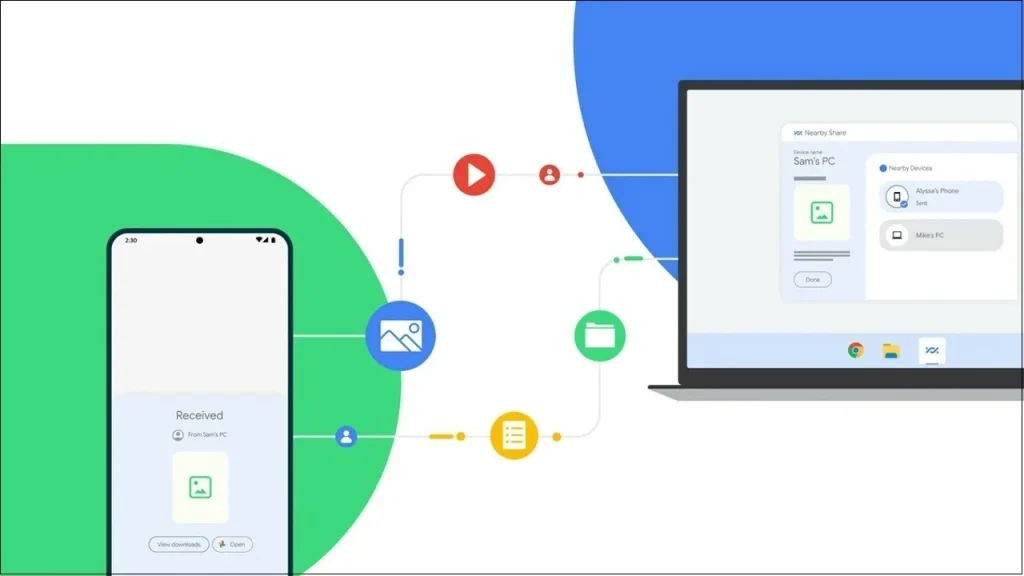
Cu Quick Share, versiunea Google de AirDrop, utilizatorii Android pot trimite rapid fotografii, videoclipuri și alte fișiere către dispozitive Android și calculatoare Windows din apropiere.
Dacă vrei să schimbi fișiere între dispozitive Apple, folosești AirDrop-ul Apple. Pentru Android există o funcție numită Quick Share. Aceasta te ajută să partajezi imagini, clipuri video și alte tipuri de fișiere.
Inițial, Quick Share funcționa doar între dispozitive Android. Versiunea recentă pentru Windows permite acum să trimiți fișiere și către PC-uri cu Windows. Iată cum să începi să folosești Quick Share.
Pentru a trimite fișiere între două dispozitive Android, ambele trebuie să aibă Quick Share și serviciile de Bluetooth și de localizare activate. Pe majoritatea dispozitivelor Android, deschide Setări > Dispozitive conectate > Preferințe de conectare > Quick Share. Activează opțiunea „Cine poate să îți partajeze”.
Pe un telefon Samsung Galaxy, intră în Setări > Dispozitive conectate > Quick Share. Asigură-te că la „Partajează cu dispozitive Galaxy” și „Partajează cu dispozitive non-Galaxy” apare un cont asociat.
Pentru orice dispozitiv, deschide setarea „Cine poate să îți partajeze” și alege persoanele sau dispozitivele cu care vrei să partajezi fișiere. În funcție de versiunea de Android, opțiunile pot fi:
Doar dispozitivele mele: schimbă fișiere doar între dispozitivele Android și PC-urile Windows unde ești autentificat cu același cont.
Contacte: partajează fișiere cu oricine din lista ta de contacte Google. Poți selecta manual doar persoanele dorite.
Oricine: schimbă fișiere cu oricine se află în apropiere. Implicit, această opțiune rămâne activă 10 minute, dar poate fi prelungită.
Implicit, Quick Share folosește Bluetooth pentru a găsi și comunica cu dispozitivele din apropiere. Pe telefoanele Samsung Galaxy poți seta să folosească doar Wi-Fi. În ecranul Quick Share activează comutatorul „Folosește doar Wi-Fi”. Pe orice telefon, atinge „Nume dispozitiv” și confirmă sau schimbă numele care va apărea la partajare.
Pentru a trimite fișiere cu Quick Share, glisează în jos de două ori din marginea de sus a ecranului pentru a vedea meniul de setări rapide și verifică dacă Bluetooth este activ. Aici poți vedea și starea curentă de partajare și o poți modifica prin apăsarea pictogramei.
Poți trimite fișiere folosind Quick Share din orice aplicație care suportă funcția de partajare Android, cum ar fi Fișiere, Galerie sau Google Photos. Sunt compatibile și servicii externe precum Microsoft OneDrive.
Deschide aplicația suportată și selectează fișierul pe care vrei să îl partajezi, de exemplu o poză, un videoclip, un fișier audio sau un document. În unele cazuri poți atinge fișierul fără să-l deschizi. Atinge pictograma Partajează și alege Quick Share. În lista de dispozitive apropiate atinge numele celui către care trimiți fișierul.
Fișierul este apoi trimis către celălalt dispozitiv. Utilizatorul acelui telefon primește o notificare că a sosit un fișier. De acolo poate deschide folderul unde a fost salvat sau poate porni fișierul în aplicația asociată.
În situațiile în care mai multe aplicații pot deschide același tip de fișier, va trebui să selectezi aplicația dorită. De exemplu, un PDF poate fi deschis cu diverse aplicații. Alege aplicația și decide dacă vrei să folosești acea aplicație doar o dată sau întotdeauna pentru acest tip de fișiere. Fișierul se va deschide apoi în aplicația aleasă.
Dacă întâmpini probleme cu Quick Share între dispozitive Android, Google recomandă următoarele:
Asigură-te că ambele dispozitive au Bluetooth și Localizare activate.
Apropie dispozitivele la aproximativ 0,3 metri unul de celălalt.
Activează și dezactivează modul Avion.
Reporneste dispozitivele.
Așteaptă până când niciun alt dispozitiv nu mai partajează conținut cu telefonul tău.
Pentru a trimite fișiere între un dispozitiv Android și un PC cu Windows, Bluetooth și Wi-Fi trebuie ambele activate pe PC. Quick Share pentru Windows este disponibil pentru versiunile pe 64 de biți de Windows 10 și Windows 11.
Pe PC, accesează site-ul Quick Share și apasă butonul „Descarcă Quick Share”. Rulează fișierul BetterTogetherSetup.exe pentru a instala programul. Deschide scurtătura Quick Share for Windows din Meniul Start. Dacă nu ești autentificat automat, apasă „Autentificare” și loghează-te cu contul tău Google.
Pentru a primi fișiere pe PC dintr-un dispozitiv Android, în aplicația Quick Share pentru Windows alege opțiunea de primire—Primește de la oricine, Primește de la contacte sau Primește de la dispozitivele mele. Când Quick Share nu mai este folosit, poți selecta „Dispozitiv ascuns”.
Asigură-te că aplicația Quick Share for Windows rulează în prim plan sau în fundal. Implicit, poți închide fereastra principală și aplicația va continua să funcționeze în zona de notificări a sistemului Windows.
Pe dispozitivul Android, deschide fișierul pe care vrei să-l partajezi. Atinge pictograma Partajează și alege Quick Share. Selectează numele PC-ului tău cu Windows. Prima dată poate fi nevoie să împerechezi telefonul și calculatorul. După aceasta, fișierul este trimis și poate fi deschis în programul corespunzător.
Pentru a trimite fișiere sau un folder întreg de pe Windows către un dispozitiv Android apropiat, glisează-le pe fereastra Quick Share for Windows sau selectează-le din File Explorer, apoi alege Androidul dorit.
Prima dată când trimiți un fișier de pe Windows, dispozitivul Android va solicita împerecherea cu PC-ul. Apasă „Acceptă” pe ambele dispozitive pentru a finaliza împerecherea. După transfer, poți deschide fișierul cu aplicația asociată.





