
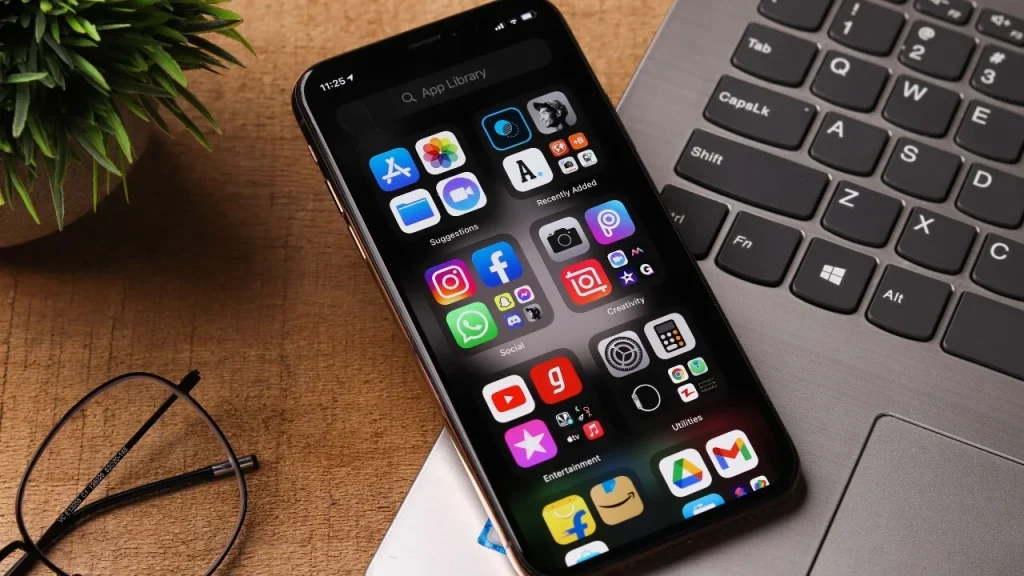
Datorită bibliotecii de aplicații Apple nu mai trebuie să ții fiecare aplicație pe ecranul principal.
Aplicațiile pentru iPhone și iPad sunt organizate automat în foldere astfel încât să le găsești mai ușor.
Păstrarea evidenței tuturor aplicațiilor de pe iPhone sau iPad poate fi o provocare, dar biblioteca de aplicații o face mai ușoară.
Această funcție organizează toate aplicațiile instalate în foldere bazate pe categorii specifice.
Poți elimina o aplicație rar folosită de pe ecranul principal și o poți păstra ascunsă în bibliotecă până când ai nevoie de ea.
Pentru a deschide biblioteca, alunecă pur și simplu de la dreapta la stânga pentru a răsfoi toate aplicațiile sau pentru a căuta ceva anume.
Apple a lansat biblioteca de aplicații odată cu iOS 14 și iPadOS 15, așa că dacă rulezi aceste versiuni sau unele mai noi poți începe să o folosești.
Cu iOS 18 și iPadOS 18, aflate în prezent în beta public, poți ascunde și aplicațiile compatibile și apoi să le accesezi printr-un folder special din bibliotecă.
Biblioteca de aplicații este un instrument util pentru gestionarea și găsirea aplicațiilor.
Este deosebit de folositoare dacă nu ți-ai organizat deja manual aplicațiile în foldere diferite.
Iată cum funcționează.
Pentru a accesa biblioteca de aplicații, deschide ecranul principal pe iPhone sau iPad și alunecă spre stânga până ajungi la pagina cu aplicații organizate în foldere.
Aici vei vedea foldere numite Sugestii, Adăugate recent, Social, Divertisment, Cumpărături, Muzică, Jocuri și altele, în funcție de aplicațiile instalate pe dispozitiv.
Observă că unele aplicații dintr-un folder au pictograme mari, în timp ce altele apar în grupuri de câte patru pictograme mici.
Pentru a deschide o aplicație cu pictogramă mare, atinge-o.
Pentru pictogramele mici, atinge grupul de patru pictograme pentru a afișa toate aplicațiile din categoria respectivă.
Apoi atinge pictograma aplicației pentru a o deschide.
Poți muta aplicații din biblioteca de aplicații pe ecranul principal sau le poți șterge complet.
Nu poți, însă, muta aplicații între foldere în bibliotecă. Dacă consideri că o aplicație a fost încadrată greșit, singura soluție este să te plângi la Apple.
Dacă ai dificultăți în a găsi o aplicație specifică în bibliotecă, începe să tastezi numele ei în câmpul de căutare aflat în partea de sus.
Vor fi afișate aplicațiile corespunzătoare, iar pentru a o lansa atinge pictograma din rezultate.
În caz contrar, glisează în jos pe ecranul bibliotecii pentru a vedea o listă alfabetică cu toate aplicațiile instalate pe dispozitiv.
Pentru a găsi mai rapid o aplicație, atinge o literă din partea dreaptă pentru a sări direct la aplicațiile care încep cu acea literă.
Poți adăuga o aplicație din biblioteca de aplicații pe ecranul principal dacă nu este deja acolo.
Apasă lung pe pictogramă pentru a deschide meniul și apoi atinge Adaugă pe ecranul principal.
Pictograma aplicației va apărea pe prima poziție liberă de pe ecran, dar va rămâne și în bibliotecă.
O altă metodă de a muta aplicații din biblioteca de aplicații pe ecranul principal este să menții apăsat pe pictogramă până când toate încep să se miște.
Trage apoi aplicația spre stânga până apare ecranul principal și eliberează pictograma în poziția dorită.
Poți și să apeși lung pe o pictogramă de pe ecranul principal și să selectezi Editare ecran principal din meniu.
Așteaptă până când toate pictogramele încep să se miște, apoi accesează biblioteca de aplicații pentru a muta pictograma dorită pe ecranul principal.
Pentru a elimina o aplicație de pe ecranul principal și a o păstra doar în biblioteca de aplicații, apasă lung pe pictogramă și atinge Elimină aplicația din meniu.
Va fi afișată o fereastră care te întreabă dacă vrei să ștergi aplicația sau să o muți în bibliotecă.
Atinge Elimină de pe ecranul principal pentru a confirma.
Poți elimina mai multe aplicații simultan.
Apasă lung pe orice pictogramă și selectează Editare ecran principal.
Când pictogramele încep să se miște, atinge simbolul minus de lângă aplicațiile pe care vrei să le elimini sau trage-le în biblioteca de aplicații pentru a le face să dispară de pe ecranul principal.
Pentru a șterge orice aplicație din biblioteca de aplicații, apasă lung pe pictograma acesteia.
Selectează Șterge aplicația din meniu. Aceasta va dezinstala complet aplicația, nu doar o va elimina din bibliotecă, așa că folosește această opțiune cu atenție.
Dacă vrei să controlezi unde sunt instalate aplicațiile noi, accesează Setări > Ecran principal și biblioteca de aplicații.
În secțiunea Aplicații descărcate recent poți alege unde să apară aplicațiile după descărcare:
Alege Adaugă pe ecranul principal pentru ca noile aplicații să apară atât pe ecranul principal, cât și în bibliotecă.
Alege Doar în biblioteca de aplicații pentru ca noile aplicații să fie adăugate doar în bibliotecă și nu pe ecranul principal.
În secțiunea Badge-uri de notificare poți activa Afișează în bibliotecă pentru a modifica notificările pe care le vezi în bibliotecă.
Cu iOS 18 sau iPadOS 18 poți ascunde o aplicație pentru a o proteja de priviri indiscrete și apoi să o deschizi dintr-un folder special din bibliotecă.
Pentru a testa această funcție, asigură-te că rulezi cea mai recentă versiune beta publică de iOS 18 sau iPadOS 18.
Pentru a ascunde o aplicație de pe ecranul principal, apasă lung pe pictogramă. Dacă aplicația permite blocarea, atinge Solicită Face ID din meniul contextual.
Dacă poți ascunde aplicația, vei vedea un mesaj cu două opțiuni: Solicită Face ID și Ascunde și solicită Face ID. Atinge Ascunde și solicită Face ID, apoi Ascunde aplicația pentru a confirma.
Pictograma va fi eliminată de pe ecranul principal.
Pentru a găsi aplicația ascunsă, glisează la biblioteca de aplicații și continuă până jos până când apare un folder denumit Ascunse. Atinge acel folder și autentifică-te cu Face ID sau Touch ID.
Apoi atinge aplicația pe care vrei să o deschizi. Vei fi autentificat din nou, iar aplicația se va lansa.
Pentru a face o aplicație din nou vizibilă, atinge folderul Ascunse din biblioteca de aplicații pentru a-l deschide. Apasă lung pe pictograma aplicației și selectează Adaugă pe ecranul principal.
Confirmă prin atingerea Afișează aplicația. Aplicația va fi mutată înapoi pe ecranul principal, unde va fi din nou vizibilă și deblocată.





