
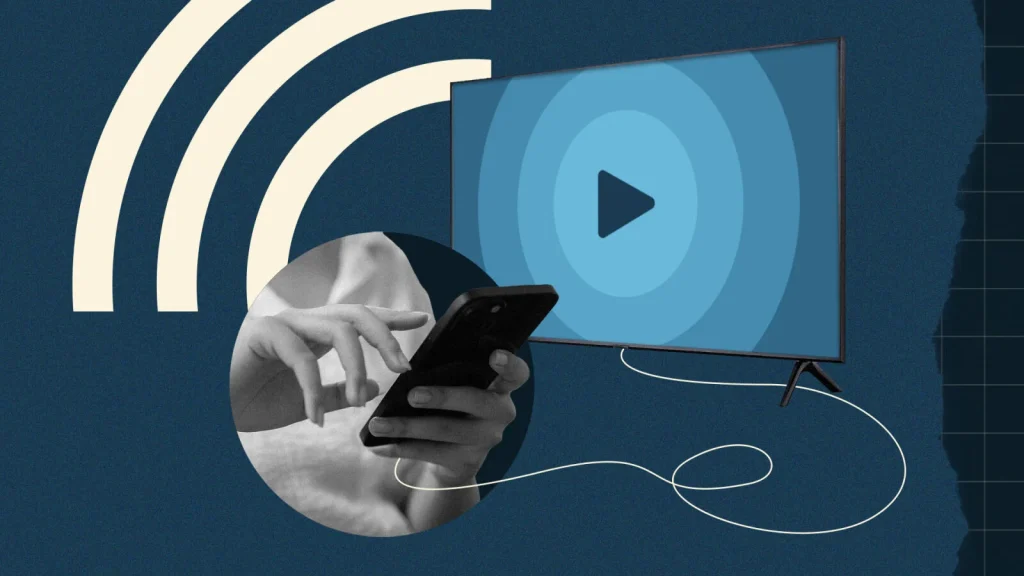
Dispozitivele iOS sunt excelente ca playere media, dar uneori vrei să vizionezi pe un ecran mai mare.
Dispozitivele mobile au ecrane din ce în ce mai mari, dar nu sunt întotdeauna ideale pentru streaming video sau pentru urmărit meciuri.
Majoritatea televizoarelor de azi au aplicații native pentru streaming de conținut.
Dacă nu ai un televizor smart sau trebuie să proiectezi ceva specific, cum ar fi o pagină web, este suficient de simplu să-ți conectezi dispozitivul Apple la orice televizor pentru o experiență pe ecran mare.
Cea mai simplă metodă de conectare wireless este Apple AirPlay, care este integrat în sistemul de operare al dispozitivului tău mobil.
AirPlay îți permite să oglindești sau să transmiți conținut de pe iPhone sau iPad către un televizor smart compatibil cu AirPlay, Apple TV sau anumite dispozitive Roku.
Chromecast-urile, care folosesc protocolul Cast de la Google, acceptă doar transmiterea de conținut, nu și oglindirea ecranului pentru dispozitivele Apple.
Pentru a folosi AirPlay, asigură-te că televizorul smart sau dispozitivul de streaming este conectat la aceeași rețea Wi-Fi ca iPhone-ul sau iPad-ul tău.
Deschide Centrul de control pe dispozitiv și atinge Oglindire AirPlay, apoi selectează destinația corespunzătoare.
Tot ce apare pe ecranul dispozitivului tău va fi oglindit pe ecranul televizorului.
Poți trimite și poze sau videoclipuri individuale către televizor din aplicația Poze atingând pictograma Distribuire.
Apoi atinge AirPlay din meniul care apare și selectează destinația dorită.
AirPlay funcționează cu aplicații terțe pentru a transmite media—muzică, podcasturi, filme, emisiuni TV și altele—direct pe televizor.
Dacă trimiți frecvent media de pe telefon la televizor, simplifică procesul accesând Configurări > General > AirPlay și continuitate.
Atinge AirPlay automat și setează pe Automat.
Dacă alegi Întreabă, vei vedea o solicitare înainte ca media să fie trimisă la televizor.
Cei preocupați de securitate pot solicita un cod AirPlay înainte ca un dispozitiv să se conecteze la Apple TV.
Un avertisment: în rețele Wi-Fi aglomerate, videoclipurile transmise prin AirPlay pot avea întreruperi sau sacadări.
Ar trebui să funcționeze bine în majoritatea caselor, dar dacă întâmpini probleme, un cablu ar putea fi cea mai bună alegere.
Poți conecta iPhone-ul sau iPad-ul la televizor prin cablu, dacă ai adaptorul potrivit.
Apple oferă adaptoare AV digitale pentru dispozitive USB-C și Lightning care se conectează la portul HDMI al televizorului, precum și adaptoare Lightning sau USB-C pentru periferice compatibile VGA.
Pe Amazon găsești cabluri terțe Lightning–HDMI sau USB-C–HDMI, care sunt mai ieftine decât cele de la Apple.
Atenție, însă: ele nu vor funcționa dacă nu au HDCP (High-bandwidth Digital Content Protection), care împiedică capturarea conținutului digital HD.
Dacă nu ai deja unul, vei avea nevoie de un cablu HDMI sau VGA care să facă legătura între adaptor și portul compatibil de pe televizor.
Dacă nu știi ce cablu este potrivit pentru televizorul tău, consultă ghidul nostru de cabluri.
Conectează iPhone-ul sau iPad-ul la adaptor prin portul Lightning sau USB-C, apoi conectează adaptorul la cablu.
Introdu cablul în spatele televizorului.
Trebuie să poți comuta sursa de semnal a televizorului pe portul corespunzător și să vezi ecranul dispozitivului tău.
Când redai emisiuni TV sau filme din iTunes sau de pe un serviciu de streaming, cum ar fi Netflix, adaptorul va suporta maxim 1080p, chiar dacă materialul este în 4K sau mai mult.
De asemenea, anumite jocuri și servicii nu funcționează cu dongle-uri, iar tot ce trimiți de pe dispozitiv la televizor va avea o întârziere de câteva secunde, ceea ce nu este ideal pentru jocuri.
Adaptorul nu necesită alimentare pentru a funcționa, dar s-ar putea să vrei să îți menții dispozitivul încărcat dacă intenționezi să-l folosești o perioadă mai lungă.
Adaptoarele oficiale Apple au un port suplimentar pentru conectarea dispozitivului la un cablu de încărcare în timpul vizionării.
Adaptoarele terțe pot să nu ofere această facilitate.
Dacă ai un televizor conectat la internet, probabil suportă DLNA, un protocol generic de streaming media disponibil pe dispozitive de la mulți producători.
Verifică baza de date DLNA pentru a te asigura că televizorul tău este compatibil.
Cu o aplicație DLNA, cum ar fi VLC media player sau Castify pe telefon, poți partaja fișiere media și le poți transmite către un televizor smart.
Aceste aplicații îți permit să vizionezi fișiere audio și video neprotejate, cum ar fi filme de familie, înregistrări personale și orice nu este protejat prin Digital Rights Management (DRM).
Materialul achiziționat din iTunes Store sau prin alte canale oficiale nu va funcționa.
Totuși, când vine vorba de DLNA, nu ești limitat la dispozitivul tău iOS.
Unele aplicații pot accesa media stocată pe alte dispozitive, cum ar fi un PC, și pot funcționa ca intermediar pentru streaming de pe PC către televizor.
Nu trebuie să convertești videoclipuri sau să instalezi codecuri speciale pentru a face acest lucru.
Dacă televizorul tău nu apare când încerci să folosești o aplicație, este posibil să trebuiască să activezi funcția DLNA.
Accesează meniul de conectare la internet al televizorului și caută o opțiune de streaming de pe PC sau de pe un server de acasă. Aceasta este funcția DLNA.
Există și alte metode DIY pentru a conecta iPhone-ul sau iPad-ul la televizor.
De exemplu, poți cumpăra un stick TV cu Android, să-l introduci în portul de la televizor și să instalezi aplicația de media server Kodi.
Stick-ul va reda muzică și video neprotejate de pe aplicațiile dispozitivului prin AirPlay, dar nu va suporta oglindirea ecranului sau streamingul video protejat (deci fără Netflix).
Totuși, dacă nu vrei să înveți cum să configurezi Kodi, această soluție poate fi mai multă bătaie de cap decât merită.
Stick-urile sunt lente, instabile și imprevizibile, iar suportul pentru Kodi se poate întrerupe.
Deși această metodă economisește bani comparativ cu un Apple TV (și stick-ul poate rula orice aplicație Android pe televizor, ceea ce este interesant), cât valorează timpul tău? Probabil mai mult decât diferența de preț.
Plex este un media server alternativ pentru PC care poate fi mai ușor de gestionat, deoarece poți folosi telefonul pentru a transmite sau oglindi conținutul pe televizor.
Totuși, reține că anumite funcționalități ale aplicației sunt blocate în spatele unui abonament premium Plex Pass.





