
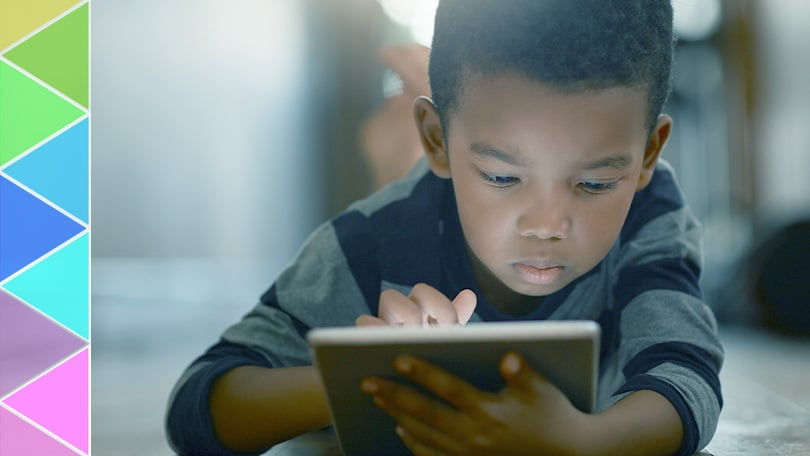
Expertul în productivitate Jill Duffy îți arată cum să folosești instrumentele complexe, dar puternice, de control parental din iOS. Astfel, copiii tăi pot juca jocuri, folosi aplicații și viziona videoclipuri în siguranță pe iPhone sau iPad.
Când lași copiii să folosească un iPhone sau iPad, poți lua câteva măsuri pentru a asigura o experiență sigură pentru amândoi. Ei trebuie să poată juca jocuri și urmări videoclipuri, dar fără să șteargă din greșeală emailuri, să ajungă pe site-uri cu conținut inadecvat sau să facă achiziții fără voie.
De asemenea, vrei să protejezi dispozitivul de zgârieturi și crăpături accidentale.
Când protejezi iPhone-ul sau iPad-ul pentru copii, toată lumea se bucură de o experiență mai liniștită. Setările și opțiunile nu sunt cele mai logice în iOS, așa că aceste instrucțiuni te vor ajuta să le găsești și să le configurezi corect.
Cum folosești accesul ghidat pentru a bloca accesul la funcții și navigare pe iPad și iPhone
Funcția mea preferată din iOS pentru părinți se numește Acces ghidat. Nu e o setare activată cu un singur clic, dar e cea mai completă opțiune pentru a bloca aproape tot telefonul, lăsând acces doar la ce e afișat pe ecran.
Când activezi Acces ghidat, dezactivezi părți din telefon și din ecran. De exemplu, poți permite copiilor să urmărească un videoclip, dar să blochezi bara de căutare ca să nu găsească altele noi.
Iată cum să îl configurezi și să îl folosești.
Merge la Configurări > General > Accesibilitate > Acces ghidat. Se află la sfârșit, sub titlul Învățare.
Atinge setările pentru Acces ghidat și activează funcția.
Accesează Setări parolă. Creează o parolă sau activează Touch ID. Pe dispozitivele compatibile poți folosi și Face ID. Aceasta asigură că doar tu poți activa și dezactiva Accesul ghidat.
Revino pe ecranul anterior și activează Comandă rapidă accesibilitate, ca să pornești Accesul ghidat prin triple tap pe butonul principal.
Acum ești gata să folosești Acces ghidat.
Deschide aplicația pe care vrei să o folosească copilul.
Triple-tap pe butonul principal pentru a deschide ecranul de personalizare a Accesului ghidat pentru acea aplicație.
Trasează cu degetul cercuri sau dreptunghiuri în jurul butoanelor de pe ecran pe care vrei să le dezactivezi. Zonele desenate vor deveni gri, iar copilul nu le va putea accesa.
Apasă pe Opțiuni din stânga jos, apoi dezactivează butoanele fizice, cum ar fi volumul și butonul de pornire/oprire.
Poți seta și o limită de timp, iar când aceasta expiră, dispozitivul se blochează complet. În setările principale pentru Acces ghidat (Configurări > General > Accesibilitate > Acces ghidat) poți activa o notificare sonoră cu 30 de secunde înainte de expirare.
Pentru a opri Accesul ghidat, triple-tap pe butonul principal și introdu parola sau folosește Touch/Face ID. Apoi atinge Termină în colțul din stânga sus.
Cum să blochezi achizițiile din App Store și conținutul pentru adulți
Poți restricționa achizițiile și tipurile de conținut, cum ar fi site-urile pentru adulți și filmele cu rating R. Aceste opțiuni sunt sub Screen Time.
Merge la Configurări > Timp de utilizare > Restricții conținut și confidențialitate. Atinge Activează restricții.
- iTunes & App Store
- Aplicații permise
- Restricții de conținut
Prima opțiune îți permite să dezactivezi instalarea și ștergerea de aplicații, precum și achizițiile în aplicație. Poți cere parolă pentru orice descărcare sau achiziție.
În secțiunea Aplicații permise poți dezactiva complet unele aplicații, precum Wallet, Airdrop sau FaceTime.
În Restricții de conținut ai majoritatea opțiunilor pentru a limita conținutul pentru adulți, inclusiv filtre pentru web, restricții pentru filme, emisiuni TV și cărți, precum și pentru jocuri multiplayer sau adăugarea de prieteni.
Pe de-o parte, Apple oferă un nivel detaliat de control, util mai ales pentru copii mai mari. Pe de altă parte, ar fi utilă o opțiune rapidă care să reducă numărul deciziilor pe care trebuie să le iei. Alege ce se potrivește ție și copilului tău.
Dacă ai nevoie de un control și mai strict, poți instala o aplicație de control parental pe dispozitiv. Reține însă că astfel de aplicații oferă un control mai puțin direct pe iOS comparativ cu Android, un compromis al ecosistemului Apple.
Huse și folii de protecție recomandate
O husă și o folie de protecție de calitate sunt utile nu doar când îți lași copilul să folosească dispozitivul, ci întotdeauna. UnboxRo recomandă cele mai bune huse pentru diferite modele de iPhone și iPad.
Poți verifica lista cu cele mai bune huse pentru iPhone 8 sau pentru iPhone X. Dacă ai un model mai vechi, majoritatea producătorilor din aceste topuri oferă și pentru telefonul tău.
Nu uita nici de folie. Aceasta previne zgârieturi și crăpături, prelungind viața ecranului și păstrându-i valoarea de revânzare. Alege protecția potrivită, fie că preferi folie PET, TPU sau sticlă securizată.
Dacă urmezi toate aceste recomandări, poți lăsa telefonul în mâinile unui copil fără prea multe griji.





