
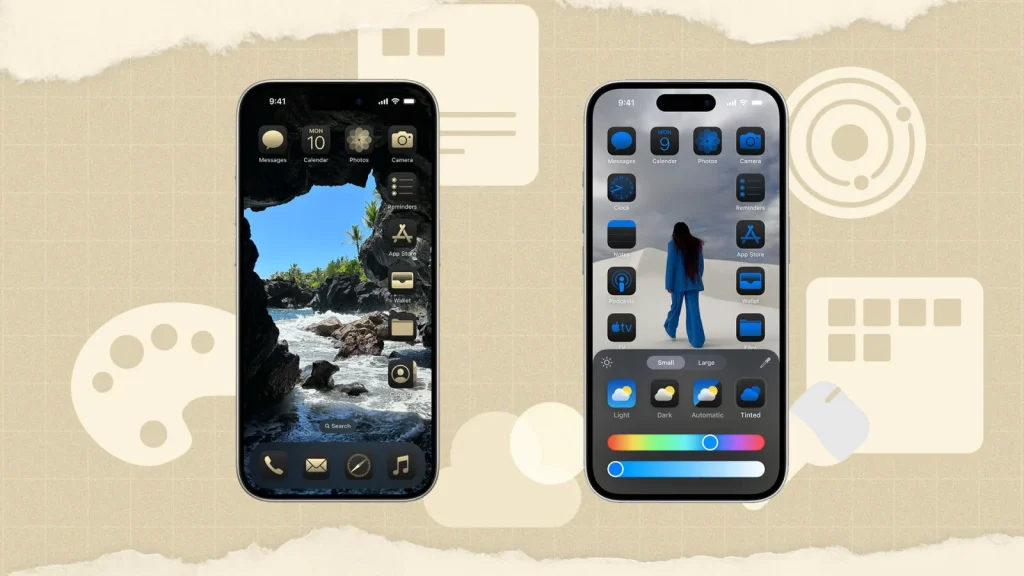
Cu iOS 18 și iPadOS 18 poți personaliza mult mai ușor ecranul principal al iPhone-ului și iPad-ului folosind widgeturi, culori și alte funcționalități preferate.
Afișând toate aplicațiile, pictogramele și widgeturile, ecranul principal este locul unde interacționezi cu dispozitivul.
Prin urmare, acesta trebuie să fie nu doar plăcut din punct de vedere vizual, ci și ușor de navigat.
Personalizarea ecranului principal era limitată și complicată în trecut, dar asta se schimbă odată cu iOS 18 și iPadOS 18.
Bazându-ne pe efortul Apple de a oferi mai multe opțiuni de personalizare pentru ecranul de blocare și Centrul de control, acum poți adăuga direct un widget în orice parte a ecranului și poți schimba dimensiunea și culoarea pictogramelor.
Poți adăuga, elimina și reordona fiecare pagină a ecranului principal, fără a părăsi acest ecran.
Mai întâi, trebuie să îți actualizezi dispozitivul dacă nu ai făcut-o deja.
Pe iPhone sau iPad, accesează Settings > General > Software Update.
Atinge Upgrade to iOS 18 sau Upgrade to iPadOS 18, apoi Update Now și lasă noua versiune să se descarce și să se instaleze.
Dorești să adaugi un widget? În versiunile anterioare widgeturile puteau fi plasate doar în anumite zone.
Acum le poți adăuga oriunde pe ecranele principale. Găsește o zonă liberă, apasă lung pentru ca pictogramele să înceapă să tremure, apoi atinge Edit.
Din meniu selectează Add Widget și derulează în jos pentru a vedea toate widgeturile disponibile.
Poți alege widgeturi pentru aplicații și conținut precum Ceas, Calendar, Contacts, Weather, Maps, Music, News, Notes și Photos.
De asemenea, poți adăuga un Smart Stack care îți permite să accesezi mai multe widgeturi într-un singur loc, prin glisarea în sus sau în jos pe stivă.
Anumite widgeturi sunt disponibile în dimensiuni și aspecte diferite.
Dimensiunea cea mai mică poate afișa doar un singur element de conținut, iar cea mai mare prezintă de obicei mai multe elemente.
Glisează la stânga sau la dreapta pentru a previzualiza opțiunile și a alege mărimea dorită.
Selectează widgetul pe care vrei să-l adaugi și atinge Add Widget.
Poți adăuga mai multe widgeturi simultan și poziționa fiecare element acolo unde dorești pe ecran.
După plasare, cât timp pictogramele încă tremură, poți redimensiona widgetul folosind mânerul gri din colțul din dreapta-jos.
Trage diagonal pentru a-l micșora sau mări și atinge Done când ai terminat.
Odată adăugat, un widget poate fi mutat oriunde pe ecranul curent sau pe un alt ecran principal.
Apasă lung pe widget și trage-l cu degetul până ajunge în poziția dorită.
Chiar și după adăugare, poți schimba cu ușurință dimensiunea și aspectul unui widget.
Apasă lung pe el până apare un meniu unde poți alege dintre maximum patru dimensiuni, de la o pictogramă mică la un widget pe tot ecranul.
Pentru a elimina un widget, apasă lung pe el și selectează Remove Widget, apoi atinge Remove pentru confirmare.
Următorul pas este să schimbi aspectul vizual al ecranului principal.
Apasă lung pe o zonă liberă și atinge Edit > Customize.
Aici poți ajusta diferite setări, precum schimbarea între modurile luminos și întunecat folosind pictograma reprezentând soarele.
Atinge Large pentru a mări pictogramele (fără numele aplicației) sau Small pentru a reveni la dimensiunea inițială.
iOS oferă și teme de culoare diferite. Implicit este Light.
Atinge Dark pentru a întuneca ecranul și a schimba nuanța pictogramelor.
Apasă Automatic pentru ca tema să se potrivească cu wallpaper-ul și culoarea de fundal.
În final, atinge Tinted pentru a aplica nuanțe iconițelor.
Mută cursorul de pe cele două bare de sub ecran pentru a încerca diferite culori.
Pentru a folosi o nuanță personalizată, selectează pictograma cu pipetă și glisează cercul mare pe culoarea dorită.
Atinge orice zonă a ecranului când ai terminat.
Dacă ai mai multe ecrane principale, poți schimba ordinea sau ascunde anumite pagini.
Apasă lung pe o zonă liberă și selectează Edit > Edit Pages.
Bifează cercul de sub pagina pe care vrei să o vezi și debifează-o pe cea pe care vrei să o ascunzi.
Trage și plasează paginile pentru a le reordona, apoi atinge Done pentru a salva noul aspect.
O altă opțiune este să transformi o aplicație într-un widget, dar nu toate aplicațiile permit acest lucru.
Apasă lung pe o aplicație. Dacă poate fi transformată, în meniu vor apărea până la patru previzualizări de dimensiuni.
Testează-le pentru a alege aspectul care îți place cel mai mult.
Până la iOS 18 și iPadOS 18, toate pictogramele de pe ecranul principal trebuiau ordonate într-o grilă fixă, fără spații libere.
Acum poți muta pictogramele aproape oriunde pe ecran.
Apasă lung pe o pictogramă și selectează Edit Home Screen, apoi trage-o în poziția dorită și atinge Done când ai terminat.





