
AirDrop este o metodă simplă de a trimite rapid fotografii, videoclipuri și alte fișiere între dispozitive Apple.
Cu toate acestea, dacă nu îți personalizezi setările, poți primi conținut nedorit.
Ai nevoie de o metodă rapidă și simplă pentru a trimite fișiere? Utilizatorii de dispozitive Apple pot folosi AirDrop pentru a transmite fotografii și documente cu doar o atingere.
Este ușor de folosit, însă poate fi exploatat, după cum au descoperit călătorii neatenți în 2022. În continuare, vom explica cum să folosești AirDrop pentru a trimite și primi fișiere și cum să îți personalizezi funcția pentru a evita pozele nedorite.
AirDrop este serviciul wireless proprietar al Apple care folosește Bluetooth pentru a detecta dispozitive compatibile din apropiere.
Apoi transferă date – fotografii, videoclipuri, fișiere, contacte, locații pe hartă și altele – prin semnal Wi-Fi.
Tehnologia a fost lansată inițial în 2011 și a evoluat semnificativ de-a lungul timpului. Inițial, protocolul pentru Mac și iOS era separat și incompatibil, dar acum funcționează pe multe modele de iPhone, iPad și Mac.
În plus, actualizarea iOS 17.1 permite continuarea transferului chiar dacă ieși din raza rețelei Wi-Fi.
A avantaj al acestei tehnologii este că AirDrop este mai rapid și mai sigur decât multe alternative. Localizează automat destinatarii, deci nu este nevoie de conectarea manuală a dispozitivelor. Transferul prin Wi-Fi este mai rapid decât prin Bluetooth sau NFC, iar datele sunt protejate de protocolul TLS, folosit și pentru securizarea paginilor HTTPS.
Pentru a utiliza AirDrop, asigură-te că Bluetooth și Wi-Fi sunt activate pe dispozitiv. Nu trebuie să fii conectat la o rețea Wi-Fi; serviciul folosește semnalul doar pentru transferul de date.
Ambele dispozitive trebuie să fie descoperibile prin AirDrop. Pe iPhone sau iPad, accesează Setări > General > AirDrop. Pe Mac, deschide Finder, fă clic pe fila AirDrop și folosește meniul derulant din partea de jos a ferestrei.
Pentru a trimite sau primi date, dispozitivul trebuie setat pe Contacts Only sau Everyone. Pentru opțiunea Contacts Only, ambele dispozitive trebuie înregistrate în iCloud și fiecare utilizator trebuie în agenda celuilalt.
Opțiunea Everyone poate părea nesigură, însă AirDrop îți permite să alegi dacă accepți sau nu un fișier, astfel încât poți refuza transferul nedorit.
Dacă nu vrei să primești poze nedorite de la străini, setează AirDrop pe Receiving Off (sau No One pe Mac). Aceasta ascunde dispozitivul de cei din jur și împiedică străini să îți trimită conținut.
Poți bloca AirDrop folosind funcția Timp ecran pentru ca un copil sau altă persoană neautorizată să nu poată partaja fișiere. Accesează Setări > Timp ecran > Restricții conținut și confidențialitate și activează Restricții conținut și confidențialitate.
Apoi, apasă Aplicații permise și dezactivează AirDrop.
Când dispozitivul tău este vizibil pentru alții, aceștia îți văd numele în lista dispozitivelor apropiate. Implicit, apare numele tău și al dispozitivului, dar poți schimba această informație dacă nu vrei să fie prea revelator sau dacă ai mai multe dispozitive.
Pe dispozitivele mobile, deschide Aplicația Contacte și atinge cartea ta de contact. Alege Editare, modifică câmpurile pentru nume și apasă Gata.
Dacă ai macOS Ventura sau versiune ulterioară, deschide Setări de sistem > General > Partajare și fă clic pe Editare lângă Nume local pentru a schimba numele.
Pe versiunile mai vechi de macOS, mergi la Preferințe sistem > Partajare și modifică Nume computer cu unul mai potrivit.
Când vrei să partajezi ceva, deschide conținutul și atinge butonul Partajează. Dacă dispozitivul destinatar folosește același cont Apple, poate apărea direct în secțiunea de partajare rapidă.
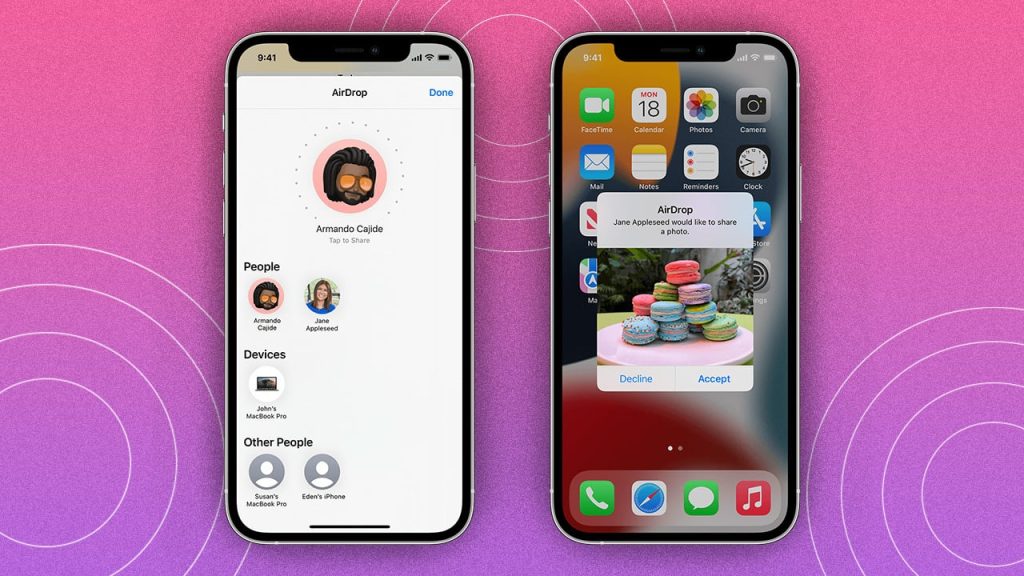
Selectează AirDrop din meniu pentru a vedea lista persoanelor disponibile. Utilizatorii iPhone din agenda ta apar la Persoane, iPad-urile și Mac-urile apropiate la Dispozitive, iar cei din afara agendei la Alte persoane.
Dacă ambii utilizatori au iPhone 11 sau versiuni ulterioare, orientarea dispozitivelor unul spre celălalt permite transferul automat. Altfel, alege persoana cu care vrei să partajezi, iar aceasta va primi o notificare pentru a accepta sau refuza transferul.
Cei care rulează iOS 17 sau versiuni ulterioare pot folosi și funcția de proximitate NameDrop pentru “atingerea” dispozitivelor și transferul fișierelor.
Fișierul trimis apare apoi automat în aplicația corespunzătoare a destinatarului – fotografiile în aplicația Poze și fișierele în aplicația Fișiere.
Când conținutul ajunge pe dispozitivul acelei persoane, AirDrop îți va confirma că transferul s-a încheiat cu succes.
Pentru partajarea între un Mac și un dispozitiv iOS, Mac-ul trebuie să fie din 2012 sau ulterior și să ruleze OS X Yosemite sau o versiune superioară (cu excepția Mac Pro din mijlocul anului 2012). Dispozitivul iOS trebuie să ruleze iOS 7 sau o versiune ulterioară.
Pe Mac există moduri diferite de a trimite fișiere cu AirDrop.
La fel ca pe iPhone, poți face clic pe butonul Partajează al unui fișier, selecta AirDrop și alege persoana. În alternativă, dă clic dreapta pe fișier și selectează Partajează > AirDrop.
În fereastra mică AirDrop, selectează contactul dorit, iar destinatarul va primi cererea de partajare. O altă variantă este să deschizi fereastra AirDrop și să tragi fișierul peste pictograma contactului, ceea ce va trimite automat solicitarea.
AirDrop este simplu de folosit, dar uneori pot apărea probleme. Dacă funcția nu funcționează corect, iată câteva soluții care te pot ajuta:
Activează Wi-Fi și Bluetooth: Asigură-te că ambele dispozitive au Wi-Fi și Bluetooth pornite. Poți controla aceste funcții din Centru de control.
Dezactivează hotspoturile: Dacă oricare dintre voi are Hotspot personal activat, trebuie să îl dezactivezi pentru ca transferul să funcționeze.
Stai aproape: Deoarece folosește Wi-Fi, AirDrop poate funcționa prin pereți și alte obstacole. Totuși, este destinat comunicațiilor pe distanțe scurte, astfel încât asigură-te că ești la cel mult 9 metri de celălalt dispozitiv.
Menține fișierele mici: Teoretic, nu există o limită de transfer pentru AirDrop, însă fișierele mai mari durează mai mult. Dacă un transfer se prelungește, încearcă să reduci dimensiunea fișierului trimis.
Contacts Only: Dacă destinatarul a setat AirDrop să primească doar de la contacte, ambele dispozitive trebuie autentificate în iCloud, iar adresa de e-mail sau numărul de telefon asociat contului tău Apple trebuie înregistrate în cardul tău de contact. În caz contrar, solicită destinatarului să seteze primirea pe Everyone.
Deblochează firewall-ul: Dacă nu poți primi transferuri pe Mac, problema poate fi legată de firewall. În macOS Ventura sau versiuni ulterioare, deschide Setări de sistem > Rețea > Firewall și dezactivează funcția. Pe versiunile mai vechi, deschide Preferințe sistem > Securitate și confidențialitate > Firewall > Opțiuni firewall și debifează Blochează toate conexiunile primite.





