
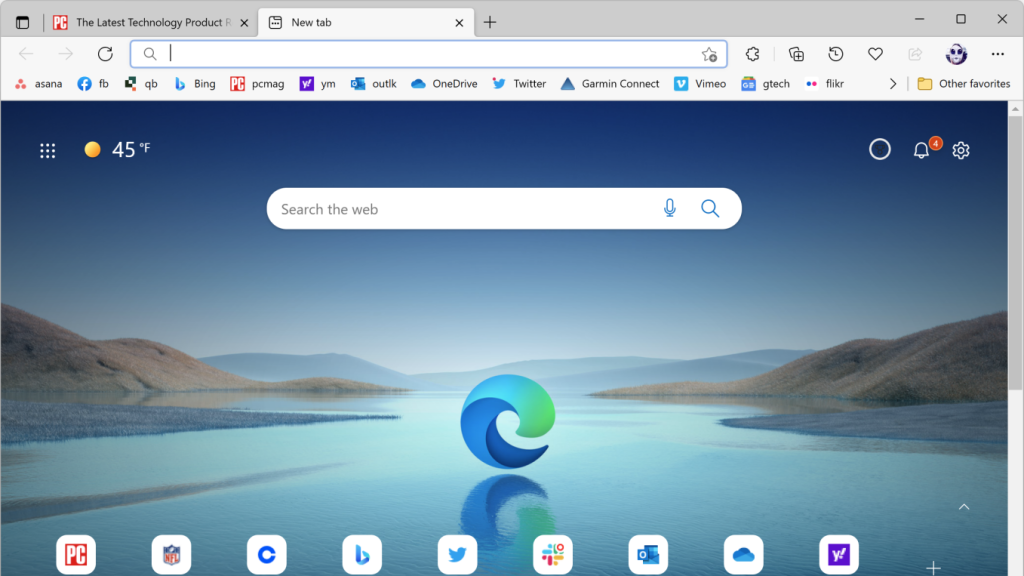
Edge aduce capabilități unice navigării tale.
Include securitate sporită, instrumente pentru economisirea banilor la cumpărături, caracteristici excelente de gestionare a filelor și multe altele.
Când Microsoft a anunțat că renunță la propriul său browser web în favoarea codului Chromium, utilizat de Chrome, am fost sceptic.
La urma urmei, de ce să nu folosești direct Chrome?
După ce am văzut cât de rapid, compatibil, plăcut, privat și sigur este noul Edge în Windows 11, m-am convins.
Pagina de start personalizabilă, viteză, funcția Colectări, instrumentul încorporat pentru capturi de ecran, filele stivuite și suportul pentru aplicații web progresive sunt numai câteva dintre caracteristicile sale atractive.
Edge este browserul web implicit în Windows 11 și poate încărca anumite linkuri specifice Microsoft pe care alte browsere nu le pot deschide.
Poți schimba browserul implicit fără prea mult efort, dar după ce vei vedea ce oferă noul Edge, s-ar putea să nu-ți mai dorești asta.
Edge funcționează și ca vizualizator web încorporat pentru aplicațiile care accesează internetul prin WebView2.
Edge este disponibil nu doar pentru Windows, ci și pentru Android, iOS, Linux și macOS.
Astfel, poți sincroniza setările și alte date între toate aceste platforme.
Microsoft continuă să îmbunătățească Edge cu funcții noi și protecții suplimentare.
Dacă deschizi Setări, vei descoperi și alte opțiuni, mult mai numeroase decât cele prezentate aici.
Continuă lectura pentru a vedea motivele noastre principale pentru care ar trebui să folosești Edge la navigarea pe web.
La fel ca orice aplicație din Windows 11, Edge are un design nou.
Acesta folosește într-o măsură mai mare limbajul de design Fluent decât în Windows 10.
De exemplu, meniurile derulante afișează materialul semitransparent Acrylic.
Un alt material de design subtil utilizat este Mica, care modifică aspectul unor elemente în funcție de culoarea ferestrei sau a desktopului de dedesubt.
De asemenea, vin în evidență colțurile rotunjite ale ferestrei.
Edge oferă opțiuni clare de confidențialitate.
Ca în majoritatea situațiilor, există un compromis: cu cât alegi un nivel mai ridicat de confidențialitate și securitate, cu atât primești mai puține funcții de pe site-uri și o funcționalitate redusă.
Prevenirea strictă a urmăririi în ferestrele InPrivate este o opțiune bună, deoarece probabil nu îți dorești ca site-urile să urmărească activitatea ta între sesiuni private.
Modul InPrivate este echivalentul Incognito sau navigării private din alte browsere.
În modul InPrivate, Edge nu salvează istoricul de navigare, căutările sau cookie-urile și nici nu îți partajează identitatea contului Microsoft cu site-urile vizitate.
Pentru a-ți ascunde complet activitatea față de ISP și site-uri, cel mai bine este să folosești un VPN sau un serviciu proxy.
Capacitatea de a salva parole poate îmbunătăți și securitatea conturilor tale, deși și celelalte browsere importante includ acum un manager de parole.
Edge poate prelua automat datele de autentificare pe măsură ce le introduci pe pagini web și le poate sincroniza pe toate dispozitivele unde ești conectat la Edge.
Edge oferă și opțiunea de a salva informațiile cardurilor de credit și debit și de a sincroniza detaliile, inclusiv codurile CVC, pe oricare instanță de Edge folosită.
Personal, prefer să introduc manual CVC-ul, dar îmi place să pot completa automat formularele de plată online, în loc să tastez toate cifrele.
Informațiile sunt criptate de la un capăt la altul în timpul sincronizării, dar cineva conectat la computerul tău ar putea folosi datele cardului.
Asigură-te că-ți blochezi PC-ul când nu-l folosești.
Totuși, fără accesul tău de autentificare, nu ar putea vedea detaliile reale ale cardului.
O altă opțiune de securitate unică este protecția îmbunătățită pentru site-urile necunoscute.
Așa cum explică Microsoft, aceasta rulează site-urile necunoscute fără compilare just-in-time (JIT) pentru a oferi protecție suplimentară.
Eliminarea JIT reduce suprafața de atac și îngreunează exploatarea de către site-urile malițioase.
Protecția adăugată include măsuri ale sistemului de operare Windows, cum ar fi Hardware Enforced Stack Protection, Arbitrary Code Guard (ACG) și Control Flow Guard (CFG).
Sunt trei niveluri de protecție: De bază, Echilibrat și Strict, în ordine crescătoare a protecției și a riscului de nefuncționare a unor site-uri.
Am observat că, atunci când e activată, unele teste de performanță ale browserului nu se finalizează, dar probabil e un lucru benefic, deoarece se întâmplă pe site-uri pe care nu le vizitez des.
Instrumentele și extensiile pentru capturarea conținutului web au existat de mult, dar funcția Colectări încorporată în Edge este una dintre cele mai simple și utile pe care le-am întâlnit.
Am găsit-o utilă când am avut de scris articole care solicită adunarea mai multor resurse online și chiar pentru prezentările către echipa UnboxRo.
Colectările sunt accesibile dintr-un buton din bara de instrumente, în partea dreaptă, care deschide panoul dedicat.
Adăugarea paginii curente într-o Colectare se face cu un singur clic, iar toate filele deschise pot fi adăugate printr-un clic dreapta pe bara de file.
Poți adăuga note cu opțiuni de formatare text, dacă ai nevoie.
Colectările se sincronizează pe toate dispozitivele unde ești conectat la Edge.
Funcția include posibilitatea de a adăuga citări în formatele APA 7, Chicago, Harvard, IEEE sau MLA.
Opțiunile de export îți permit să trimiți colectarea către Word, Excel, OneNote sau Pinterest.
Mulți oameni fac cumpărături online, iar Edge oferă instrumente care te ajută să economisești.
Browserul poate găsi automat coduri de reducere pentru site-urile de cumpărături vizitate, fără să le cauți manual.
Pentru unele site-uri, Edge încearcă toate cupoanele aplicabile automat, fără să fie nevoie să copiezi și să lipești nimic.
Unele site-uri profită și de un program de cash back, așa cum se vede în captură.
Poți dezactiva această funcție, dar eu am economisit câteva sute de euro datorită ei.
Site-urile de caritate pot solicita sprijin prin Microsoft Points.
Câștigi Microsoft Points căutând cu Bing, cumpărând din Microsoft Store și completând provocări sau jocuri trivia pe Xbox.
Această funcție nu este nouă, dar e plăcut să poți strânge bani pentru o cauză bună în timp ce faci activități obișnuite.
Edge oferă numeroase avantaje la gestionarea filelor, inclusiv file verticale, grupuri de file și fixarea filelor.
Un gest util este folosirea Alt-Tab pentru a comuta direct între filele browserului.
Acesta devine reflexul natural când vrei să schimbi ferestre.
Grupurile de file cu coduri de culoare sunt un alt avantaj.
Un truc util este că, făcând clic pe butonul gros roșu din stânga barei de file, poți restrânge grupul pentru a te concentra pe alte file.
Aceeași apăsare îl deschide din nou complet.
Filele verticale sunt de mare ajutor pentru cei care lasă des multe file deschise.
Faptul că sunt aranjate de-a lungul barei din stânga le face mai ușor de identificat, spre deosebire de marea de file mici din Chrome.
O caracteristică extrem de utilă, pe care nu am văzut-o în alte browsere, este Cititorul de imersiune (Immersive Reader).
Firefox, Opera și Safari au moduri de citire mai lizibile, dar Edge poate citi cu voce tare textul într-o manieră surprinzător de naturală.
Funcția evidențiază și derulează automat textul, fiind un instrument de accesibilitate util pentru cei cu dificultăți de citire sau în proces de învățare.
Instrumentul încorporat pentru capturi de ecran se numește Web Capture.
Acesta îți permite să selectezi o zonă a paginii pentru o captură de ecran, iar cea mai interesantă funcție este capturarea întregii pagini, prin derulare automată.
După captură, poți adnota imaginea cu un instrument de desen sau o poți adăuga la o Colectare.
aplicațiilor web progresive (PWA)În Windows 11, capabilitățile din Edge sunt mai avansate decât înainte.
Anterior trebuia să cauți prin meniuri pentru a le accesa, dar acum le găsești în aplicația Microsoft Store.
Când un site suportă PWA, instalarea este mai simplă ca niciodată.
Un buton din bara de instrumente îți permite să deschizi site-ul ca aplicație web, fără distrageri ale interfeței browserului.
Site-uri populare care funcționează bine ca PWA includ Gmail, Outlook, Spotify și Twitter.
A avea o bară laterală pentru acces rapid la serviciile web frecvent folosite nu e o idee nouă, întreabă Opera!
Dar această funcție recentă din Microsoft Edge este extrem de bine implementată și convenabilă.
Folosind-o, poți verifica rapid email-ul, căuta pe web, trimite și citi mesaje, deschide documente recente sau continua o sesiune de cumpărături.
O activezi din Setări, iar când nu e deschisă, apare un rail subțire în partea dreaptă a ferestrei browserului.
Butonul Discover din bară îți poate arăta informații despre site-ul vizualizat în fereastra principală, iar un alt buton duce la jocuri casual online.
Poți adăuga nu doar servicii Microsoft pentru acces rapid, ci și Apple Music, Gmail, Instagram, Spotify, WhatsApp și YouTube.
Dacă niciuna dintre opțiunile presetate nu ți se potrivește, poți adăuga orice site vizualizat în browser.
În Windows 11, extensiile și teme nu mai apar în Microsoft Store, ci într-o galerie pe o pagină web, așa cum se vede mai sus.
Totuși, poți folosi și extensii din Chrome Web Store.
Le poți afișa sau ascunde din bara de instrumente și alege dacă să fie active și în ferestrele InPrivate.
Nu recomand folosirea extensiilor în modul InPrivate, deoarece multe au acces la întreaga ta activitate de navigare, chiar și când nu le folosești activ.
Poți schimba permisiunile unei extensii în pagina Setări de gestionare a extensiilor.
Butonul Performanță (inimă cu fulger), pe care îl poți activa în Setări, deschide un panou unde poți comuta la modul Eficiență.
Acesta este util când folosești un laptop fără acces la priză și vrei să economisești baterie.
Tot din Setări poți alege să îmbunătățești timpul de pornire al browserului, lăsându-l să ruleze în fundal la pornirea Windows și să folosești accelerarea hardware grafică, dacă e disponibilă.
Un ajutor util pentru studenți este Math Solver, care îți permite să selectezi o ecuație afișată pe ecran pentru a o rezolva sau să introduci manual una cu tastatura.
Poate rezolva de la operații aritmetice simple la algebră avansată, trigonometrie și altele, conform interfeței sale de pornire.
De asemenea, ai la dispoziție un convertor de unități pentru situațiile în care trebuie să știi câți metri sunt într-o măsură exprimată în picioare sau cum să convertești grade Fahrenheit în Celsius.
Dacă îți place să interacționezi cu site-urile folosind un stylus, Windows 11 duce Digital Ink la următorul nivel cu noul Surface Pen 2 pentru tabletele Microsoft Surface.
Edge îți îmbunătățește experiența.
Conform companiei, testele arată o îmbunătățire de 240% a latenței atunci când atingi ecranul cu stylus-ul, comparativ cu Windows 10.
Un API Ink le permite dezvoltatorilor să profite de această viteză în aplicațiile lor web.
Deși puțini mai folosesc Internet Explorer, unele companii au aplicații web interne care necesită acest browser.
Dacă folosești Edge pe Windows 11, poți activa un mod care imită Internet Explorer pentru aplicații legacy, fără să deschizi efectiv Internet Explorer.
Trebuie să activezi modul în Setări și să repornești browserul.
Apoi, când încarci un site ce necesită Internet Explorer, selectezi Reîncarcă în modul Internet Explorer.
Edge îți permite să salvezi o listă de site-uri care se vor deschide automat în acest mod.
Pentru mai multe informații despre noul sistem de operare Microsoft, vizitează pagina noastră despre Windows 11 și nu uita să citești recenzia noastră detaliată a Windows 11.





