
Aici sunt trucurile și sfaturile de care ai nevoie pentru a profita la maximum de Apple TV.
Apple domină piața telefoanelor, tabletelor și a ceasurilor inteligente. Când vine vorba de dispozitivele de streaming media, Apple TV concurează cu ofertele de la Roku, Google și Amazon.
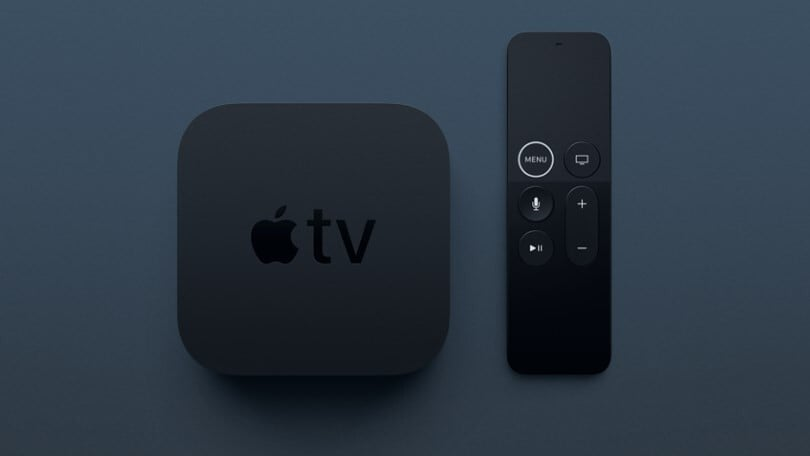
Dacă ești fan Apple, îți va plăcea ce a adus compania în ultima versiune de Apple TV. Telecomanda nouă are control vocal Siri, un touchpad și senzori de mișcare pentru jocuri.
Standard HD Apple TV costă 140 € pentru 32 GB spațiu de stocare. Ediția Apple TV 4K costă 170 € pentru 32 GB sau 190 € pentru 64 GB. Hai să vedem ce poți face cu el.
Transformă orice dispozitiv în telecomandă
Vei avea nevoie de telecomanda care vine cu Apple TV în timpul configurării, dar nu ești limitat la ea după aceea. Transformă-ți iPhone-ul într-o telecomandă cu aplicația Apple TV Remote pentru iOS.
Pentru utilizatorii Android există aplicații neoficiale în Google Play. Poți folosi și o telecomandă tradițională de la un alt producător.
Pe Apple TV, accesează Settings > General > Remotes > Learn Remote ca să asociezi telecomanda cu dispozitivul.
Verifică nivelul bateriei telecomenzii
Se descarcă telecomanda Apple TV sau are nevoie doar de baterii noi? Mergi la Settings > Remotes and Devices pentru a vedea câtă energie a rămas.
Accesează Remote ca să vezi procentajul exact.
Caută prin voce
Noile Apple TV HD și Apple TV 4K vin cu telecomanda Siri care îți permite să activezi asistentul digital Apple și să navighezi prin meniul vocal.
Ține apăsată tasta Siri și cere un titlu, un gen, un actor sau altceva. Elibereaz-o și Apple TV va căuta în toate aplicațiile disponibile.
Apasă și eliberează tasta Siri pentru recomandări.
Ajustează sensibilitatea telecomenzii
Noua telecomandă folosește un touchpad în loc de butoane direcționale, dar suprafața poate fi uneori prea sensibilă. Dacă selectezi mereu altceva, ajustează viteza de derulare în Settings > Remotes and Devices > Touch Surface Tracking.
Setarea implicită este Medium, dar o poți schimba la Fast sau Slow.
Controlează redarea
Dacă ai ratat ceva ce s-a spus pe ecran, apasă pe partea stângă a touchpadului ca să dai cu 10 secunde înapoi sau pe partea dreaptă ca să avansezi cu 10 secunde.
Pentru a naviga rapid într-un video, pune pe pauză și glisează pe touchpad înainte sau înapoi. Poți cere și lui Siri să „avanseze 10 minute” sau să întrebi „ce-a spus acum?” și Apple TV va derula înapoi pentru tine.
Folosește comutatorul de aplicații
Modelele noi de Apple TV seamănă cu dispozitivele iOS. Una dintre caracteristicile utile este comutatorul de aplicații.
Activează-l prin dublu click pe butonul Home pentru a vedea aplicațiile folosite recent. Glisează între ele și trage în sus pentru a închide o aplicație.
Organizează-ți aplicațiile
Dacă ecranul principal e prea aglomerat, poți muta aplicațiile, le poți ascunde sau le poți grupa în foldere.
Apasă lung pe o aplicație până când începe să tremure, apoi mut-o pe ecran. Apăsând Play/Pause poți ascunde aplicația selectată.
Ediția nouă de Apple TV suportă foldere ca pe iOS. Ține apăsat pe o aplicație și trage-o peste alta pentru a le grupa.
Ține apăsat și apasă Play/Pause pentru a crea un folder nou. Pentru a redenumi un folder, selectează-l și tastează un titlu nou.
Securizează AirPlay
Apple TV are AirPlay încorporat pentru a transmite conținut de pe iPad sau iPhone pe televizor.
Poți restricționa accesul în Settings > AirPlay alegând între Everyone, Anyone on the same Wi-Fi network sau cei cu acces în aplicația Home.
De asemenea, poți cere o parolă pentru AirPlay. Pe dispozitive mai vechi, mergi la Settings > AirPlay > Security pentru a seta un cod sau o parolă.
Activează restricțiile parentale
Dacă vrei să blochezi conținut pentru copii, activează restricțiile în Settings > General > Restrictions și setează un cod de patru cifre.
Poți limita sau bloca achizițiile și accesul la conținut explicit. Filtrează emisiuni TV, filme, muzică și podcasturi după limbă, rating sau vârstă.
Modelele noi pot dezactiva jocurile multiplayer, înregistrarea ecranului, serviciile de localizare și altele.
Adaugă conturi suplimentare
Dacă împarți Apple TV cu alții, nu trebuie să le împarți și gusturile. Creează conturi separate cu ID-uri Apple diferite.
Pe ecranul principal, mergi la Settings > Accounts > iTunes and App Store. Selectează Add New Apple ID și introdu datele.
Te poți deconecta și adăuga un cont nou, apoi poți comuta între conturi din Settings.
Partajează cu Family Sharing
Family Sharing permite membrilor familiei să acceseze conținutul cumpărat fără costuri în plus.
Pe Apple TV, mergi la Movies, TV Shows sau App Store. Selectează Purchased > Family Sharing și alege membrul de familie pentru a vedea conținutul său.
Conectează-te la Bluetooth
Apple TV suportă Bluetooth pentru căști, tastaturi, controllere de gaming și altele.
Accesează Settings > Remotes and Devices > Bluetooth (sau Settings > General > Bluetooth pe dispozitivele vechi) și pune accesoriul în modul de împerechere.
Anulează abonamente
E ușor să pierzi șirul abonamentelor, dar pe Apple TV poți vizualiza și anula serviciile abonate prin Apple.
Accesează Settings > Accounts > Manage Subscriptions, alege abonamentul activ și anulează-l.
Urmărește TV în direct
Aplicațiile de streaming sunt grozave, dar nimic nu se compară cu TV-ul în direct, mai ales pentru sporturi. Unele canale TV din SUA permit streaming live pe Apple TV.
Include: ABC News, CBS, CNN Go, ESPN, Food Network și altele.
Dacă ai un Apple TV de generația a 4-a, ține apăsat pe butonul microfon și cere să urmărești un canal live. Siri înțelege și întrebări precum „Când joacă Flyers?”
Folosește Apple TV ca hub HomeKit
Apple TV de generația a 3-a sau a 4-a poate fi hub smart home dacă ai dispozitive compatibile HomeKit.
Folosește același cont iCloud pe Apple TV și pe dispozitivele iOS pentru configurare automată.
Dacă nu se configurează automat, accesează Settings > Accounts > iCloud, caută HomeKit și verifică conexiunea.
Apple solicită autentificarea în doi pași pe iCloud pentru securitate. Pe un dispozitiv iOS, mergi la Settings > iCloud > Passwords & Security > Set Up Two-Factor Authentication și activează iCloud Keychain în Settings > iCloud > Keychain.
Repornește Apple TV
Ai încercat să îl oprești și să îl pornești din nou? Pentru a reporni Apple TV cu telecomanda, ține apăsate butoanele Home și Menu până când indicatorul luminos clipoceste, apoi eliberează.





