
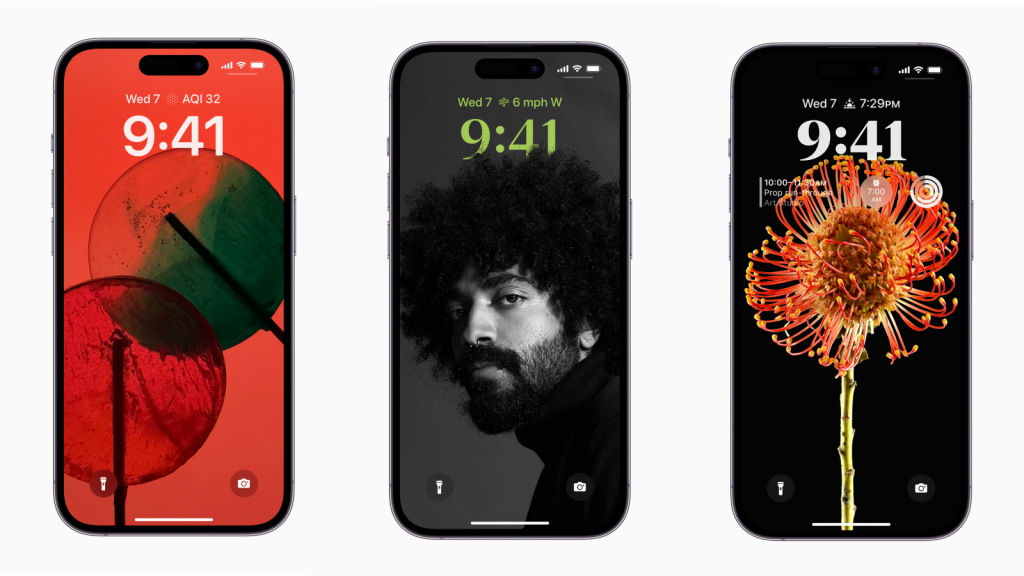
Cu iOS 16 sau o versiune ulterioară, poţi crea mai multe designuri de imagini de fundal pentru iPhone.
Le poţi personaliza cu stiluri, imagini, filtre şi widget-uri şi comuta uşor între ele.
Imagine principală: images/need-a-new-look-how-to-change-your-iphone-wallpaper/need-a-new-look-how-to-change-your-iphone-wallpaper-featured-dl-1.webp
Cauţi imaginea de fundal potrivită pentru iPhone?
Apple oferă diverse opţiuni pentru a-ţi înfrumuseţa fundalul ecranelor de pornire şi de blocare.
Poţi alege din imaginile de fundal disponibile, fotografii proprii, culori şi stiluri diferite, emoji şi widget-uri.
Cu iOS 16 sau o versiune ulterioară, poţi crea şi comuta între diferite designuri de fundal, fiecare cu un aspect unic.
Ca să începi, asigură-te mai întâi că sistemul tău de operare e actualizat.
Mergi la Settings > General > Software Update și vei primi un mesaj că iOS este la zi sau vei fi invitat să descarci cea mai recentă actualizare.
Imagine 1: images/need-a-new-look-how-to-change-your-iphone-wallpaper/need-a-new-look-how-to-change-your-iphone-wallpaper-1.webp
Cu iOS 16, Apple a introdus câteva metode noi de a-ţi personaliza ecranul de blocare.
Dacă vrei să modifici imaginea de fundal curentă, mergi la Settings > Wallpaper.
Alternativ, pune telefonul pe ecranul de blocare, apasă lung pe ecran şi alege Customize.
Vei vedea ecranul de blocare şi cel de pornire afişate unul lângă altul cu stilul de fundal curent.
Selectează Lock Screen pentru a-l schimba mai întâi pe acesta.
Imagine 2: images/need-a-new-look-how-to-change-your-iphone-wallpaper/need-a-new-look-how-to-change-your-iphone-wallpaper-2.webp
Ecranul de blocare afişează, de obicei, widget-uri pentru dată şi oră, plus un spaţiu liber pentru un al treilea widget.
Poţi apăsa pe widget-ul de dată pentru a afişa alte informaţii, precum vremea, calendarul, activitatea de fitness sau mementouri.
Apasă pe widget-ul de oră pentru a modifica fontul şi culoarea textului.
Imagine 3: images/need-a-new-look-how-to-change-your-iphone-wallpaper/need-a-new-look-how-to-change-your-iphone-wallpaper-3.png
Atinge Add Widgets pentru a introduce un widget nou pe pagină.
Derulează în jos fereastra de widget-uri şi atinge informaţia pe care o vrei.
În funcţie de datele selectate, poţi încadra până la două elemente în acelaşi spaţiu.
Imagine 4: images/need-a-new-look-how-to-change-your-iphone-wallpaper/need-a-new-look-how-to-change-your-iphone-wallpaper-4.png
Când eşti mulţumit de modificări, închide fereastra de widget-uri şi atinge Done pentru a salva noile setări.
Imagine 5: images/need-a-new-look-how-to-change-your-iphone-wallpaper/need-a-new-look-how-to-change-your-iphone-wallpaper-5.png
Acum, poate vrei să modifici ecranul de pornire. Din nou, mergi la Settings > Wallpaper sau pune telefonul pe ecranul de blocare, apasă lung pe ecran şi atinge Customize.
De data aceasta, alege opțiunea Home screen.
Imagine 6: images/need-a-new-look-how-to-change-your-iphone-wallpaper/need-a-new-look-how-to-change-your-iphone-wallpaper-6.webp
Apare mai jos o serie de pictograme pentru diverse opțiuni.
Atinge Pair pentru a seta același design pentru ecranul de blocare şi cel de pornire.
Atinge Color ca să alegi o culoare şi mută slider-ul pentru a-i ajusta intensitatea.
Atinge Gradient pentru a aplica un efect de gradient şi reglează intensitatea acestuia.
Imagine 7: images/need-a-new-look-how-to-change-your-iphone-wallpaper/need-a-new-look-how-to-change-your-iphone-wallpaper-7.webp
Atinge Photo pentru a selecta o imagine din biblioteca iPhone-ului tău.
Dacă alegi o fotografie, poţi experimenta cu filtre diferite glisând la dreapta sau stânga.
De asemenea, poţi decupa, mări sau muta fotografia prin ciupirea ecranului cu două degete.
Când ai terminat, atinge Done.
Pentru a estompa fundalul, atinge Blur.
Imagine 8: images/need-a-new-look-how-to-change-your-iphone-wallpaper/need-a-new-look-how-to-change-your-iphone-wallpaper-8.png
Acum poţi verifica ecranul de blocare şi pe cel de pornire ale telefonului pentru a vedea modificările.
Imagine 9: images/need-a-new-look-how-to-change-your-iphone-wallpaper/need-a-new-look-how-to-change-your-iphone-wallpaper-9.png
Pentru a adăuga un design nou, mergi la Settings > Wallpaper şi apasă pe butonul Add New Wallpaper.
Alternativ, treci la ecranul de blocare, apasă lung pe ecran şi atinge pictograma plus (+).
Vei vedea mai multe opțiuni pentru personalizarea fundalului.
În partea de sus apar pictograme care te ghidează spre diferite tipuri de conținut.
Atinge pictograma Photos pentru a-ți deschide biblioteca foto, apoi selectează imaginea dorită şi apasă Add.
Imagine 10: images/need-a-new-look-how-to-change-your-iphone-wallpaper/need-a-new-look-how-to-change-your-iphone-wallpaper-10.webp
Va apărea o solicitare dacă vrei să folosești aceeași fotografie şi pentru ecranul de blocare şi pentru cel de pornire.
Dacă da, atinge Set as Wallpaper Pair. Dacă nu, atinge Customize Home screen pentru a alege un design diferit pentru ecranul de pornire.
Pentru a adăuga mai multe fotografii, atinge Photo Shuffle.
Acum poţi adăuga o colecție inteligentă de fotografii, de exemplu pentru Persoane sau Locuri.
Sau alege manual fotografiile dorite, atingând Choose Photos Manually. Selectează fiecare imagine şi apoi apasă Add.
Imagine 11: images/need-a-new-look-how-to-change-your-iphone-wallpaper/need-a-new-look-how-to-change-your-iphone-wallpaper-11.png
Pe ecranul de previzualizare, atinge pictograma cu elipse şi alege intervalul la care fiecare fotografie se succede—Zilnic, Odată pe oră, La blocare sau La atingere.
Atinge Add din nou şi decide dacă vrei să foloseşti un design pereche sau să personalizezi separat ecranul de pornire.
Atinge Emoji şi alege una sau mai multe tipuri de emoji.
Poţi selecta până la şase.
Atinge Add când ai terminat şi decide dacă foloseşti designul ca pereche sau personalizezi separat ecranul de pornire.
Imagine 12: images/need-a-new-look-how-to-change-your-iphone-wallpaper/need-a-new-look-how-to-change-your-iphone-wallpaper-12.png
Din celelalte pictograme de sus, poţi selecta Weather pentru a afişa vremea curentă şi Astronomy pentru a arăta diferite perspective ale Pământului şi Lunii.
Color îţi permite să afișezi o culoare fixă.
Imagine 13: images/need-a-new-look-how-to-change-your-iphone-wallpaper/need-a-new-look-how-to-change-your-iphone-wallpaper-13.png
Indiferent de wallpaper-ul ales, poţi adăuga şi personaliza cele trei widget-uri principale de pe ecran.
Atinge data sau ora pentru a edita widget-ul sau selectează Add Widgets pentru a include informații noi.
Imagine 14: images/need-a-new-look-how-to-change-your-iphone-wallpaper/need-a-new-look-how-to-change-your-iphone-wallpaper-14.png
Dacă decizi să nu foloseşti acelaşi stil şi pentru ecranul de pornire, vei fi dus în secţiunea de personalizare a acestuia.
Acolo poţi alege o culoare, gradient sau fotografie şi poţi opta să estompezi imaginea.
Imagine 15: images/need-a-new-look-how-to-change-your-iphone-wallpaper/need-a-new-look-how-to-change-your-iphone-wallpaper-15.png
Poţi alege şi wallpaper predefinit din categoriile din ecranul Add New Wallpaper.
Categoria Featured afişează designuri precum Astronomy, Weather, Emoji, Color, Unity şi Collections.
Imagine 16: images/need-a-new-look-how-to-change-your-iphone-wallpaper/need-a-new-look-how-to-change-your-iphone-wallpaper-16.png
Mai jos găseşti opţiuni precum Suggested Photos, Weather & Astronomy, Unity, Pride, Emoji, Collections şi Color.
Atinge miniatura pentru wallpaper-ul dorit.
Imagine 17: images/need-a-new-look-how-to-change-your-iphone-wallpaper/need-a-new-look-how-to-change-your-iphone-wallpaper-17.webp
Imagine 18: images/need-a-new-look-how-to-change-your-iphone-wallpaper/need-a-new-look-how-to-change-your-iphone-wallpaper-18.jpg
Imagine 19: images/need-a-new-look-how-to-change-your-iphone-wallpaper/need-a-new-look-how-to-change-your-iphone-wallpaper-19.webp
Imagine 20: images/need-a-new-look-how-to-change-your-iphone-wallpaper/need-a-new-look-how-to-change-your-iphone-wallpaper-20.png
Apoi poţi modifica widget-urile pentru fundalul ecranului de blocare, atinge Add şi apoi setează wallpaper-ul ca pereche sau personalizează separat fundalul ecranului de pornire cu propria culoare, gradient şi fotografie.
Când ai terminat, apasă Done.
Imagine 21: images/need-a-new-look-how-to-change-your-iphone-wallpaper/need-a-new-look-how-to-change-your-iphone-wallpaper-21.png
Iată un mod rapid de a seta o fotografie ca wallpaper.
Deschide aplicația Photos şi alege o imagine.
Atinge pictograma Share şi selectează Use as Wallpaper.
Apoi ciupeşte pentru a decupa fotografia şi glisează pentru a testa filtre diferite.
Când termini, atinge Done.
Poţi alege Set as Wallpaper to Pair pentru a folosi aceeași imagine şi pe ecranul de blocare, şi pe cel de pornire.
Altfel, selectează Customize Home Screen pentru a personaliza separat ecranul de pornire.
Imagine 22: images/need-a-new-look-how-to-change-your-iphone-wallpaper/need-a-new-look-how-to-change-your-iphone-wallpaper-22.webp
După ce ai configurat mai multe designuri de wallpapers, le poţi vizualiza pe toate, schimba pe cel implicit şi şterge pe cele pe care nu le mai doreşti.
Apasă lung pe ecranul de blocare şi glisează la stânga sau la dreapta pentru a comuta între designuri.
Dacă nu mai vrei un wallpaper, glisează în jos pe designul respectiv şi atinge pictograma coş de gunoi.
Astfel îl vei şterge de pe telefon.
Pentru a seta un design ca implicit, pur şi simplu atinge-l.
Imagine 23: images/need-a-new-look-how-to-change-your-iphone-wallpaper/need-a-new-look-how-to-change-your-iphone-wallpaper-23.png
Ce părere ai despre bretonul (notch-ul) de pe iPhone?
Unora nu le deranjează, în timp ce alţii îl urăsc.
Dacă nu ai un iPhone 14 Pro sau 14 Pro Max cu Dynamic Island, bretonul nu are nicio funcţie practică, aşa că de ce să nu-l camuflezi cu un wallpaper potrivit?
Poţi găsi imagini de fundal integrate sau fotografii proprii care să mascheze notch-ul.
Sau poţi descărca aplicaţia Notch Remover (0,99 €) pentru a modifica orice imagine astfel încât să nu mai vezi bretonul.
Deschide aplicaţia şi atinge Select Image din partea de jos pentru a accesa biblioteca ta de fotografii.
Alege imaginea dorită şi apasă butonul pentru a o salva în galerie.
Ieşi din aplicaţie şi deschide Settings > Wallpaper sau aplicaţia Photos pentru a selecta imaginea decupată ca nou wallpaper.
Imagine 24: images/need-a-new-look-how-to-change-your-iphone-wallpaper/need-a-new-look-how-to-change-your-iphone-wallpaper-24.png
Poţi descărca imagini de fundal şi din aplicaţii iOS precum X Wallpaper, Everpix sau Dynamic wallpapers & themes, precum şi de pe site-uri ca Wallpapershome.com.
iFixit oferă chiar wallpaper-uri gratuite care dezvăluie interiorul iPhone-ului şi te fac să te simţi ca Superman cu vedere cu raze X.
Ca să salvezi imaginile de pe iFixit şi alte site-uri pe iPhone, atinge imaginea, alege pictograma Share şi selectează Save Image.
Deschide aplicația Photos şi navighează la imaginea salvată.
Atinge pictograma Share şi selectează Use as wallpaper.
Verifică ecranul de blocare sau de pornire pentru a vedea noul wallpaper.





