
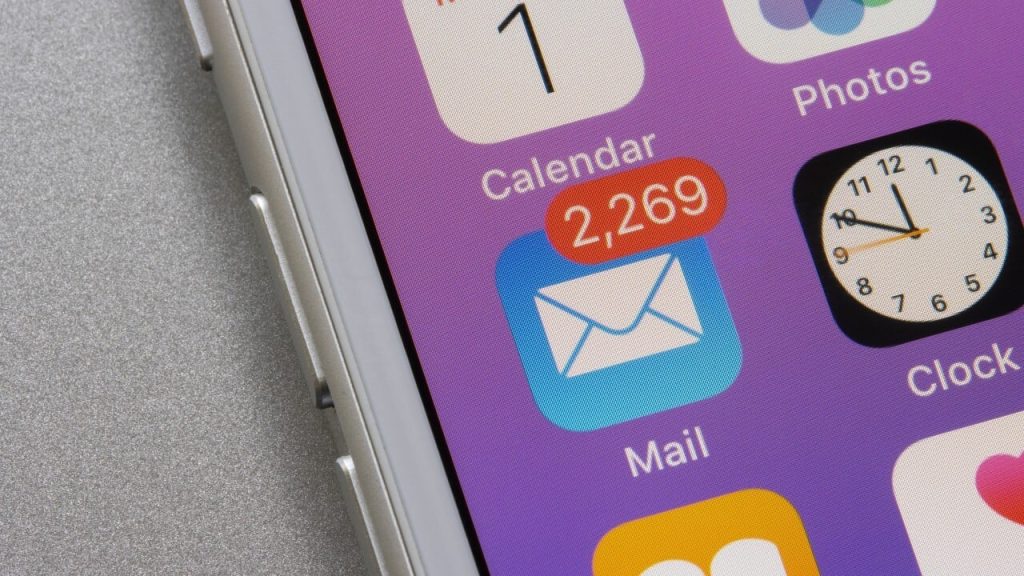
Cu iOS 18 și iPadOS 18, Apple a adăugat noi funcții în aplicația Mail. Noile opțiuni îți pot convinge să renunți la Gmail sau la aplicația ta preferată de email pentru Mail.
Aplicația Mail de la Apple a fost mereu o modalitate simplă și fiabilă de a-ți gestiona emailurile pe toate dispozitivele. În timp, Apple a îmbunătățit-o semnificativ, adăugând opțiuni de formatare, suport pentru atașamente și un meniu extins de răspuns.
Cu iOS 18.2 și iPadOS 18.2, Apple a lansat funcții noi, precum filtrarea emailurilor pe categorii. În plus, tehnologia Apple Intelligence oferă rezumate generate de AI, afișează mesajele prioritare în partea de sus și ajută la redactarea și revizuirea emailurilor.
Înainte de a începe, asigură-te că ai actualizat iPhone-ul sau iPad-ul la cea mai recentă versiune de software. Accesează Configurări > General > Actualizare software și instalează orice versiune disponibilă. Cu toate acestea pregătite, iată 16 sfaturi pentru a profita la maximum de Apple Mail pe mobil.
Sortează și vizualizează-ți emailurile după categorie
Funcția din iOS 18.2 îți permite să sortezi emailurile după categorii. Apasă pe iconița cu trei puncte și selectează Categorii pentru a vedea opțiuni precum Principal, Tranzacții, Actualizări, Promoții și Toate mesajele.
Pentru a reveni la lista simplă, apasă din nou iconița cu trei puncte și alege Vizualizare listă.
Afișează emailurile prioritare
Mail poate plasa emailurile prioritare în partea de sus a inboxului. AI-ul analizează cuvinte precum urgent sau ASAP pentru a le identifica ca importante.
Apasă iconița cu trei puncte și alege Afișează prioritare pentru ca mesajele esențiale să apară primele.
Rezumă un email
Dacă vrei să afli rapid conținutul unui mesaj, Apple Intelligence generează un rezumat. Deschide emailul și apasă Rezumat în bara de sus pentru a-l vedea.
Alternativ, selectează un fragment de text și alege Instrumente de redactare > Rezumat din meniul contextual. Pentru puncte cheie, apasă Puncte esențiale.
Mai poți opta pentru Listă ca să primești un sumar în bullet points sau Tabel pentru un format cu rânduri și coloane.
Revizuiește sau rescrie un email cu instrumente de redactare
Pentru verificarea gramaticală și ortografică, deschide emailul, apasă iconița Instrumente de redactare și selectează Corectează. AI-ul propune modificări pe care le poți accepta sau respinge.
Apasă Rescrie pentru o versiune alternativă a mesajului. Dacă preferi forma originală, atinge Revenire, iar pentru a confirma noua variantă, apasă Gata.
Poți aplica stiluri diferite precum Prietenoasă, Profesională sau Concisa pentru a rescrie textul conform tonului dorit.
Compune un email cu ChatGPT
Pe iPhone 16, iPhone 15 Pro, iPhone 15 Pro Max, pe orice iPad cu cip M1 sau ulterior și pe iPad mini cu A17 Pro poți integra ChatGPT. După configurare, apasă iconița Instrumente de redactare și alege Compune.
Scrie indicațiile pentru ChatGPT și primești un draft generat de AI. Pentru a-l accepta, apasă Gata.
Protejează activitatea în Mail
Companiile pot afla când și unde citești un email. Pentru a opri acest lucru, accesează Configurări > Aplicații > Mail > Protecție confidențialitate și activează Protejează activitatea în Mail.
Astfel, adresa ta IP rămâne ascunsă, iar conținutul încărcat se încarcă privat în fundal.
Ascunde-ți adresa de email
Cu un abonament iCloud+ poți folosi Ascunde-mi emailul pentru a crea adrese aleatorii când te înregistrezi pe site-uri și aplicații. În Configurări, atinge numele tău > iCloud > Ascunde-mi emailul.
Vezi adresele existente și alege una pentru a-ți proteja adresa reală. Pentru a crea una nouă, atinge Creează adresă nouă, confirmă cu Gata și adaugă etichete sau note.
Orice mesaj trimis pe adresa generată va fi redirecționat către cea reală. Poți șterge o adresă din secțiunea Adrese inactive și selectezi Șterge adresă.
Schimbă fonturile și formatarea
Când compui un email, atinge în corpul textului și apoi săgeata de pe bara de sugestii. Apasă iconița Aa pentru a deschide meniul de formatare.
Poți aplica bold, italic, subliniere și tăiere peste text. Ajustează dimensiunea fontului, culoarea textului sau schimbă fontul implicit. De asemenea, poți realinia paragrafe, adăuga liste cu bullet points sau indentații.
Adaugă un hyperlink pe text
Pe iOS 17 și iPadOS 17 sau ulterior, selectează textul, apasă Adaugă link și introdu URL-ul.
După aceea, atinge textul legat, apasă săgeata în jos și poți previzualiza, deschide, edita sau elimina linkul.
Adaugă fotografii și fișiere
Atinge iconița foto pentru a introduce poze sau videoclipuri din galerie sau pentru a face una direct din Mail.
Iconița fișier îți permite să adaugi documente din aplicația Fișiere, iar iconița scanare transformă un document tipărit într-un atașament digital.
Folosește instrumentele de adnotare
Atinge iconița stilou pentru a deschide instrumentele de mark-up. Poți desena, adăuga note sau evidenția text peste imaginile atașate.
Accesează meniul de răspuns
Deschide un email și apasă iconița Răspunde din dreapta jos. Alege răspuns, răspuns tuturor, redirecționare sau arhivare.
De asemenea, poți marca mesajul ca important, necitit, muta într-un folder, în spam sau să oprești notificările pentru firul respectiv. Pentru a primi alerte la răspunsuri următoare, selectează Alerte și pentru tipărire, Tipărește.
Folosește comenzile rapide prin apăsare lungă
Apasă mai apăsat pe un email pentru a deschide un meniu rapid. Aici găsești acțiuni ca răspunde, răspunde tuturor, mută, șterge și altele.
Blochează un expeditor
Dacă nu mai dorești emailuri de la un anumit contact, deschide un mesaj de la acesta, atinge numele și selectează Blochează contact. Pentru a debloca, revino și alege Deblochează contact.
Șterge emailurile cu coduri de verificare unice
Emailurile cu parole unice ocupă spațiu inutil. Pe iOS 17 și iPadOS 17 sau ulterior, accesează Configurări > General > AutoCompletare & parole și activează Șterge după utilizare.
Selectează mai multe emailuri
Atinge Editează în colțul de sus al inboxului și bifează cercurile de lângă mesajele dorite. Poți glisa peste cercuri pentru selecții rapide.
De asemenea, Editează > Selectează tot marchează toate mesajele din folder. După selecție, le poți marca, muta sau șterge/arhiva simultan.





