
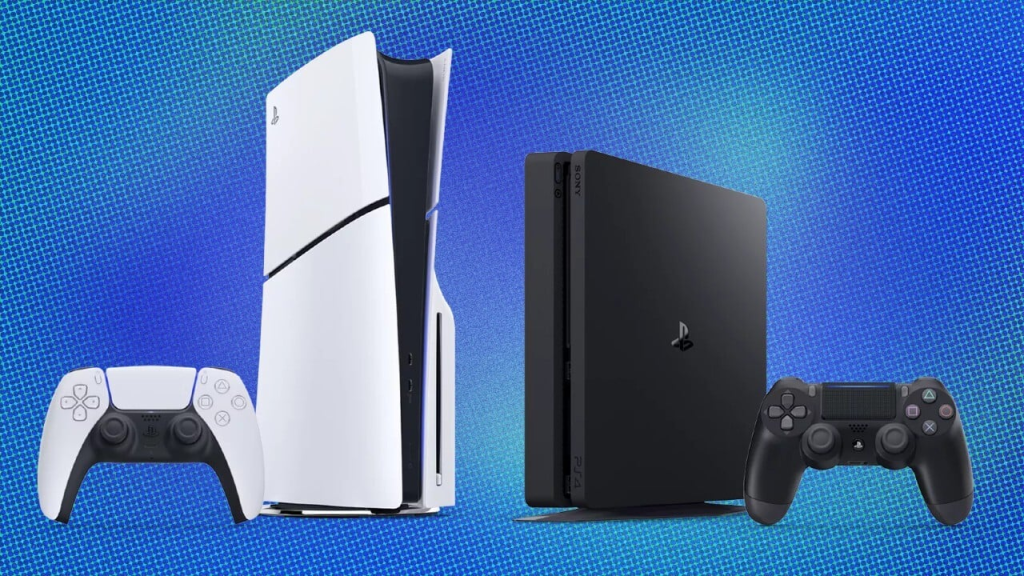
Dacă ai jocuri de PS4 pe care vrei să le joci pe noul tău Sony PS5, nu trebuie să începi de la zero. Există mai multe metode pentru a transfera fișierele de salvare pe consola nouă.
Transferați jocurile și fișierele de salvare prin Wi-Fi/ethernet
Pentru a transfera datele, trebuie mai întâi să conectezi ambele console. Acest lucru poate fi realizat dacă PS4 și PS5 sunt în aceeași rețea Wi-Fi.
Totuși, pentru viteze mai mari, le poți conecta direct la router cu cabluri Ethernet. Astfel vei transfera atât jocurile, cât și fișierele de salvare fără să le descarci din nou de pe internet.
Pornește PS4 și verifică dacă are cea mai recentă versiune de software. Din meniul principal, accesează Settings > System Software Update și alege Upgrade Now.
Pe PS5, asigură-te că ești conectat cu același cont PlayStation Network. Apoi mergi la Settings > System > System Software și selectează Data Transfer.
Urmărește instrucțiunile de pe ecran pentru a alege ce fișiere de salvare, jocuri și aplicații să fie migrate. Când ești gata, vei fi rugat să apeși butonul de pornire de pe PS4 pentru a reporni ambele console.
Pe ultimul ecran vei vedea timpul estimat pentru transfer – acesta se aplică doar fișierelor de salvare. Copierea completă a jocurilor are loc în fundal după ce PS5 repornește.
Pregătește-te să aștepți ore sau chiar zile, mai ales dacă folosești Wi-Fi.
Dacă ai un hard extern conectat la PS4, datele nu vor fi migrate cu această metodă. Le poți însă accesa direct conectând hardul la PS5 pentru a continua jocurile fără așteptare.
Nu vei beneficia de timpii de încărcare mai rapizi ai SSD-ului PS5, dar probabil nu vrei să ocupi spațiul intern cu jocuri vechi. Jocurile PS5 trebuie oricum instalate pe SSD-ul intern.
Transferați fișierele de salvare cu un stick USB
Dacă transferul prin rețea îți dă probleme sau vrei să muți fișiere de salvare de pe PS4-ul cuiva, poți face backup pe un stick USB. Conectează stick-ul la PS4, apoi mergi la Settings > Application Saved Data Management > Saved Data in System Storage și selectează Copy to USB Storage Device.
Alege fișierele de salvare pe care vrei să le copiezi. Repetă pentru fiecare joc din sistem.
Când ai terminat, introdu stick-ul în PS5 și accesează Settings > Saved Data and Game/App Settings > Saved Data (PS4) > USB Drive. Alege Copy to Console Storage și selectează fișierele de salvare.
Apasă Copy și datele ar trebui transferate rapid, astfel încât să poți continua jocul (după ce l-ai instalat).
Descărcați fișierele de salvare din PlayStation Plus
Serviciul PlayStation Plus oferă opțiuni de backup în cloud pe care utilizatorii obișnuiți nu le au. Dacă ești abonat PS Plus, poți descărca fișierele de salvare din cloud.
Pe PS5, mergi la Settings > Saved Data and Game/App Settings > Saved Data (PS4) > Cloud Storage și alege Download to Console Storage. Ar trebui să poți selecta fișierele de salvare pe care vrei să le descarci.
Dacă nu găsești jocurile dorite, va trebui să încarci datele de pe consola veche. Pe PS4, accesează Settings > Application Saved Data Management > Saved Data in System Storage > Upload to Online Storage.
Apoi revino la pagina Cloud Storage de pe PS5 și încearcă din nou descărcarea.





