
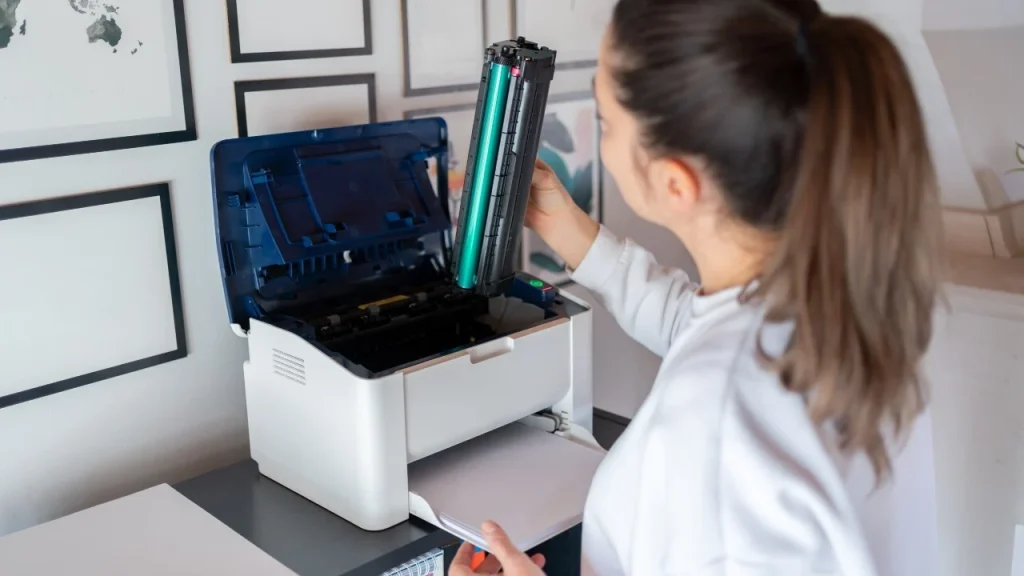
Fie că este o problemă de software sau de hardware, iată cum să depanezi imprimanta încăpățânată.
Tehnologia poate părea ciudată uneori. Pot controla termostatul cu vocea, dar imprimanta se comportă la fel de confuz și imprevizibil ca acum 15 ani.
Dacă imprimanta afișează o eroare sau pur și simplu îți ignoră comenzile, pot exista numeroase cauze.
Identificarea problemei poate fi jumătate din luptă. Cealaltă jumătate este găsirea unei soluții care să redea funcționalitatea dispozitivului.
Iată cum să diagnostichezi problema pentru a putea reveni rapid la muncă.
Deși frustrante, imprimantele oferă uneori indicii despre cauza problemei. Acestea pot semnala o eroare prin lumini colorate sau intermitente.
Verifică manualul imprimantei pentru a decodifica semnificația fiecărui indicator luminos. Dacă nu mai ai manualul, îl poți descărca de pe site-ul producătorului în format PDF.
Odată ce ai identificat eroarea, sari la secțiunea corespunzătoare din acest ghid. (Dacă imprimanta nu afișează niciun semnal, continuă lectura.)
Uneori, coada de imprimare de pe computer se poate bloca cu documente vechi care nu s-au tipărit corect. Astfel este împiedicată tipărirea fișierului de care ai nevoie acum.
În Windows, fă click dreapta pe pictograma imprimantei din zona de notificări și selectează Open All Printers. Sau mergi la Setări > Dispozitive > Imprimante și scanere, alege imprimanta și apasă Open queue.
În macOS, accesează pictograma Print Center din Dock în timpul imprimării sau mergi la System Settings > Printers & Scanners, selectează imprimanta și apasă Printer Queue.
Șterge din coadă documentele vechi prin click dreapta și Cancel pentru a relua tipărirea.
În loc să ștergi fiecare job manual, poți reporni serviciul spooler din Windows. Astfel, toate documentele vor fi reluate automat.
Deschide meniul Start, caută “Command Prompt”, fă click dreapta și alege Run as administrator. Apoi introdu, apăsând Enter după fiecare:
net stop spooler
del %systemroot%\System32\spool\PRINTERS\* /Q /F /S
net start spooler
Cu puțin noroc, imprimanta va reveni la viață și documentele se vor tipări.
Dacă încerci să imprimi prin Wi-Fi, conectează computerul prin USB. Dacă astfel funcționează, problema este la conexiunea wireless.
Verifică semnalul imprimantei în lista de dispozitive a router-ului sau apropie imprimanta de acesta. În unele locuințe, pereții și ușile pot slăbi semnalul Wi-Fi.
Asigură-te că documentul este trimis către imprimanta corectă. Dacă ai instalate mai multe imprimante, Windows poate folosi modelul greșit.
Deschide documentul, alege File > Print și verifică în lista de imprimante. Dacă nu vezi modelul dorit, dă click pe See More pentru lista completă.
Chiar dacă imprimanta pare că are hârtie, adaugă mai multe foi în tavă pentru siguranță. Uneori, deși există hârtie încărcată, imprimanta nu poate apuca foile și crede că tava e goală.
Scoate tava cu hârtie, realiniază foile și introdu-o din nou. Verifică să nu fie îndoite sau prea multe foi la un loc.
Pot exista și resturi de hârtie blocate în mecanism. Deschide panoul de acces conform manualului și îndepărtează bucățile mototolite cu grijă.
Dacă imprimanta semnalează blocaj deși nu găsești hârtie, pot fi fragmente mici sau praf prins între role. În acest caz, demontează componentele indicate în manual sau du imprimanta la un service de calculatoare.
Atunci când conectezi imprimanta la un PC, Windows preia de obicei automat driverele necesare. În cazuri rare, va trebui să descarci manual driver-ul de pe site-ul producătorului.
Nu-ți face griji: în viitor, Microsoft va renunța la suportul pentru drivere terțe de imprimantă, iar procesul va fi mult mai simplu.
Dacă ai o imprimantă wireless, poate fi necesar să o adaugi manual în Windows. În Windows 10, mergi la Setări > Dispozitive > Imprimante și scanere și apasă Add a printer or scanner.
În Windows 11, deschide Settings > Bluetooth & devices > Printers & scanners și selectează Add device.
Pe Mac, accesează System Settings > Printers & Scanners și apasă butonul plus (+). Mac-ul va căuta imprimantele din rețea și, când găsește modelul potrivit, apasă pe el pentru a-l adăuga.
Dacă imprimanta semnalează că a rămas fără cerneală, dar tu știi că nu este cazul, încearcă câteva soluții rapide.
Mai întâi, capetele de imprimare pot fi înfundate. Rulează procedura de curățare din meniul imprimantei, conform instrucțiunilor din manual.
Dacă capetele sunt montate pe cartușe, șterge ușor banda de cupru cu un prosop de hârtie umezit. Când începe să iasă cerneala, șterge apoi cu un prosop uscat și reintrăgește cartușul.
Pentru o imprimantă laser, poți obține mai mult toner agitând ușor cartușul înainte de a-l reintroduce.
Este posibil ca imprimanta să nu recunoască consumabilele noi. Verifică în meniul dispozitivului opțiunea de resetare a nivelului de cerneală.
Reține că anumite cartușe de la terți pot cauza probleme. Încearcă consumabile originale de la producător pentru cele mai bune rezultate.
Dacă încă nu găsești soluția, rulează câteva teste de diagnosticare. Atât imprimanta, cât și computerul pot tipări pagini de test pentru a identifica problema.
Printr-o autodiagnosticare, imprimanta poate tipări o pagină de test la pornire; urmează instrucțiunile din manual.
În Windows, accesează Setări > Dispozitive > Imprimante și scanere, selectează imprimanta și apasă Manage > Print a Test Page.
Pe Mac, deschide System Settings > Printers and Scanners, selectează imprimanta, dă click pe Open Print Queue > Printer și alege Print Test Page.
Dacă pagina de test a imprimantei iese corect, iar cea din Windows afișează eroare, este cel mai probabil o problemă software. Dacă imprimanta nu poate printa nici pagina internă de test, concentrează-te pe repararea dispozitivului.
Dacă ai noroc, pagina de test poate include un cod de eroare sau informații detaliate pentru a identifica mai rapid cauza problemei.





