
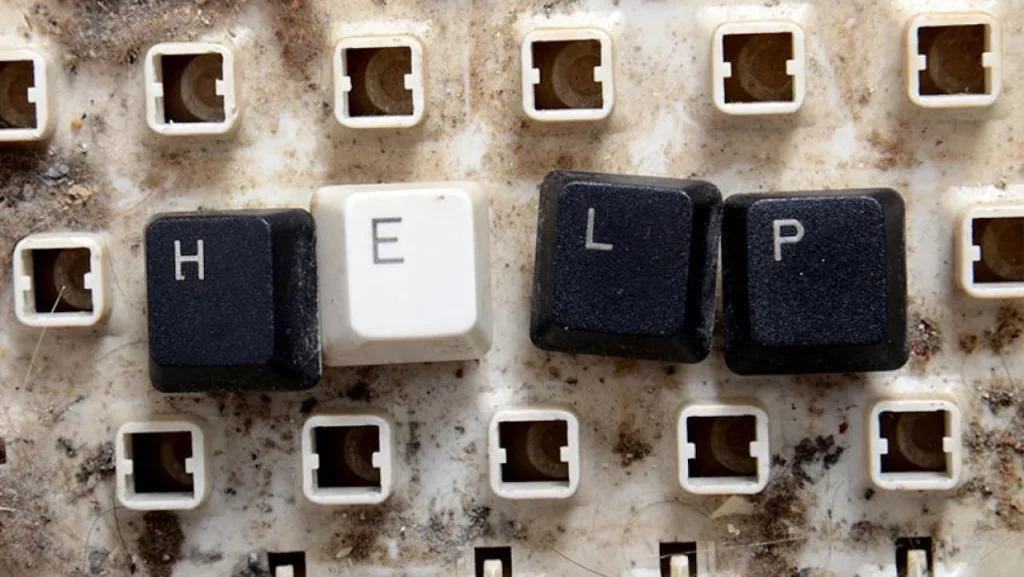
Tastatura laptopului a încetat să mai funcționeze? Aceste sugestii te pot ajuta să identifici problema, să găsești o soluție și să te întorci la scris cât mai curând.
O tastatură stricată nu e de glumit.
De aceea Apple a plătit aproximativ 360 € pentru a soluționa un proces colectiv legat de tastaturile sale butterfly defectuoase.
Însă problema nu este întotdeauna atât de răspândită, așa că, de cele mai multe ori, rămâi pe cont propriu când ceva nu merge bine.
S-ar putea să lucrezi la laptop și o tastă să nu mai răspundă brusc.
Poate o întreagă secțiune de taste răspunde foarte greu sau chiar se oprește complet.
Aceste situații pot fi deranjante, dar există câteva lucruri pe care le poți încerca înainte de a apela la ajutor specializat.
Ai încercat să repornești computerul?
Înainte de orice altă soluție, un simplu restart poate remedia o mulțime de probleme.
Dacă nu poți folosi trackpad-ul sau mouse-ul, ține apăsat butonul de pornire timp de 10–15 secunde pentru a opri laptopul, apoi pornește-l din nou.
Dacă asta nu rezolvă problema, încearcă să pornești în modul Safe Mode (mod de siguranță) și vezi dacă tastatura funcționează acolo.
Metoda depinde de versiunea de Windows pe care o ai sau de procesorul din Mac.
Modul de siguranță nu repară definitiv problema, dar te ajută să determini dacă e vorba de un defect hardware sau de un bug software.
Încearcă să restrângi sursa problemei. Este ceva în neregulă cu hardware-ul tastaturii sau un bug software împiedică Windows-ul să recunoască apăsările de taste?
Clarificarea acestui aspect îți poate economisi mult timp ulterior.
În Windows, repornește calculatorul și încearcă să intri în UEFI sau BIOS apăsând de obicei Delete, Esc sau o altă tastă indicată pe ecran în timpul pornirii.
Dacă nu reușești să accesezi BIOS-ul sau nu poți naviga cu tastatura, există șanse mari să fie o problemă hardware.
Dacă intri în BIOS și tastele defecte funcționează normal în acel meniu, înseamnă că problema este în Windows. Ieși din BIOS (fără să salvezi modificările) și continuă cu celelalte soluții de mai jos. S-ar putea să fie nevoie să conectezi o tastatură USB pentru depanare.
Uneori, driverul care gestionează tastatura poate întâmpina probleme, mai ales dacă instalezi des software de la terți sau oprești laptopul fără să folosești comanda Shut Down.
Deschide meniul Start, scrie “Device Manager” și selectează intrarea respectivă. Apoi extinde secțiunea Keyboards.
Dacă apar semne de exclamare galbene lângă oricare element, acesta poate indica o problemă.
Chiar dacă nu vezi astfel de semne, fă clic dreapta pe tastatură și alege “Uninstall driver”.
Repornind PC-ul, Windows va instala automat driverul generic pentru tastatură și poate remedia defectul.
Dacă această metodă nu readuce tastele la viață sau dacă pictograma Keyboard nu apare în Device Manager, accesează pagina de suport a producătorului laptopului și instalează cei mai recenți driveri pentru tastatură.
Dacă nu există un driver dedicat pentru tastatură, încearcă să reinstalezi driverii chipset și/sau USB.
Poți afla mai multe despre descărcarea și actualizarea driverelor în acest ghid.
Pe Mac nu poți dezinstala drivere individuale fără să te cufunzi în folderul Library, ceea ce poate complica lucrurile.
În schimb, mergi la System Settings > General > Software Update și instalează toate actualizările disponibile.
În caz contrar, ține apăsat butonul de pornire 10 secunde, apoi apasă-l din nou după câteva secunde.
De asemenea, poate fi util să resetezi SMC, PRAM sau NVRAM, în funcție de modelul tău.
Anumite setări software pot face tastatura să se comporte imprevizibil, chiar dacă sunt concepute să fie utile.
De exemplu, dacă opțiunea Repeat Delay este prea scurtă, atingerea unei taste poate introduce două sau mai multe caractere.
Deschide meniul Start, scrie “Keyboard” și selectează Control Panel pentru a vedea fereastra Keyboard Properties, apoi accesează fila Speed și ajustează setarea pentru a testa dacă îmbunătățește situația.
Dacă observi întârzieri între apăsarea tastei și afișarea caracterului, încearcă să ajustezi setarea Filter Keys.
Mergi la Settings > Ease of Access (Accessibility în Windows 11) > Keyboard și verifică dacă Use Filter Keys este activat. Dacă da, dezactivează-l.
Asigură-te, de asemenea, că Sticky Keys este oprit în acest meniu.
Dacă tastele funcționează, dar afișează caractere diferite decât cele inscripționate, este posibil să fi schimbat accidental limba sau aspectul tastaturii.
Mergi la Settings > Time & Language > Language (Language & Region în Windows 11).
Găsește limba dorită (de exemplu English (United States)) și fă clic pe Options (în Windows 11 deschide meniul cu trei puncte și selectează Language options).
Asigură-te că există layout-ul US QWERTY și elimină orice layout de tastatură pe care nu-l folosești.
Dacă niciuna dintre soluțiile de mai sus nu rezolvă problema, s-ar putea ca tastatura să fie afectată de un virus. Rulează un scan de malware folosind unul dintre cele mai bune programe antivirus recomandate.
Dacă suspectezi că problema este hardware, va trebui să-ți murdărești mâinile…la propriu.
Întoarce laptopul cu tastatura în jos sau ține-l cu un unghi de 45–75° față de orizontală și dă-i o scutură ușoară. Crâmpeii de mâncare pot rămâne prinși sub taste, mai ales la modelele mai vechi.
Folosește un aspirator de tastatură sau un tub cu aer comprimat pentru a curăța spațiile dintre taste.
Dacă una sau două taste sunt blocate din cauza unei vărsări de lichid, îndepărtează capacele tastelor (dacă se poate) și curăță urmele de lichid uscat de pe switch.
Umezeste puțin un șervețel cu alcool izopropilic sau apă cu săpun și curăță reziduurile, evitând să aplici lichid direct pe tastatură. Un bețișor cu vată poate fi de ajutor.
Reține că, dacă plănuiești să demontezi tastatura, este bine să faci o poză înainte pentru a ști unde se potrivește fiecare tastă.
Nu demonta switch-ul tastelor dacă nu știi exact ce faci. Pentru ajutor detaliat, consultă ghidul nostru de curățare.
Dacă mai multe taste sunt blocate din cauza unui lichid vărsat (suc sau cafea), cea mai bună soluție este înlocuirea ansamblului tastaturii.
Ocazional, bateria laptopului, aflată sub tastatură, poate crea probleme.
Dacă bateria se umflă, poate împinge componentele și împiedica funcționarea corectă a tastelor.
Dacă laptopul are baterie detașabilă, oprește-l, scoate bateria și conectează-l numai la priză.
Încearcă să pornești laptopul doar cu adaptorul de alimentare și fără baterie.
Dacă tastatura funcționează doar când bateria lipsește, ar putea fi nevoie să o înlocuiești. Alege o baterie oficială de la producător pentru siguranță.
Uneori, tastatura își pierde conexiunea cu placa de bază și funcționează intermitent sau deloc.
Dacă ai experiență IT, demontarea carcasei și reconectarea cablului panglică de sub tastatură este o operațiune relativ simplă.
Dacă nu ești confortabil să demontezi laptopul, caută pe site-ul producătorului instrucțiuni de demontare pentru a reconecta cablul panglică.
Altfel, du-l într-un service autorizat pentru un specialist.
Dacă laptopul este încă în garanție, contactează serviciul de asistență al producătorului.
Dacă stabiliesc că tastatura este defectă, ar trebui să o poți înlocui la un centru de service fără prea multe bătăi de cap.
Înainte de a trimite laptopul în service sau de a-l preda unui tehnician, fă întotdeauna backup la hard disk sau scoate-l și păstrează-l separat pentru a-ți proteja datele.
Nu trebuie să renunți la laptop doar pentru că tastatura a cedat.
Soluțiile prezentate mai sus ar trebui să rezolve majoritatea problemelor.
Dacă nu reușești să o repari, folosește o tastatură USB sau wireless pe termen scurt și du laptopul la un specialist când ai ocazia.





