
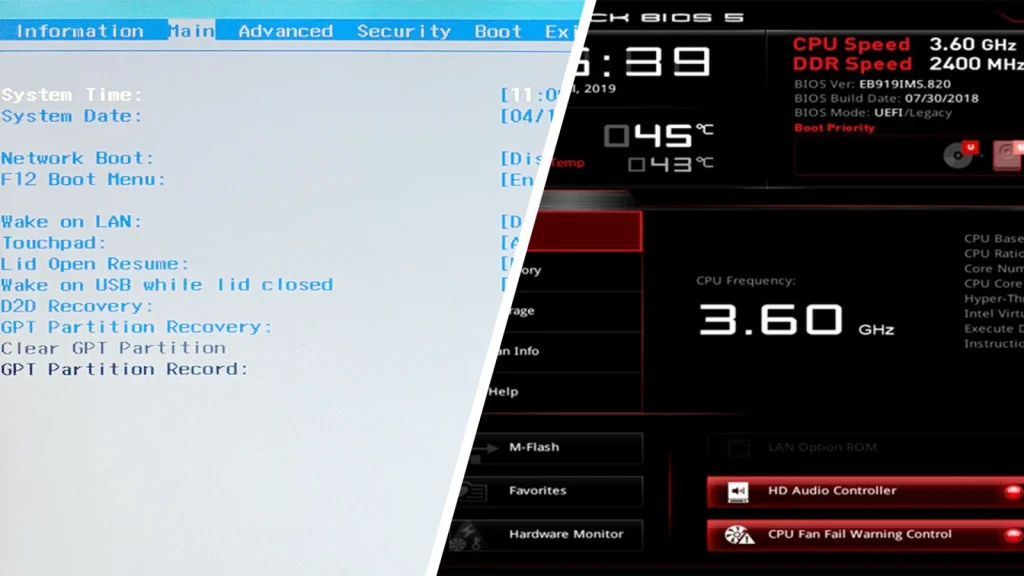
Sistemul de bază de intrare-ieșire (BIOS) sau interfața extensibilă unificată firmware (UEFI) a calculatorului nu trebuie actualizat foarte des. Totuși, un defect hardware sau o problemă de compatibilitate poate impune acest lucru.
BIOS-ul se află într-un cip mic de pe placa de bază și gestionează instrucțiunile de bază necesare pentru funcționarea calculatorului. El permite pornirea PC-ului, încărcarea sistemului de operare și gestionarea dispozitivelor conectate, precum unități de stocare, tastaturi sau alte periferice.
Cea mai mare parte a utilizatorilor nu va trebui să intervină în acest software, dar pot apărea situații în care trebuie să faci modificări sau să efectuezi o actualizare.
Producătorii pot oferi actualizări ale BIOS-ului care includ îmbunătățiri, chiar dacă de obicei nu adaugă funcții noi majore sau creșteri spectaculoase de viteză. De asemenea, poate fi necesar să activezi cipul de securitate TPM din BIOS dacă vrei să faci upgrade la Windows 11, deși această opțiune poate fi deja activată implicit.
Singurul alt motiv pentru a accesa BIOS-ul este dacă ți-ai asamblat singur calculatorul sau intenționezi să faci overclock la procesor sau placă video.
Dacă actualizarea include patch-uri de securitate, suport pentru hardware nou pe care vrei să-l folosești sau rezolvă un bug care îți afectează activitatea zilnică, merită făcută. În caz contrar, cel mai bine este să nu modifici meniul BIOS. Dacă te afli într-una din situațiile de mai sus și trebuie să actualizezi BIOS-ul, iată cum să procedezi.
Interfața poate fi diferită de la un computer la altul, mai ales dacă ai un model nou care folosește UEFI (denumire care încă apare uneori ca „BIOS”). Deși nu putem spune exact pe ce buton să apeși, instrucțiunile următoare te vor ghida către setările potrivite.
Instalarea (sau „flash-uirea”) unui BIOS nou este mai riscantă decât actualizarea unui program obișnuit în Windows. Dacă ceva nu merge bine în timpul procesului, există riscul să nu mai poți porni calculatorul.
Eu nu vreau să te sperii, pentru că mi s-a întâmplat de nenumărate ori să actualizez BIOS-ul fără probleme, dar este foarte important să fii precaut.
Accesează site-ul producătorului
Mergi pe site-ul producătorului PC-ului tău, precum Dell, HP sau Lenovo, și caută secțiunea de suport. Dacă ți-ai construit singur calculatorul, intră pe site-ul producătorului plăcii de bază, de exemplu Asus, Gigabyte sau MSI.
Găsește pagina dedicată modelului tău, căutând numărul de model sau seria, care se regăsesc de obicei pe eticheta de pe dispozitiv.
Descarcă actualizarea BIOS
Odată ajuns pe pagina de suport, ar trebui să existe o secțiune de descărcări sau drivere. Caută actualizări BIOS sau UEFI și descarcă cea mai recentă versiune.
Verifică instrucțiunile incluse, deoarece va trebui să urmezi fie procesul X, fie procesul Y, în funcție de producător.
Formatează unitatea USB (dacă e necesar)
Pe multe PC-uri mai vechi, va trebui să formatezi un stick USB înainte de a copia fișierul cu BIOS-ul nou. Conectează stick-ul, dă clic dreapta pe el în File Explorer și selectează Format.
Alege sistemul de fișiere FAT32 și apasă Start pentru a reformata unitatea. Copiază apoi fișierul BIOS pe stick.
Repornește calculatorul
Repornește PC-ul și apasă tasta afișată pe ecran în timpul pornirii pentru a intra în setările BIOS. De obicei este Delete, F2 sau o altă tastă afișată pe scurt la start.
Vei ajunge în meniul BIOS, unde poți continua procesul de actualizare.
Actualizează firmware-ul
Caută opțiunea de actualizare a firmware-ului și rulează utilitarul de actualizare folosind fișierul de pe stick-ul USB. Dacă ai modificat setări în trecut, notează-le înainte, pentru că procesul de actualizare le resetează de obicei la valorile implicite.
Fii foarte atent să nu întrerupi procesul și să nu oprești alimentarea calculatorului în timpul actualizării, altfel riști să nu mai poți porni sistemul.
Unii producători permit actualizarea BIOS-ului direct din Windows, fără a intra în meniul de boot. Deschide Manager de dispozitive din bara de activități, apoi accesează panoul de control, secțiunea Firmware.
Dă clic dreapta pe System Firmware și alege Actualizare driver. Poți lăsa Windows să caute actualizarea online sau să selectezi manual fișierul descărcat.
HP, de exemplu, oferă un utilitar propriu de actualizare software, iar Acer pune la dispoziție un fișier EXE de pe site-ul producătorului. În loc să repornești, faci dublu clic pe program și urmezi pașii afișați pe ecran.
Chiar și în acest caz, poate vrei să intri înainte în BIOS pentru a nota setările pe care vrei să le păstrezi.
După ce procesul se termină cu succes și ai aplicat eventualele modificări de setări, poți continua să folosești normal calculatorul, cu îmbunătățirile și corecțiile aduse de această actualizare BIOS.





