
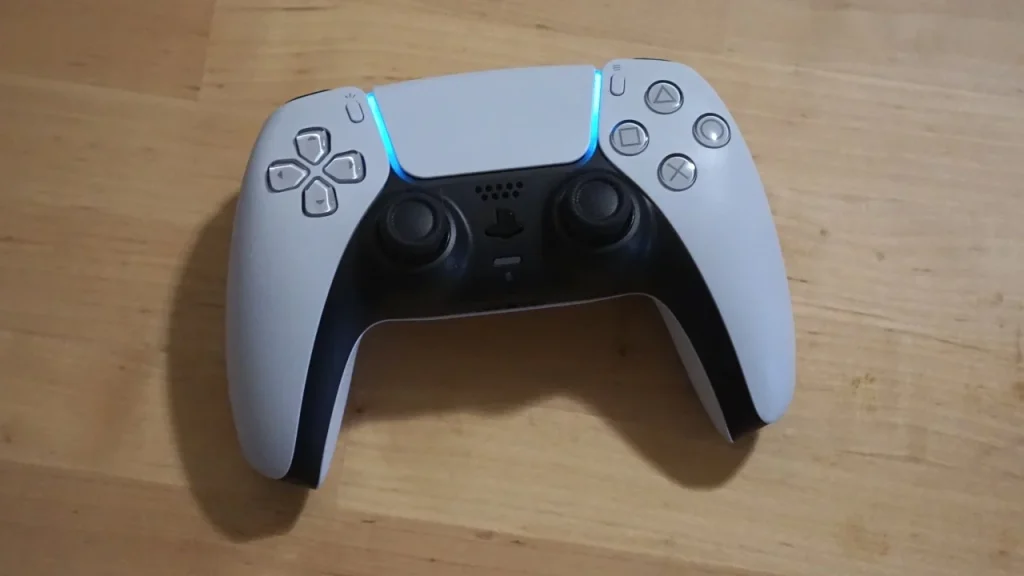
Controllerul DualSense de PlayStation 5 este unul dintre cele mai bune gamepad-uri testate de noi. Acum îl poți folosi pe PC cu Steam.
PS5 este impresionant nu doar prin puterea de procesare și grafică. DualSense aduce un nou nivel de senzație și funcții inovatoare.
Datorită unei actualizări Steam, îl poți folosi acum pentru jocurile de PC. Unele funcții, precum vibrațiile și trăgaci adaptive, pot să nu fie disponibile în toate jocurile.
Chiar și așa, DualSense rămâne un controller confortabil pentru titluri populare precum Cyberpunk 2077 și alte jocuri PC.
În prezent, Steam este cea mai simplă metodă de a folosi DualSense pe PC. Fără un program complex, ești limitat la jocurile din Steam.
Obține clientul Steam beta
Mai întâi, instalează clientul Steam beta în locul celui standard. Clientul obișnuit configurează controllerul de bază, dar nu are noua funcție de compatibilitate DualSense.
Urmează pașii de mai jos pentru a schimba la versiunea beta.
- Deschide Steam și accesează meniul Setări din colțul stânga sus.
- Selectează Cont dacă nu este deja ales.
- Apasă pe Schimbă… la Participare la beta.
- Alege Actualizare Steam Beta și confirmă cu OK.
- Reporneste Steam.
După repornire vei avea clientul beta. Singura diferență majoră este suportul oficial DualSense.
Asociază controllerul DualSense cu PC-ul
Următorul pas este asocierea prin Bluetooth. Dacă PC-ul nu are Bluetooth, poți folosi un adaptor USB ieftin.
Iată cum procedezi:
- Deschide zona de notificări din colțul din dreapta jos.
- Dă dublu click pe pictograma Bluetooth.
- Apasă pe Adaugă dispozitiv Bluetooth sau altul.
- Selectează Bluetooth.
- Activează modul de asociere pe DualSense apăsând simultan butoanele PlayStation și Share până clipesc albastru.
- Alege Wireless Controller pentru asociere.
Acum controllerul este conectat și prin cablu USB, dacă preferi o legătură directă.
Configurează controllerul DualSense
Cu Steam beta și controllerul conectat, e timpul să le configurezi împreună.
- Mergi în Setări în Steam.
- Accesează Controller.
- Click pe Setări generale pentru controller.
- Bifează Suport configurare PlayStation în fereastra Big Picture.
Dacă totul este corect, lista de controllere detectate va afișa PlayStation 5 Controller. Astfel, jocurile din Steam îl vor recunoaște automat.
În modul Big Picture, apasă butonul PlayStation pentru a ajusta setările individuale pentru fiecare joc.
Începe cu controllerul potrivit
Pentru mai multe, consultă ghidul nostru despre cum să alegi controllerul potrivit pentru PC. Dacă ai mai multe console, vezi și ghidurile pentru conectarea controllerelor Nintendo Switch, PlayStation 4 și Xbox la PC.





