
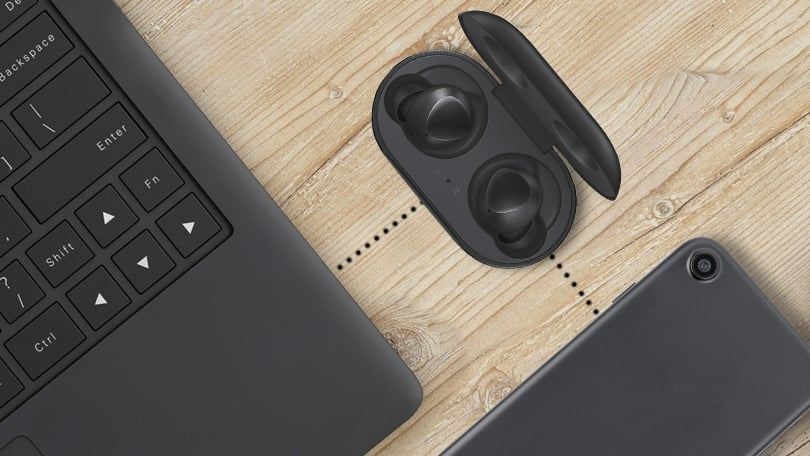
Ai achiziționat Galaxy Buds, concurentul Samsung pentru AirPods? Pe lângă telefoanele Android, iată cum să le împerechezi și să le conectezi la iPhone, Mac și PC.
Galaxy Buds sunt răspunsul Samsung la căștile true wireless din gama AirPods de la Apple. Potrivit analiștilor noștri, sunt chiar mai bune.
Dacă ești utilizator Samsung fidel, acestea sunt căștile potrivite pentru tine. Conectarea lor la un dispozitiv Galaxy este la fel de simplă ca asocierea AirPods cu iPhone-ul.
În plus, pot fi împerecheate și cu celelalte gadgeturi, inclusiv computere, tablete și telefoane. Iată cum să conectezi și să deconectezi Galaxy Buds cu PC-ul, Mac-ul, iPhone-ul, iPad-ul sau orice dispozitiv Android.
Cum să conectezi Galaxy Buds
Primul pas pentru a conecta Galaxy Buds la orice dispozitiv este deschiderea carcasei de încărcare. Chiar dacă nu pare, deschiderea carcasei activează modul de asociere.
În acest fel, telefoanele, computerele și tabletele le pot detecta prin Bluetooth. Folosește-le cu mai multe dispozitive? Asigură-te că le deconectezi de la unul înainte de a le împerechea cu altul.
Cea mai simplă metodă este să dezactivezi Bluetooth pe primul dispozitiv înainte de a te conecta la al doilea.
Împerecherea Galaxy Buds cu un dispozitiv Samsung
Procesul este rapid și ușor. Pornește Bluetooth și deschide carcasa. Dispozitivul le va detecta automat și va afișa o fereastră pop-up pentru conectare.
Alternativ, poți intra în setările Bluetooth, selecta Galaxy Buds din listă și procesul de asociere va începe automat.
Odată împerecheate, nu va mai trebui să repeți procesul. Asigură-te doar că Bluetooth este activ și atinge simultan ambele căști pentru a te reconecta.
Personalizare cu aplicația Samsung Wear
După conectare, aplicația Samsung Wear se va deschide automat. Aici poți verifica nivelul bateriei și poți folosi funcția Găsește căștile.
De asemenea, poți regla egalizatorul, notificările, setările touch pad și sunetul ambiental. Aplicația permite și reconectarea rapidă a căștilor.
Deconectarea Galaxy Buds de pe un dispozitiv Samsung
Poți deconecta Galaxy Buds din meniul Bluetooth al telefonului Samsung. Trage în jos bara de notificări și accesează Bluetooth.
Cu Bluetooth activ, atinge Detalii, apoi pictograma rotiță din dreptul Galaxy Buds. În setările dispozitivului asociat, selectează Deconectează.
Împerecherea Galaxy Buds cu un dispozitiv Android
Galaxy Buds funcționează și cu alte dispozitive Android, deși procesul poate varia în funcție de model.
Pe Google Pixel 2, de exemplu, trage în jos bara de notificări și ține apăsat butonul Bluetooth. Selectează Împerechează dispozitiv nou, apoi alege Galaxy Buds din lista dispozitivelor disponibile.
Deconectarea Galaxy Buds de pe un dispozitiv Android
Pentru a deconecta căștile de pe un dispozitiv Android, deschide meniul Bluetooth și atinge pictograma rotiță din dreptul Galaxy Buds. Apoi apasă Uită dispozitiv.
Împerecherea Galaxy Buds cu un laptop Windows 10
În Windows 10, deschide meniul Start și caută Bluetooth. Accesează Setări > Dispozitive > Bluetooth și alte dispozitive.
Alege Adaugă Bluetooth sau alt dispozitiv, apoi selectează Bluetooth în fereastra pop-up. Când calculatorul găsește căștile, selectează-le din listă.
Deconectarea Galaxy Buds de pe un laptop Windows 10
Pentru a le deconecta complet, mergi în Setări > Dispozitive > Bluetooth și alte dispozitive. Găsește Galaxy Buds în secțiunea Audio, apoi apasă Elimină dispozitiv.
Împerecherea Galaxy Buds cu un dispozitiv iOS
Pe iPhone sau iPad, deschide Setări > Bluetooth și selectează Galaxy Buds din lista dispozitivelor disponibile.
Deconectarea Galaxy Buds de pe un dispozitiv iOS
Pentru a le deconecta, deschide Setări > Bluetooth și atinge pictograma informații de lângă Galaxy Buds. Alege Deconectează sau Elimină dispozitivul.
Împerecherea Galaxy Buds cu un Mac
Pe Mac, deschide Preferințe sistem > Bluetooth. Când Galaxy Buds apare în listă, apasă Conectează.
Poți bifa caseta pentru a afișa pictograma Bluetooth în bara de meniu, facilitând conectarea și deconectarea.
Deconectarea Galaxy Buds de pe un Mac
Pentru deconectarea definitivă, mergi în Preferințe sistem > Bluetooth și apasă X-ul de lângă numele Galaxy Buds.
Cele mai bune căști true wireless
Pentru mai multe sfaturi și cele mai bune modele testate de noi, consultă ghidul nostru de cumpărare pentru căști true wireless.





