
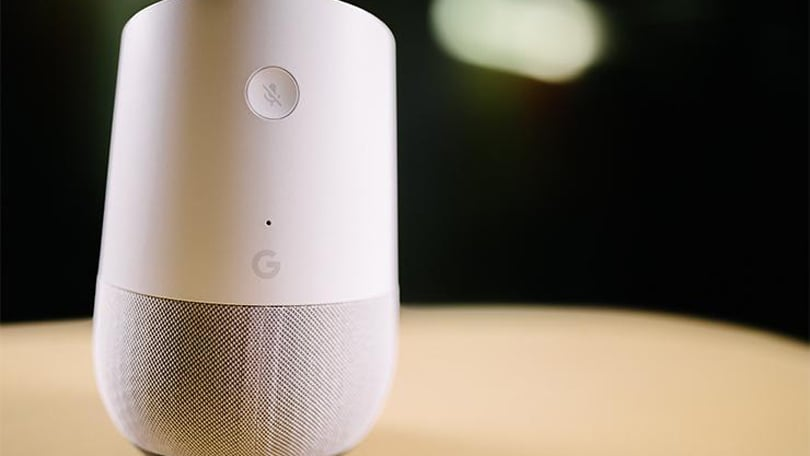
Te întrebi cum să-ți protejezi copiii când aceștia folosesc un asistent vocal inteligent? Opțiunile de siguranță din Google Home sunt destul de limitate, dar există câteva soluții.
Ești părinte și ai un dispozitiv Google Home, iar copiii sunt suficient de isteți ca să pună asistentului Google tot felul de întrebări. Ce se întâmplă însă când cer conținut media pe care nu ți-l dorești?
Din fericire, există controale parentale limitate care blochează conținut explicit, în special din serviciile Google precum YouTube și Google Play Music. Poți controla redarea de videoclipuri prin Chromecast sau TV inteligent doar cu vocea. Servicii precum Pandora și Spotify pot fi și ele mai puțin explicite, însă nu direct prin Google Home.
Iată cum să securizezi pe cât posibil dispozitivul Google Home (aprox. 90 €). Ține cont de un fapt simplu despre parentingul din secolul 21: există întotdeauna o cale de a ocoli restricțiile și copiii o vor descoperi înaintea ta.
Deschide contul pe dispozitivul mobil
Pornește aplicația Google Home pe telefon sau tabletă. Alege același cont Google folosit pe asistentul vocal și atinge Meniu.
Accesează Setări și asigură-te că este selectat dispozitivul Google Home dorit.
Găsește difuzorul Google Home
În ecranul de setări, derulează până la secțiunea Dispozitive. Identifică numele difuzorului tău Google Home și atinge-l.
Protejează copiii pe YouTube
Pe ecranul următor găsești opțiunea Mod restricționat YouTube. Activează comutatorul pentru a ascunde toate videoclipurile și melodiile marcate de Google ca „inadecvate”.
Această setare se aplică tuturor utilizatorilor asistentului, nu doar copiilor. Poți dezactiva oricând modul restricționat pentru a relua accesul complet la conținut.
Configurează Google Play Music
Către blocarea melodiilor explicite trebuie să folosești site-ul Google Play Music. Autentifică-te, accesează Meniu și apoi Setări.
În secțiunea General bifează Blochează cântecele explicite. Asta va restricționa conținutul explicit în toate aplicațiile asociate contului, nu doar pe Google Home.
Configurează filtrul de conținut pe Pandora
Setarea explicită a Pandora nu se face prin Google Home, ci direct pe site-ul pandora.com sau în aplicația Pandora. În contul tău accesează Settings > Content Settings.
Activează filtrul Explicit Content astfel încât să fie dezactivat (comutator gri). Salvează modificările și confirmă cu parola contului.
Versiune fără conținut explicit pe Spotify
Google Home redă implicit versiunile curate ale melodiilor din Spotify și sare peste cele cu versuri explicite. Asta înseamnă că nu trebuie să faci nimic suplimentar pentru redare fără înjurături.
Dacă vrei să controlezi explicit conținut de pe un dispozitiv cu Spotify, deschide aplicația, mergi la Setări și dezactivează Allow Explicit Content. Această setare se aplică doar pe dispozitivul respectiv.
Din păcate, nu există o modalitate de a activa conținut explicit pe Google Home pentru Spotify. Unele surse spun că asistentul poate alterna aleatoriu între versiuni, dar testele nu indică prezența înjurăturilor.
Protejează copiii cu Family Link
Dacă copilul are sub 13 ani și folosește un dispozitiv Android acasă, poți folosi Family Link pentru a controla accesul la internet și la Google Home.
Deschide aplicația Family Link pe un dispozitiv cu Android 7 sau mai nou. Alege profilul copilului, atinge Meniu și selectează Conectează-te la Google Home. Tu, ca părinte, va trebui să te autentifici.
Urmărește instrucțiunile pentru ca Google Home să înregistreze vocea copilului și apoi, în aplicația Family Link, ajustează permisunile din Setări > Google Assistant.





