
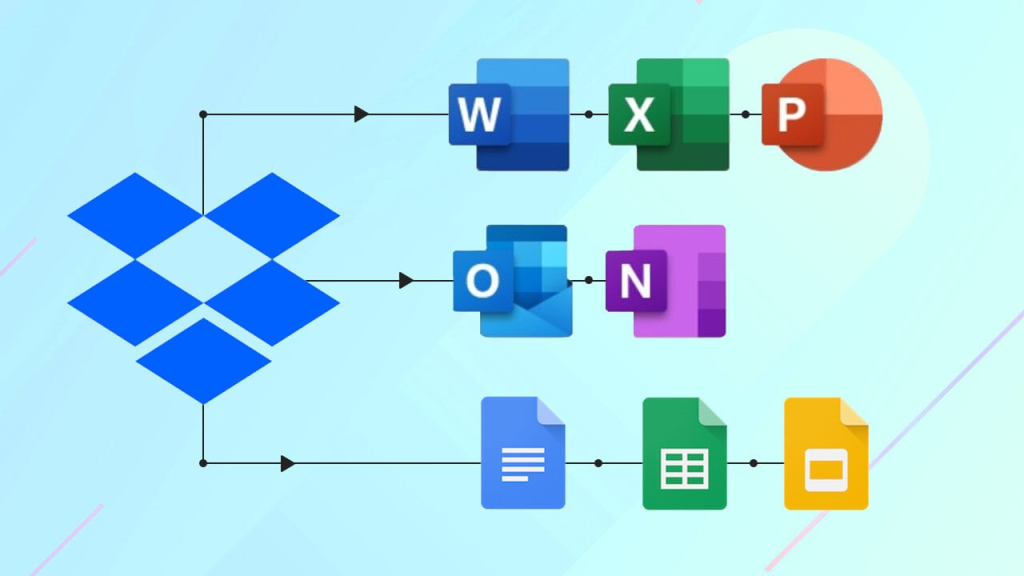
Poți crea fișiere Microsoft Office și Google Docs direct din Dropbox.
Astfel, poți crea, edita și salva documente fără să schimbi aplicația. Iată cum.
De obicei creezi documente în Microsoft Office și Google Docs, apoi folosești Dropbox pentru a le salva și stoca online.
Trecerea între aceste servicii poate fi lentă și incomodă. De aceea, Dropbox oferă acum o integrare care îți permite să creezi fișiere Office și Google Docs direct din site.
Cu noua integrare, utilizatorii Dropbox pot crea direct fișiere Word, Excel, PowerPoint, Google Docs, Sheets sau Slides.
Dropbox te redirecționează către pagina potrivită pentru fiecare tip de fișier.
Apoi poți crea, edita și salva documentul într-un proces unificat. Hai să vedem cum funcționează.
Creează un fișier din Dropbox
Ai nevoie de un cont Microsoft pentru a folosi Office on the Web sau de un cont Google pentru Google Docs și celelalte aplicații Google.
Accesează site-ul Dropbox și, pe ecranul principal, dă clic pe „Create new file”. Alege apoi tipul de fișier Microsoft sau Google.
Creează un document Word
Atunci când selectezi Microsoft Word din meniul derulant, vei fi direcționat către versiunea gratuită online a Word. Acolo poți crea documentul folosind toate instrumentele, funcțiile și comenzile Word.
Dă un nume documentului făcând clic pe titlul implicit din partea de sus a paginii și tastând numele dorit. După ce ai redenumit documentul, acesta se salvează automat în Dropbox. Când termini, fă clic pe linkul Save and return to Dropbox pentru a închide editorul.
Creează un spreadsheet Excel
Dă clic pe Microsoft Excel și vei fi redirecționat către ediția online a programului. Creează tabelul și dă-i un nume diferit pentru a-l salva automat.
Fă clic pe titlul implicit din partea de sus și tastează un nume mai sugestiv. Când ai terminat, fă clic pe linkul Save and return to Dropbox.
Creează o prezentare PowerPoint
Selectează PowerPoint pentru a crea o prezentare. Redenumește fișierul făcând clic pe titlul implicit și tastând un nou nume.
După redenumire, documentul se salvează automat. Când ai terminat, fă clic pe linkul Save and return to Dropbox.
Mută documentele în Dropbox
Implicit, documentul se salvează în folderul rădăcină Dropbox. Îl poți muta în alt folder în două moduri: trage și plasează documentul în folderul dorit; sau fă clic pe trei puncte … de lângă document, selectează Move și alege folderul de destinație.
Apasă pe Move pentru a confirma mutarea fișierului.
Creează un folder nou în Dropbox
Dacă nu ai un folder pentru documentele noi, fă clic pe trei puncte … lângă spreadsheet și selectează Move. În fereastra Move, dă clic pe Create new folder.
Denumește folderul și apasă pe Create. În fereastra „Move item to”, selectează folderul creat și fă clic pe Move.
Deschide documentul în Microsoft Office
Documentele Microsoft Office salvate în Dropbox pot fi deschise și editate în versiunea web a aplicației corespunzătoare.
Selectează fișierul în Dropbox, dă clic pe butonul Open with și alege Word, Excel sau PowerPoint, în funcție de tip.
Deschidere automată a tipurilor de fișiere
E posibil să primești o fereastră care te întreabă dacă vrei să asociezi acest tip de fișier cu aplicația Office. Astfel, orice fișier Word, Excel sau PowerPoint deschis în Dropbox se va deschide automat în aplicația corespunzătoare.
Pentru aceasta, dă clic pe Yes, set as default. Dacă nu dorești, apasă pe Not now. Efectuează modificările dorite și dă clic pe Save and return to Dropbox pentru a închide documentul.
Creează un document Google Docs
Dacă alegi una dintre aplicațiile Google, poate fi necesar să te autentifici cu contul Google. În ecranul Google Docs, creează documentul.
Pentru a-l denumi, dă clic pe Untitled în stânga sus și tastează un nume nou. Când termini, închide fila documentului pentru a reveni la Dropbox.
Creează un spreadsheet Google Sheets
Selectează Google Sheets pentru a crea un tabel online. Creează și denumește fișierul făcând clic pe titlul implicit din stânga sus și introducând un nume nou.
Modificările se salvează automat. Închide fila când ai terminat.
Creează o prezentare Google Slides
Alege Google Slides din meniul Dropbox pentru a crea o prezentare. Redenumește documentul făcând clic pe titlu și tastând un nou nume.
Fișierul se va salva automat. Când ai terminat, închide fila pentru a reveni la Dropbox.
Salvarea fișierelor Google
Fișierele Google Docs, Sheets sau Slides se salvează automat în Dropbox. Când termini, închide fila documentului.
Vei vedea fișierul nou în Dropbox și îl poți deschide oricând în aplicația corespunzătoare.
Configurează aplicațiile implicite
Poți alege ce aplicații deschid fișierele din Dropbox. Dă clic pe pictograma de profil în Dropbox și selectează Settings > Connected apps.
Derulează până la Default editing apps. În meniul Open with de lângă fiecare aplicație Office, selectează implicit Dropbox, Microsoft Office sau Google Docs.





