
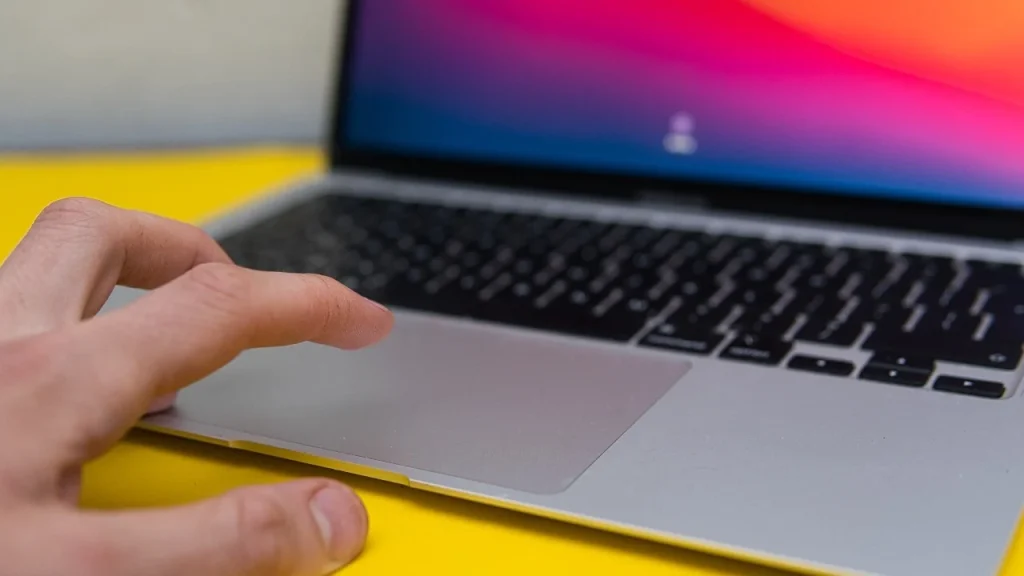
Dă clic dreapta în Windows e simplu, dar cum faci pe un Mac? Iată cum să folosești Control-click.
Poți face multe cu clicul stâng al mouse-ului și chiar mai mult cu clicul dreapta. Poți edita o fotografie, copia și lipi text, dezancla o aplicație, tipări un document, redeschide o pagină web închisă și altele.
Însă cum faci asta de pe trackpad-ul unui MacBook? Modelele moderne nu mai au butoane fizice pe trackpad și nu mai e la fel de simplu.
Poți alege să cumperi un mouse pentru Mac sau să înveți funcțiile integrate în macOS. Iată ce trebuie să știi.
În macOS, echivalentul clicului dreapta se numește clic secundar. Acesta presupune să ții apăsată tasta Control de pe tastatură și să dai clic cu trackpad-ul (sau cu mouse-ul).
Poți Control-click pe un element din Dock pentru a-l elimina, pe un fișier pentru a vedea opțiuni de editare sau pe o pagină web pentru a o reîncărca.
Probabil vei avea nevoie de ambele mâini pentru Control-click, iar dacă ți se pare complicat, există o alternativă. În mod implicit, poți da clic cu două degete pe trackpad pentru a obține același rezultat ca un Control-click.
Poți personaliza această funcție din Setări sistem > Trackpad, activând Clic secundar. Dacă ai Atingere pentru clic pornit, poți da clic dreapta printr-o atingere cu două degete.
Dacă nu-ți place opțiunea cu două degete, poți seta unul dintre colțurile trackpad-ului drept buton pentru clic dreapta. Mergi înapoi la Setări sistem > Trackpad și deschide meniul Clic secundar.
Alege Clic în colțul din dreapta jos sau Clic în colțul din stânga jos. În loc să folosești tasta Control sau două degete, vei putea da clic în colțul ales al trackpad-ului pentru a accesa meniul de clic dreapta.
Pentru o opțiune mai accesibilă, apasă Option + Command + F5 pentru a deschide meniul de opțiuni de accesibilitate. Apoi poți selecta Taste mouse și folosi Function + Control + I pentru a deschide meniul de clic dreapta în orice program deschis.
De asemenea, poți activa Activează tastatura de accesibilitate pentru a adăuga o tastatură virtuală pe ecran. Astfel, poți apăsa Control pe acea tastatură și da clic cu mouse-ul unde ai nevoie de meniul de clic dreapta.
Deși nu este același lucru cu clicul dreapta, funcția Force Click a Apple oferă funcții suplimentare față de un clic simplu. Prin Force Click, poți apăsa cu mai multă forță (cu un deget sau trei) pentru a căuta text online, previzualiza linkuri, vizualiza fișiere cu Quick Look, adăuga date în Calendar, deschide App Exposé și altele.
Pentru a folosi Force Click ai nevoie de un MacBook sau MacBook Pro din 2015 sau mai nou, un MacBook Air din 2018 sau mai nou ori un trackpad compatibil, cum ar fi Magic Trackpad 2 și Magic Trackpad (USB-C).
Configurează-l din Setări sistem > Trackpad și asigură-te că Caută și detectoare de date și Force Click și feedback haptic sunt activate.
Poți folosi săgeata din meniul Caută pentru a comuta între utilizarea unui deget sau a trei degete pentru Force Click.





