
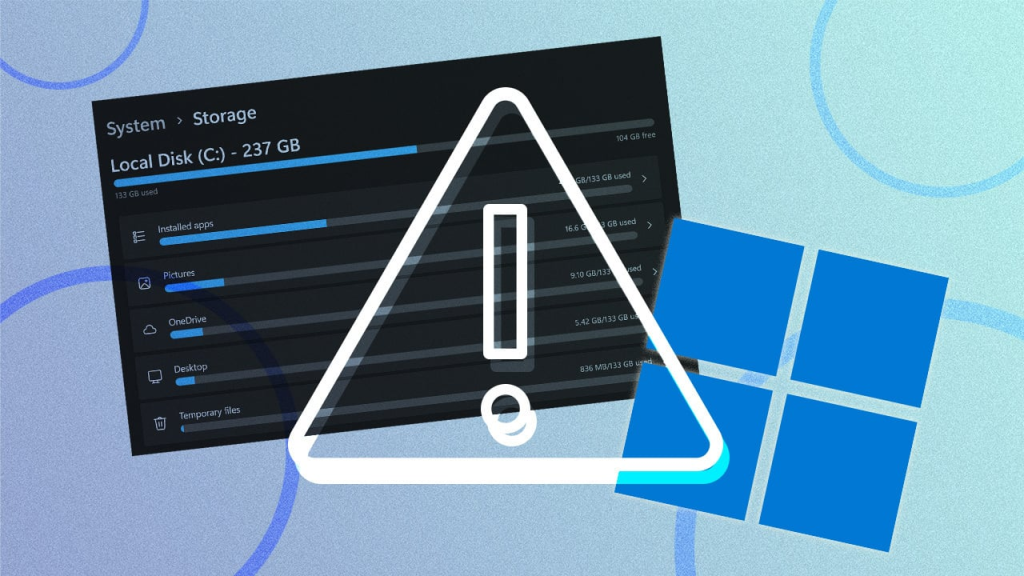
Windows 10 și Windows 11 includ instrumente utile, precum Storage Sense, care te ajută să eliberezi spațiu pe disc. Iată cum să ștergi fișiere temporare, să dezinstalezi aplicații și altele.
Ai nevoie să eliberezi spațiu pe hard disk-ul PC-ului tău cu Windows? Windows 10 și Windows 11 oferă un meniu dedicat pentru a simplifica acest proces.
Prin acest meniu poți vedea cât spațiu este utilizat și de ce tip de conținut. Setările de stocare permit și ștergerea rapidă a fișierelor și activarea Storage Sense pentru eliminarea automată a fișierelor temporare și a conținutului din Coșul de reciclare.
Procesul este similar în Windows 10 și 11, deși unele meniuri diferă ușor.
Vizualizare setări de stocare
În Windows 10 sau 11, accesează Setări > Sistem > Stocare pentru a vedea spațiul total disponibil. Aici poți verifica ce tip de fișiere ocupă spațiu și cât loc liber rămâne.
Apasă pe Afișează mai multe categorii pentru a vedea și alte tipuri de conținut.
Configurare Storage Sense în Windows 10
Storage Sense este funcția încorporată care eliberează automat spațiu prin ștergerea fișierelor de care nu mai ai nevoie. În Windows 10, găsești opțiunea Storage Sense în partea de sus a ecranului Stocare. Activează comutatorul și fă clic pe Configurează Storage Sense sau rulează acum.
Alege din rulare zilnic, săptămânal, lunar sau când spațiul liber este redus. Bifează Șterge fișierele temporare pe care aplicațiile nu le folosesc pentru a curăța datele inutile.
Din meniul Șterge fișiere din coșul de reciclare dacă nu au fost deschise de mai mult timp, selectează 1 zi, 14 zile, 30 zile sau 60 zile, sau alege Niciodată. Pentru folderul Descărcări, aplică aceeași setare.
Apasă pe Curăță acum pentru a elibera spațiu imediat.
Configurare Storage Sense în Windows 11
Gestionare stocareÎn Windows 11, Storage Sense a fost mutat în secțiunea a paginii de setări Stocare. Activează comutatorul și fă clic pe intrare pentru configurare.
Bifează Păstrează Windows funcționând fără probleme curățând automat fișierele temporare de sistem și aplicații. Activează și curățarea automată a conținutului de utilizator, apoi alege din rulare zilnic, săptămânal, lunar sau când spațiul este scăzut.
Din meniurile pentru ștergerea fișierelor din coșul de reciclare și din folderul Descărcări poți selecta Niciodată, 1 zi, 14 zile, 30 zile sau 60 zile. Fișierele eliminate rămân disponibile online.
Pentru curățare imediată, apasă pe Rulează Storage Sense acum și așteaptă câteva minute pentru finalizare.
Verificare fișiere OneDrive
Dacă preferi să nu automatizezi procesul, poți analiza manual tipurile de fișiere care ocupă spațiu. Windows împarte datele pe categorii, astfel încât să identifici rapid ce consumă cel mai mult.
Dacă folosești OneDrive, fă clic pe graficul OneDrive și apoi pe Vizualizează OneDrive pentru a vedea fișierele stocate și a decide ce să ștergi.
Dezinstalare aplicații
Poți dezinstala manual programele pe care nu le mai folosești. În Windows 10, accesează Setări > Aplicații > Aplicații și caracteristici și sortează după nume, dimensiune sau dată de instalare.
În Windows 11, mergi la Setări > Aplicații > Instalează aplicații, sortează lista și selectează Dezinstalare pentru aplicația dorită.
Gestionare fotografii
Dacă salvezi fotografii în folderul Imagini, fă clic pe graficul Imagini din setările de stocare. Alege Vizualizează Imagini pentru a deschide locația implicită și apoi șterge imaginile de care nu mai ai nevoie.
Eliminare fișiere temporare
Windows păstrează fișiere temporare de instalare, fișiere temporare de internet și alte elemente de care nu ai nevoie. Fă clic pe Fișiere temporare în setările de stocare pentru a le vizualiza.
Windows sugerează tipuri de fișiere pe care le poți elimina, cum ar fi cele din coșul de reciclare, fișierele de curățare Windows Update și jurnalele de upgrade. Bifează ce dorești și apasă pe Elimină fișiere.
Verificare stocare externă
Poți vedea spațiul disponibil pe orice dispozitiv de stocare USB conectat. În Windows 10, apasă pe Afișează stocarea pe celelalte unități și selectează unitatea externă pentru a vedea utilizarea și a șterge fișierele nedorite.
În Windows 11, mergi la Setări avansate de stocare > Stocare pe celelalte unități, apoi alege discul extern și șterge elementele inutile.
Schimbare destinație fișiere
Dacă PC-ul are mai multe unități, poți schimba locația implicită de salvare a conținutului. În Windows 10, selectează Schimbă unde se salvează conținutul nou. În Windows 11, mergi la Setări avansate de stocare > Schimbă unde se salvează conținutul nou.
Alege o altă unitate pentru aplicații, documente, muzică, fotografii și videoclipuri, apoi apasă pe Aplică. Poți selecta un disc intern sau unul extern, dar reține că unitățile externe trebuie să fie conectate pentru a accesa fișierele.
Recomandări de curățare (numai Windows 11)
Windows 11 oferă sfaturi pentru a elibera spațiu pe disc prin recomandări specifice. Fă clic pe Recomandări de curățare în secțiunea Gestionare stocare pentru a vedea opțiuni.
Poți selecta categorii precum fișiere temporare, fișiere mari, fișiere sincronizate în cloud sau aplicații neutilizate. Bifează elementele dorite și apasă pe Curăță pentru a le elimina.





