
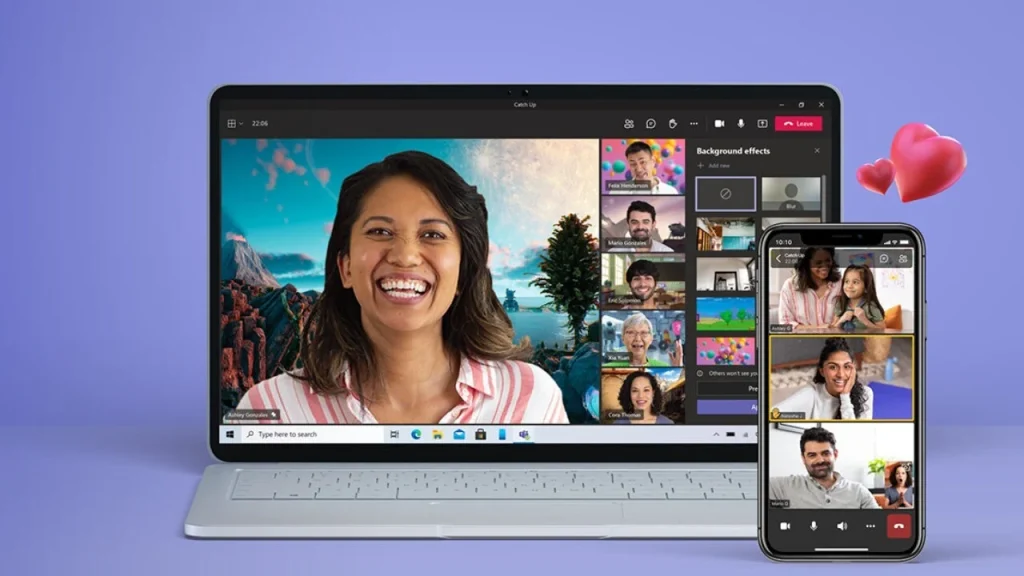
Comunică și colaborează cu colegi, prieteni și familie gratuit prin Microsoft Teams.
Dacă ai propria afacere sau faci parte dintr-un grup de lucru dintr-o companie mai mare, ai nevoie de o platformă pentru a comunica și colabora cu persoanele din interiorul și exteriorul organizației. Nu trebuie să plătești pentru unelte scumpe precum Office 365 sau SharePoint, deoarece Microsoft Teams este gratuit.
Cu versiunea gratuită a Microsoft Teams primești chaturi nelimitate, apeluri audio și video și 10 GB spațiu de stocare pentru echipă, plus 2 GB pentru fiecare utilizator.
Microsoft Teams se integrează cu toate aplicațiile online Office și cu peste 140 de aplicații de business. Poți adăuga până la 299 de persoane în rețeaua ta de contacte, fie că sunt din interiorul, fie din afara organizației.
Fii conștient că versiunea gratuită a Microsoft Teams este disponibilă doar pentru cei care nu au un abonament comercial plătit Office 365.
Abonații Office 365 care încearcă să se înscrie în Teams vor fi redirecționați către contul gestionat al planului lor existent. Clienții care nu au o licență Teams inclusă într-un abonament Office 365 pot activa o perioadă de test gratuită de un an.
Configurarea Microsoft Teams
Pentru a configura Teams, ai nevoie de un cont Microsoft. Accesează site-ul Microsoft Teams și apasă pe butonul Înscrie-te gratuit pentru a începe.
Introdu numele de utilizator pe care vrei să-l folosești și alege modul de utilizare: pentru școală, prieteni și familie sau pentru muncă și organizații.
Introdu parola și confirmă-ți numele, numele companiei și alte detalii relevante. Apoi apasă pe butonul Configurează Teams.
Se va afișa opțiunea de a folosi aplicația Teams sau aplicația web. Aplicația web acoperă majoritatea funcțiilor de bază, dar îți recomandăm să instalezi aplicația pentru desktop pentru a beneficia de toate funcționalitățile.
Invită membri
Pe ecranul de bun venit, confirmă numele organizației tale în Teams și apasă pe Continuă.
La ecranul principal, poți alege dintr-o varietate de opțiuni, însă primul pas ar trebui să fie invitarea altor persoane în echipa ta.
Apasă pe linkul Invită persoane din bara laterală stângă. Poți invita printr-un link de distribuire, din lista ta de contacte sau direct prin email. Alege opțiunea preferată.
Vom folosi emailul pentru exemplu. Introdu adresele de email ale persoanelor invitând, iar în coloana din dreapta adaugă un nume afișat pentru fiecare.
Dacă ai nevoie de mai multe câmpuri, apasă pe linkul Adaugă mai multe. Apoi, apasă pe Trimite invitații și închide fereastra de invitații.
Persoanele invitate vor primi un email cu invitația și se pot alătura echipei dând clic pe linkul atașat. Apoi vor putea alege un nume afișat și pot adăuga o poză de profil.
Chat de echipă
Un pas următor este să începi o conversație de bun venit a tuturor în echipă. Apasă pe pictograma Teams din bara laterală stângă și selectează pictograma Conversație nouă din partea de jos.
Tastează mesajul și trimite-l. Oricine din echipă poate răspunde și astfel conversația începe. Poți îmbunătăți mesajele cu formatare, atașări, emoji-uri sau GIF-uri.
Pentru a partaja un fișier cu întreaga echipă, apasă pe iconița Atașează (agrafă) și selectează fișierul dorit. Poți alege fișierul din site-ul Microsoft Teams, din OneDrive sau de pe computer.
Datorită integrării cu Microsoft Office, fișierele din Word, Excel, PowerPoint și OneNote pot fi vizualizate și editate direct în Teams. Membrii echipei pot edita fișierele în browser prin Office pentru web sau în aplicația completă instalată pe computer.
Pentru chat privat cu o persoană sau cu un grup mai mic, apasă pe pictograma Chat din bara laterală stângă. Completează numele persoanei sau al grupului în câmpul Către din partea de sus și tastează mesajul în câmpul Mesaj nou. Apoi apasă pe Trimite. Conversațiile existente sunt salvate în bara laterală pentru acces rapid.
Întâlniri virtuale
Teams oferă un instrument încorporat pentru apeluri audio și video. Pentru a folosi această funcție, este recomandat să lucrezi în Chrome, Edge sau în aplicația pentru Windows Teams (Firefox nu este suportat).
Începe o întâlnire audio sau video apăsând pe pictograma Întâlniri din bara laterală și alege să începi acum sau să programezi o întâlnire.
Înainte de a intra în întâlnire, poți modifica anumite setări: adaugi un subiect și decizi dacă dezactivezi video și/sau audio. Apasă pe butonul Alătură-te acum pentru a porni oficial întâlnirea. Apoi poți invita alte persoane trimițând linkul întâlnirii sau prin email.
În timpul întâlnirii, poți controla fluxul video și audio, trimite imaginea către un alt ecran, modifica setări și încheia apelul. Apasă pe pictograma cu trei puncte pentru a accesa setările dispozitivelor, notițele întâlnirii sau pentru a comuta la ecran complet.
Poți schimba, de asemenea, modul de afișare. Modul Galerie prezintă persoana cu care vorbești. Modul Galerie mare arată atât pe tine, cât și pe celălalt, iar Modul Împreună plasează toți participanții într-un mediu virtual, cum ar fi un auditoriu.
Poți apela direct pe cineva prin video sau audio. Apasă pe pictograma Apeluri din bara laterală. În câmpul Efectuează un apel, tastează numele persoanei și apasă pe pictograma audio sau video, în funcție de preferință. Poți adăuga persoane în lista de contacte pentru apeluri rapide.
Integrarea aplicațiilor
Microsoft Teams se integrează cu aplicații și servicii terțe pentru a extinde funcționalitățile. Apasă pe pictograma Aplicații din partea de jos a barei laterale și selectează aplicația pe care vrei să o instalezi.
La ecranul de configurare, alege echipa și apasă pe butonul Instalare.
Teams poate fi conectat la diverse programe Microsoft și servicii externe, precum aplicații de management de proiect precum Trello și Asana sau aplicații de productivitate ca Evernote și SurveyMonkey.
Există, de asemenea, utilitare precum Polly, GitHub și multe altele pentru a îmbunătăți fluxul de lucru.
După integrarea unei aplicații, vei avea acces la aceasta direct din pagina Teams. De exemplu, instalând aplicația YouTube, va apărea un buton sub caseta de text, care îți permite să adaugi conținut YouTube în conversații.





