
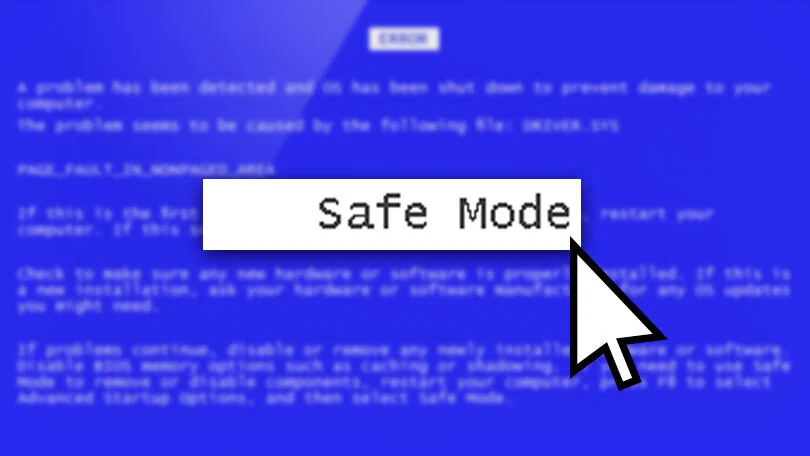
Windows se comportă ciudat? Un mod de diagnosticare util este modul de siguranță, care pornește Windows într-un mediu minimal, fără anumite drivere și servicii.
PC-ul tău cu Windows îngheață, se blochează sau funcționează prost? Cauza poate fi o aplicație deficitară, un driver incompatibil sau chiar o componentă hardware defectă.
O modalitate simplă de a afla de unde provine problema pe un dispozitiv cu Windows 10 sau Windows 11 este să pornești sistemul în modul de siguranță.
În modul de siguranță, Windows rulează într-un mediu curat, minimal. Dacă problema dispare în acest mod, cel mai probabil vinovat este un driver, un serviciu sau o extensie care s-ar încărca în mod normal.
Înainte de a reporni PC-ul în modul de siguranță, ai câteva capcane de evitat, în funcție de tipul de cont folosit.
În primul rând, un cont Microsoft necesită acces la rețea pentru autentificare. Evită opțiunile de modul de siguranță care nu încarcă driverele de rețea, altfel nu te vei putea autentifica cu parola.
În al doilea rând, configurează o metodă alternativă de autentificare în cazul în care parola nu funcționează în modul de siguranță. Poți folosi un PIN, o parolă prin imagine, recunoaștere amprente, recunoaștere facială sau cheie de securitate.
În al treilea rând, unele metode alternative de autentificare pot să nu funcționeze în anumite opțiuni de modul de siguranță. În acest caz, va trebui să folosești parola obișnuită.
În al patrulea rând, dacă folosești un cont Microsoft, asigură-te că ai parola la îndemână. În Windows 10 sau 11, mergi la Setări > Conturi > Opțiuni de conectare și dezactivează Permiteți doar autentificarea Windows Hello pentru conturile Microsoft pe acest dispozitiv (recomandat). Poți reactiva această setare după ce termini de utilizat modul de siguranță.
În Windows 10 sau 11, dă clic pe câmpul sau pictograma de căutare din bara de jos. Tastează comanda msconfig și apasă tasta Enter.
Alternativ, deschide instrumentul Configurare sistem din meniul Start. În Windows 10, dă clic pe butonul Start, derulează lista de aplicații și deschide folderul Instrumente administrative Windows, apoi selectează Configurare sistem.
În Windows 11, dă clic pe butonul Start și apoi pe Toate aplicațiile. Derulează lista și alege Windows Tools. În fereastra Windows Tools, dă dublu-clic pe Configurare sistem.
În fereastra Configurare sistem, cel mai probabil folosește Pornire normală sau Pornire selectivă.
Dacă ai un cont local, opțiunea potrivită de modul de siguranță este Pornire diagnostică. Aceasta încarcă doar driverele și serviciile de bază. Funcțiile audio, rețea și altele nu vor fi disponibile, deci nu vei putea testa aceste caracteristici. Nu folosi Pornire diagnostică cu un cont Microsoft deoarece nu te vei putea autentifica.
Dacă folosești un cont local, selectează opțiunea Pornire diagnostică și apasă OK. Când apare mesajul din Configurare sistem, dă clic pe Repornește pentru a reporni imediat computerul.
După repornire, autentifică-te și încearcă să reproduci problema. Indiferent de rezultat, va trebui să faci teste suplimentare pentru a restrânge cauza. Redeschide Configurare sistem, mergi la fila Boot și bifează Safe boot. Sub Safe boot ai patru opțiuni:
Minimal încarcă doar driverele minime necesare pentru funcționarea Windows, dar te plasează în interfața grafică, astfel încât să poți naviga cu mouse-ul.
Alternate shell pornește modul de siguranță cu linia de comandă, deci trebuie să știi să folosești Windows fără interfață grafică.
Reparare Active Directory este o opțiune pentru computerele din mediile enterprise care se conectează la Active Directory de la Microsoft.
Network încarcă driverele de rețea în interfața grafică Windows, astfel încât să poți testa conexiunea la rețea.
Dintre acestea, Minimal și Network sunt cele mai utile pentru utilizatorul obișnuit. Alege Minimal dacă ai cont local și Network dacă ai cont Microsoft sau ai nevoie de conectivitate la rețea pentru depanare. Repornește PC-ul și autentifică-te cu parola. Apoi încearcă să reproduci problema.
Dacă problema dispare, poți deschide din nou Configurare sistem și selecta Pornire normală pentru a confirma că totul funcționează corect.
Alte opțiuni din secțiunea Boot pot fi de folos: No GUI, Boot log, Base video și OS boot information. Poți activa oricare dintre ele:
No GUI Boot dezactivează animația punctelor în timpul pornirii, deci nu este foarte util la depanare.
Boot log generează un fișier text special care arată ce drivere s-au încărcat sau nu la pornire. Activează Boot log, repornește computerul, autentifică-te și deschide C:\Windows\ntbtlog.txt pentru a verifica starea fiecărui driver.
Base Video încarcă driverele grafice standard VGA în locul celor specifice plăcii tale video. Este util pentru depanarea problemelor de afișare.
OS Boot Information afișează o listă cu driverele și alte informații în timpul pornirii.
Repornește PC-ul cu fiecare opțiune selectată, pe rând, și verifică dacă problema dispare după autentificare.
Pe lângă modul de siguranță, poți verifica serviciile și programele din pornire și să dezactivezi pe cele care crezi că provoacă probleme. Pentru asta, deschide Managerul de activități. În Windows 10, dă clic dreapta pe bara de activități și selectează Manager de activități. În Windows 11, dă clic pe pictograma de Căutare, tastează Manager de activități și selectează-l din rezultate.
În Managerul de activități, mergi la fila Servicii. Vei vedea multe servicii, iar multe au denumiri greu de interpretat. Cel mai bine este să nu schimbi majoritatea. Dacă observi un serviciu ușor de recunoscut care rulează, îl poți dezactiva pentru testare. Avem mai multe detalii despre cum să identifici și să dezactivezi programele din pornire în acest articol.
Windows 10 și 11 oferă și alte metode pentru a porni în modul de siguranță. În Windows 10, mergi la Setări > Actualizare și securitate > Recuperare și, în secțiunea Pornire avansată, dă clic pe Repornește acum. În Windows 11, mergi la Setări > Sistem > Recuperare și, în secțiunea Pornire avansată, selectează Repornește acum.
Când apare fereastra Alege o opțiune, mergi la Depanare > Opțiuni avansate > Setări de pornire și dă clic pe Repornește.
La următorul ecran Setări de pornire, apasă tasta 4 pentru a activa modul de siguranță sau tasta 5 pentru modul de siguranță cu rețea. Autentifică-te și încearcă să reproduci comportamentul problematic.
Dacă nu te poți autentifica din cauza problemei sau pentru că opțiunea de modul de siguranță aleasă nu permite autentificarea, poți reporni direct în modul de siguranță. La ecranul de blocare, apasă și ține apăsată tasta Shift, dă clic pe butonul Pornire din colțul din dreapta jos și selectează Repornire. Apoi eliberează Shift.
Apoi vei ajunge la ecranul Alege o opțiune. Mergi la Depanare > Opțiuni avansate > Setări de pornire, dă clic pe Repornește și alege tipul de pornire dorit.
Dacă nu poți porni Windows deloc, există o metodă de a forța apariția ecranului de opțiuni. Pornește computerul. Când vezi ceva pe ecran, oprește-l. Repetă de două ori. Pornește-l din nou și va apărea mesajul Preparare reparare automată. Urmează pașii până ajungi la ecranul Alege o opțiune. De acolo, navighează la Setări de pornire și dă clic pe Repornește pentru a alege tipul de modul de siguranță.
Dacă reușești să identifici driverul sau serviciul problematic, caută informații pe Google sau Bing pentru a vedea dacă și alți utilizatori au avut aceeași problemă și cum au rezolvat-o.
Când ai terminat cu modul de siguranță, deschide din nou Configurare sistem. În fila General, selectează Pornire normală, dă clic pe OK și repornește PC-ul. Autentifică-te ca de obicei.





