
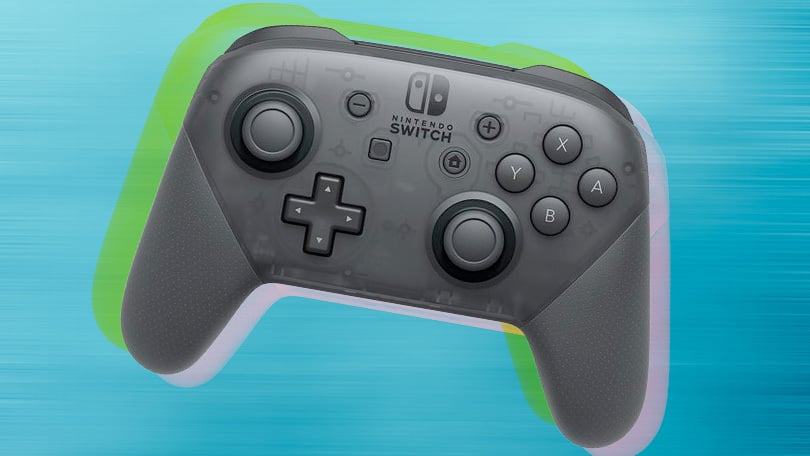
Este ușor să joci jocurile tale preferate de pe Steam cu controlerul Nintendo Switch Pro. Poți folosi acest controler și pentru alte jocuri de PC, dar necesită puțin efort.
Iată cum să procedezi.
Controlerul Nintendo Switch Pro este unul dintre cele mai bune controlere de bază din generația actuală de console. Este rezistent, confortabil în mână și dispune de un d-pad excelent, precum și de senzori de mișcare și vibrator de înaltă calitate.
În plus, folosește Bluetooth, deci nu ai nevoie de un adaptor pentru a-l conecta la PC. Urmează să apară Switch 2 cu un nou controler Pro care va avea butoane programabile pe spate și o mufă pentru căști. Dacă vrei însă un controler bun chiar acum, modelul original rămâne una dintre cele mai bune alegeri.
Iată cum să-l conectezi la PC.
Windows recunoaște controlerul Pro ca pe un dispozitiv DirectInput, nu XInput, așa cum se întâmplă cu controlerul Xbox Series X/S sau cu Xbox Elite Core Controller. Din acest motiv, poate fi complicat să-l folosești în jocurile de PC.
Din fericire, Valve a adăugat suport complet pentru Switch Pro Controller în Steam, acoperind probabil majoritatea jocurilor tale. Pentru jocurile care nu sunt pe Steam, sunt necesari câțiva pași suplimentari pe care îi vom explica mai jos.
Desigur, nu poți folosi controlerul Pro cu PC-ul până nu îl conectezi. Ai două opțiuni: prin cablu sau wireless. Conexiunea prin cablu este cea mai simplă, iar cea wireless îți oferă libertate de mișcare, dar necesită câțiva pași extra.
Conectează controlerul Switch Pro la PC prin cablu
Conectează cablul Pro Controller (sau orice cablu de date USB-A la USB-C ori USB-C la USB-C, dacă PC-ul tău are port USB-C) la controler.
Introduce cealaltă capăt a cablului în PC.
Cam atât! Windows 10 va recunoaște controlerul ca „Pro Controller”. Apoi urmează pașii de configurare în Steam descriși mai jos.
Conectează controlerul Switch Pro la PC prin Bluetooth
Ai nevoie de un adaptor Bluetooth sau de Bluetooth integrat, dar procesul e foarte simplu.
Cu controlerul încărcat, apasă și ține apăsat butonul Sync de pe partea de sus a gamepad-ului până când luminile indicatoare încep să clipească.
Deschide zona de notificări și dă clic dreapta pe pictograma Bluetooth.
Selectează „Adaugă un dispozitiv Bluetooth”.
Apasă „Adaugă un dispozitiv Bluetooth sau alte dispozitive”.
Alege „Bluetooth” pentru a confirma că vrei să folosești această tehnologie.
Controlerul Pro ar trebui să apară în lista de dispozitive disponibile. Dacă nu, verifică dacă luminile mai clipesc și încearcă din nou.
După asociere, poți continua cu configurarea în Steam.
Configurarea Steam pentru Switch Pro Controller
Pentru ca totul să funcționeze corect între controler și jocurile de pe PC, folosește modul Big Picture din Steam, interfața optimizată pentru gamepad.
Dacă Steam nu pornește automat în Big Picture după conectarea controlerului, deschide Steam și intră în meniul Settings.
Apasă pe General Controller Settings pentru a deschide fereastra Big Picture pe întreg ecranul.
Bifează „Switch Pro Configuration Support”.
Dacă controlerul este conectat, cursorul mouse-ului va dispărea și vei putea naviga în Big Picture folosind gamepad-ul. Poți activa sau dezactiva opțiunea „Use Nintendo Button Layout” în funcție de preferință.
Când este configurat prin Steam, controlerul funcționează ca unul de Xbox cu orice joc de pe Steam. Poți să activezi sau să dezactivezi vibrația din secțiunea „Detected Controllers”. Dacă manetele analogice par decalibrate, le poți calibra manual. De asemenea, poți seta timpul de inactivitate după care controlerul intră în standby.
Modul Big Picture asigură că suportul pentru controlere din Steam, remaparea în timp real și opțiunile de configurare apar corect, lucru care poate să nu funcționeze dacă lansezi un joc direct de pe desktop. Am observat asta când am jucat No Man’s Sky; controlerul a funcționat prin Big Picture, dar configurațiile au fost ciudate când jocul a pornit direct.
Cu jocul pornit în modul Big Picture, intră în opțiunile controllerului Pro pentru a deschide overlay-ul Switch Pro Controller din Steam. Astfel poți verifica și modifica maparea butoanelor.
Poți asocia manual fiecare intrare cu orice tastă sau input de gamepad, deși setarea implicită funcționează în majoritatea cazurilor. Acest lucru e util dacă anumite comenzi nu răspund corect cu setările standard.
Alternativă hardware: adaptorul wireless 8BitDo USB Adapter 2
Suportul din Steam pentru Pro Controller este util, dar nu te ajută dacă vrei să folosești controlerul în jocuri non-Steam, din cauza modului în care Windows îl detectează.
Poți rezolva acest lucru fie cu un adaptor hardware compatibil cu mai multe tipuri de gamepad-uri, fie cu un wrapper software XInput.
Adaptorul wireless 8BitDo USB Adapter 2 costă €20 și îți permite să conectezi ușor Switch Pro Controller, Joy-Con-uri sau chiar Wii U Pro Controller la PC. Adaptorul gestionează toate detaliile XInput, astfel încât controlerul să funcționeze ca unul de Xbox pe PC.
Alternativă software: wrapper DirectInput-XInput
Aceasta este cea mai puternică și mai complexă opțiune. În loc să te bazezi pe Steam sau pe un adaptor hardware, folosești un wrapper software pentru a traduce inputurile controlerului Pro într-un format compatibil cu Windows.
X360ce este un program open-source care îți permite să configurezi modul în care Windows vede un controler non-XInput. Emulează un controler Xbox 360 prin maparea inputurilor și, deși nu mai e actualizat din 2020, funcționează fără probleme.
Betterjoy este un alt program care transformă Switch Pro Controller și Joy-Con-urile în dispozitive XInput. Ultima versiune a fost lansată în 2021.
Wrapperele software își fac treaba dacă ești dispus să le configurezi, dar driver-ele terțe pot fi greu de ajustat și pot necesita răbdare.
Ce zici de controlerele Switch Joy-Con?
Joy-Con-urile sunt foarte versatile pe Switch, dar pe PC sunt mai greu de utilizat. Le poți conecta însă prin Bluetooth, la fel ca un Pro Controller. Problema este că fiecare Joy-Con este recunoscut ca un controler separat.
Programul Betterjoy poate simplifica acest proces, permițându-ți să le folosești împreună ca un singur controler.
Conectarea altor controlere de joc
Pentru mai multe informații, consultă ghidul nostru despre cum să alegi controlerul potrivit pentru PC. Dacă ai un controler PS4, PS5 sau Xbox pe care vrei să îl conectezi la PC, avem instrucțiuni și pentru acestea.





