
Microsoft complică configurarea Windows fără cont Microsoft. Totuși, este posibil dacă știi trucurile potrivite. Iată cum poți face acest lucru în Windows 10 și 11.
Dacă îți configurezi un calculator nou cu Windows, ți se recomandă un cont Microsoft. Cu toate acestea, un cont local rămâne o alternativă. Microsoft a făcut acest proces din ce în ce mai dificil, dar nu trebuie să renunți.
Ai câteva opțiuni în funcție de ediția de Windows pe care o folosești. Alegerea unui cont Microsoft oferă avantaje, mai ales dacă ai mai multe calculatoare. Poți sincroniza tema și setările între dispozitive și folosi OneDrive pentru backup și sincronizare.
În schimb, un cont Microsoft are dezavantaje legate de confidențialitate și securitate. Microsoft poate urmări activitățile tale pentru a-ți trimite reclame țintite. Dacă vrei să eviți această monitorizare, un cont local este o alegere mai sigură.
Cum să folosești un cont local în Windows 10 Home
În Windows 10 Home, alegerea unui cont local este dificilă. Poți păcăli sistemul de configurare deconectând PC-ul de la internet.
După ce începi procesul de instalare, dezactivează conexiunea Wi-Fi sau Ethernet. Vei vedea un ecran care îți cere să te conectezi la internet.
Dă clic pe linkul Nu am internet din colțul de jos. Apoi selectează Continuă cu configurarea limitată.
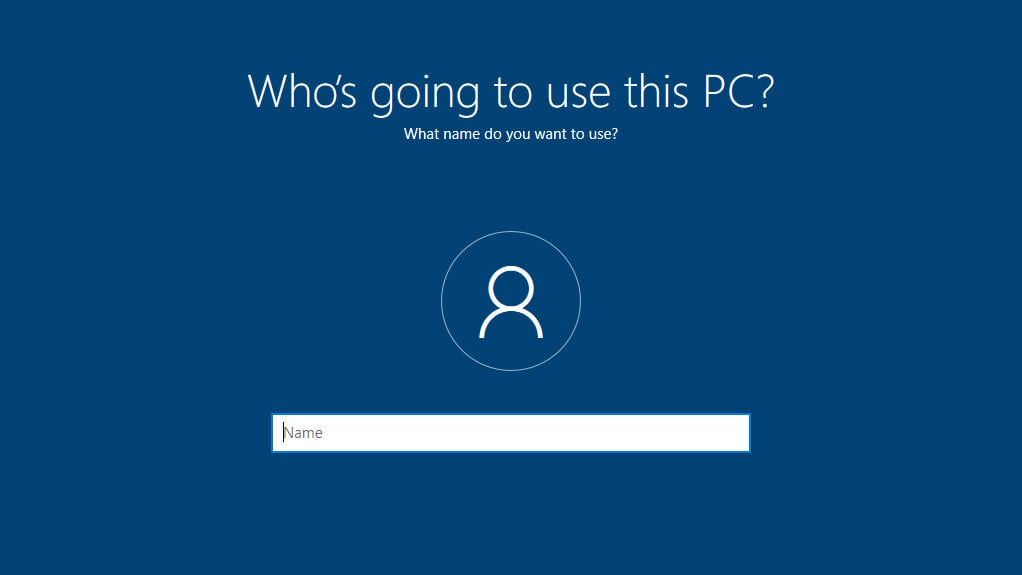
În acest fel, vei putea crea un nume de utilizator și o parolă pentru contul local. De asemenea, va trebui să alegi trei întrebări și răspunsuri de securitate pentru a recâștiga accesul în caz de uitare a parolei.
Cum să folosești un cont local în Windows 10 Pro
În Windows 10 Pro, procesul este mai simplu. În timpul configurării, alege Configurează pentru uz personal atunci când ți se solicită.
Pe ecranul următor, unde ți se cere adresa de e-mail sau numărul de telefon, apasă pe linkul Cont offline. Apoi selectează opțiunea Experiență limitată.
Urmează să introduci numele de utilizator și parola dorite pentru contul local. Apoi alege trei întrebări și răspunsuri de securitate, exact ca mai înainte.
Cum să treci la un cont local în Windows 10
Dacă ai deja un cont Microsoft și vrei să treci la unul local, mergi la Setări > Conturi. Acolo, apasă pe Autentifică-te cu un cont local în schimb.
Confirmă alegerea, introdu PIN-ul sau parola curentă și apoi creează numele de utilizator și parola pentru contul local. Adaugă un indiciu de parolă și apasă pe Următorul.
La final, selectează Deconectează-te și încheie. Vei fi trimis la ecranul de conectare, unde poți folosi noul cont local.
Cum să folosești un cont local în Windows 11
Configurarea unui cont local în Windows 11 este mai complicată. Opțiunea a fost disponibilă inițial în Windows 11 Pro, dar va fi eliminată. Windows 11 Home nu a oferit niciodată această posibilitate.
În timpul instalării, vei ajunge la ecranul Deblochează experiența Microsoft. Apasă Shift+F10 pentru a deschide linia de comandă.
În fereastra care apare, tastează start ms-chx:localonly și apasă Enter. Apoi va fi afișat ecranul Creează un utilizator pentru acest PC.
Introdu numele de utilizator, parola și cele trei întrebări cu răspunsuri de securitate. Apasă pe Următorul și continuă procesul de configurare.
Cum să treci la un cont local în Windows 11
Dacă folosești deja un cont Microsoft în Windows 11 și vrei să treci la unul local, mergi la Setări > Conturi > Informațiile tale. Alege Autentifică-te cu un cont local în schimb și apasă pe Următorul.
Confirmă cu PIN-ul sau parola, creează numele de utilizator și parola, apoi apasă pe Deconectează-te și încheie. La ecranul de conectare, introdu parola nouă pentru a te autentifica.





