
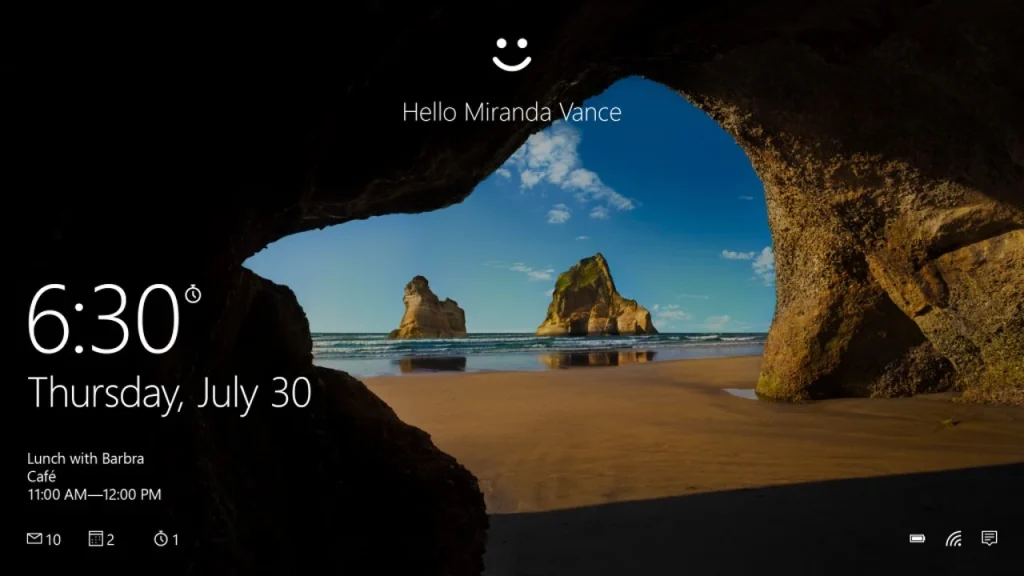
Ecranul de blocare Windows poate părea un obstacol, însă indiferent că folosești Windows 10 sau Windows 11, oferă informații utile și opțiuni de personalizare.
Poți face multe lucruri interesante în Windows, dar mai întâi trebuie să treci de ecranul de blocare.
Atât un clic, cât și o atingere a acestui ecran te duc la ecranul de autentificare unde te conectezi în Windows.
Ecranul de blocare poate părea un obstacol inutil, dar oferă informații utile înainte să intri în sistemul de operare.
Ecranul de blocare implicit afișează doar data și ora pe un fundal generic.
Îl poți personaliza cu o fotografie preferată sau un slideshow, îți poți vizualiza calendarul, e-mailurile, alarmele și vremea locală, sau poți seta o perioadă după care să se oprească sau să pornească screensaver-ul.
Ecranul de blocare arată și funcționează la fel în Windows 10 și Windows 11.
Metoda de personalizare diferă însă puțin între cele două versiuni. Iată cum poți configura totul.
Personalizarea în Windows 10
În Windows 10, accesează setările ecranului de blocare prin Setări > Personalizare > Ecran de blocare.
Primul aspect pe care îl poți modifica este imaginea pentru ecranul de blocare. Deschide meniul derulant Fundal și alege între Windows spotlight, Imagine sau Slideshow.
Dacă alegi Windows spotlight, ecranul de blocare va afișa periodic imagini primite de la Microsoft.
Opțiunea Imagine îți permite să selectezi din imaginile statice incluse în sistem. De asemenea, poți încărca propriile fotografii pentru fundal.
Opțiunea Slideshow îți permite să selectezi mai multe imagini pentru un slideshow rotativ.
Dacă există albume pe care nu vrei să le folosești, dă clic pe folder și apasă pe Elimină. Apoi apasă pe Adaugă un folder și alege folderul pe care dorești să-l incluzi în slideshow.
Dă clic pe link-ul Setări avansate slideshow pentru mai multe opțiuni de personalizare.
Aici poți activa Include folderele Camera Roll de pe PC și OneDrive pentru a adăuga fotografiile sincronizate de pe smartphone. Pentru a evita imaginile nepotrivite, pornește comutatorul Folosește doar poze care se potrivesc ecranului.
Poți afișa ecranul de blocare atunci când PC-ul este inactiv, activând comutatorul Când PC-ul este inactiv, afișează ecranul de blocare în loc să oprești ecranul.
Dă clic pe meniul derulant Oprește ecranul după ce slideshow-ul a rulat timp de pentru a stabili când să se oprească slideshow-ul.
Poți seta această opțiune la 30 de minute, 1 oră sau 3 ore.
Windows 10 îți permite să adaugi anumite informații în ecranul de blocare.
Activează comutatorul Primește informații, sfaturi și altele de la Windows și Cortana pe ecranul de blocare dacă nu te deranjează sugestiile de la Microsoft. Apoi, apasă pe pictograma sub Alege o aplicație pentru a afișa detalii extinse pe ecranul de blocare.
Selectează aplicația pentru care vrei să vezi detalii, de exemplu 3D Viewer, Meteo, Mail, Calendar și altele.
De exemplu, Calendar îți poate afișa programările zilei, Meteo arată temperatura curentă, iar Mail subiectul ultimei mesaje primite.
Poți alege și alte aplicații pentru a afișa un status rapid simplu.
Atinge pictogramele de sub Alege care aplicații afișează status rapid pe ecranul de blocare.
Printre opțiuni se numără Meteo, Mesagerie, Calendar, Alarme & Ceas, Mail și Windows Store.
Data viitoare când apare ecranul de blocare, ar trebui să vezi informațiile aplicațiilor alese, dacă există date noi disponibile.
Dacă ești mulțumit de imaginea de pe ecranul de blocare, o poți folosi și pentru ecranul de autentificare.
Activează opțiunea Afișează imaginea de fundal a ecranului de blocare pe ecranul de autentificare.
Dacă te îndepărtezi de computer pentru o perioadă, ecranul de blocare va apărea și va rămâne activ până când revii și faci clic.
Pentru a economisi energie, mai ales pe laptop pe baterie, Windows îți permite să reglezi această funcție.
Dă clic pe link-ul Setări expirare ecran (sau deschide Setări > Sistem > Alimentare și repaus) pentru a modifica setările de oprire a ecranului și de repaus.
Folosește meniurile derulante pentru a stabili dacă și când PC-ul ar trebui să oprească ecranul și să intre în repaus.
Pe laptop, poți seta aceste opțiuni atât pentru alimentarea pe baterie, cât și pentru cea la priză, alegând intervale între un minut și cinci ore sau niciodată.
Din pagina de setări a ecranului de blocare, dă clic pe Setări screensaver pentru a controla opțiunile screensaver-ului.
Se deschide o fereastră mică în care poți schimba screensaver-ul și seta cât timp să treacă până să pornească.
Bifează caseta de lângă La revenire, afișează ecranul de autentificare pentru a reveni direct la autentificare când oprești screensaver-ul. Setările de expirare și screensaver se aplică tuturor ecranelor, nu doar ecranului de blocare.
După ce ai configurat totul, este momentul să vezi cum arată ecranul de blocare.
În loc să aștepți ca PC-ul să se blocheze singur sau să repornești sistemul, dă clic pe meniul Start, selectează pictograma de profil și apasă pe Blochează. Apoi fă clic pe ecranul de blocare pentru a reveni în Windows.
Personalizarea în Windows 11
Accesezi setările pentru ecranul de blocare în Windows 11 prin Setări > Personalizare > Ecran de blocare.
Apasă pe meniul derulant Personalizează ecranul de blocare și alege Windows spotlight, Imagine sau Slideshow.
Dacă optezi pentru Imagine, poți selecta una dintre imaginile disponibile sau poți alege propriile fotografii.
Dacă alegi Slideshow, elimină folderele nedorite și adaugă folderul cu imaginile pe care vrei să le afișezi.
Activează comutatorul Primește informații, sfaturi și altele de la Windows și Cortana dacă dorești să vezi sfaturi de la Microsoft pe ecranul de blocare.
În cazul slideshow-ului, dă clic pe Setări avansate slideshow și activează sau dezactivează opțiunile dorite.
Bifează caseta Include folderele Camera Roll de pe PC și OneDrive pentru a adăuga fotografiile sincronizate de pe smartphone.
Activează comutatorul Folosește doar poze care se potrivesc ecranului pentru a evita imaginile nepotrivite.
Afișează ecranul de blocare când PC-ul este inactiv, activând comutatorul Când PC-ul este inactiv, afișează ecranul de blocare în loc să oprești ecranul.
Dă clic pe meniul derulant Oprește ecranul după ce slideshow-ul a rulat timp de pentru a stabili când să se oprească slideshow-ul. Poți seta la 30 de minute, 1 oră sau 3 ore.
Apasă pe meniul derulant Status ecran de blocare și selectează aplicația pentru care vrei detalii, de exemplu 3D Viewer, Meteo, Mail, Calendar și altele.
Dacă ești mulțumit de imaginea ecranului de blocare, folosește aceeași pentru ecranul de autentificare activând opțiunea Afișează imaginea de fundal a ecranului de blocare pe ecranul de autentificare. De aici poți accesa și setările de expirare și screensaver.
Dă clic pe Expirare ecran (sau mergi la Setări > Sistem > Energie și baterie) pentru a modifica setările de oprire a ecranului și de repaus.
Selectează Ecran și repaus și folosește meniurile derulante pentru a stabili dacă și când PC-ul oprește ecranul și intră în repaus.
Pe laptop, aceste opțiuni apar atât pentru alimentarea pe baterie, cât și pentru cea la priză. Windows permite intervale între un minut și cinci ore sau niciodată.
Controlezi screensaver-ul dând clic pe link-ul Setări screensaver din pagina de setări a ecranului de blocare. Fereastra care apare îți permite să schimbi screensaver-ul și să setezi timpul până când pornește.
Bifează caseta de lângă La revenire, afișează ecranul de autentificare dacă vrei să ajungi direct la autentificare când ecranul revine. Aceste setări se aplică tuturor ecranelor, nu doar ecranului de blocare.
După ce ai configurat ecranul de blocare, vei dori să îl testezi.
Dă clic pe meniul Start, selectează pictograma de profil și apasă pe Blochează. Apoi fă clic pe ecranul de blocare pentru a reveni în Windows.





