
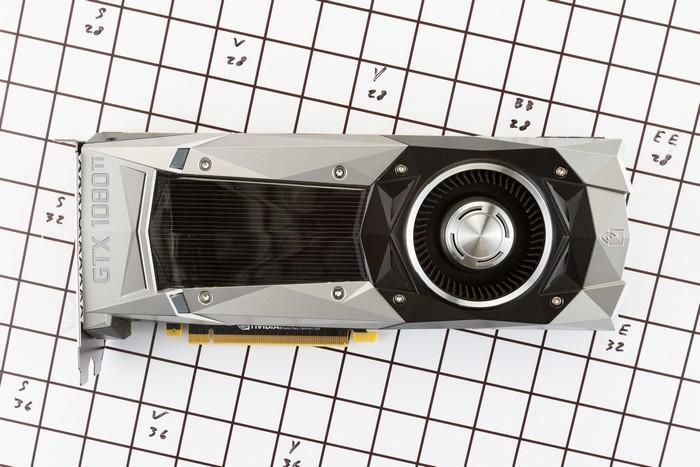
Dacă vrei să experimentezi puțin, poți să mărești performanța plăcii grafice dincolo de specificațiile standard prin overclocking. Iată cum să overclockezi GPU-ul.
Placa grafică este inima și sufletul PC-ului tău de gaming. Ea determină fidelitatea grafică și performanța pe care o vezi pe ecran.
Dacă vrei să experimentezi puțin, poți să crești performanța plăcii peste specificațiile din fabrică prin overclocking.
Overclocking-ul plăcii video e similar cu cel al procesorului, dar puțin mai simplu. Vei mări treptat frecvența nucleului și vei testa stabilitatea cu un instrument de benchmark după fiecare creștere, având grijă să nu se supraîncălzească placa.
Dacă ai una dintre cele mai noi plăci RTX de la Nvidia, softul folosit în acest ghid poate include funcția „Nvidia Scanner”. Aceasta permite auto-overclocking în doar un clic, dar un overclock manual îți oferă câștiguri mai mari de performanță dacă investești timp.
În acest ghid am overclockat un Nvidia GeForce GTX 1080 Ti și un AMD Radeon RX 580. Iată pașii de urmat.
Ce îți trebuie pentru overclock
Poți overclocka aproape orice placă grafică, dar vei avea rezultate mai bune cu una bine răcită și montată într-o carcasă spațioasă. Dacă radiatorul e subdimensionat sau placa stă înghesuită într-o carcasă mini-ITX, supratactarea poate să nu merite.
Un instrument de overclocking: vom folosi MSI Afterburner, dar poți încerca și EVGA Precision, Asus GPU Tweak sau AMD WattMan. Toate funcționează cu orice placă, iar setările sunt similare chiar dacă interfața diferă.
Un instrument de benchmark: ai nevoie de un soft care să încarce maximal placa. Poți folosi Unigine Superposition și Unigine Heaven. Primul e mai nou și solicită mai tare plăcile recente, iar al doilea permite testări îndelungate gratuit.
GPU-Z: nu e obligatoriu, dar te ajută să verifici dacă modificările de frecvență și tensiune au fost aplicate corect în timpul testelor.
După instalare, ești gata să începi overclocking-ul.
Pasul 1: Efectuează un benchmark la setările stock
Înainte de orice, e bine să testezi performanța plăcii la frecvențele din fabrică. Așa poți verifica stabilitatea și vei măsura câștigul de performanță ulterior.
Deschide Superposition și alege un preset apropiat de setările de jocuri pe care le folosești, de exemplu 1080p High sau Extreme. Dezactivează Vsync pentru a nu limita rata de cadre.
Apasă Run și lasă benchmark-ul să ruleze în jur de cinci minute. În colțul ecranului va afișa frecvența, rata de cadre și temperatura.
Pe plăcile moderne, frecvența poate fluctua în funcție de temperatură și consum de energie. Nu te îngrijora, boost-ul automat ajustează frecvența dacă există headroom.
Monitorizează temperatura, mai ales când începi overclocking-ul. Recomand să ai ventilatoarele la 100% pentru a elimina variabila termică; după aceea le poți regla din nou.
Notează frame rate-urile minim, maxim și mediu, precum și scorul benchmark-ului pentru comparație.
Pasul 2: Crește frecvența nucleului și rebenchmark
Deschide MSI Afterburner (sau alt soft) și mărește slider-ul Power Limit la maxim. Setează și Temperature Limit aproape de nivelul maxim pentru overclocking agresiv.
Crescând frecvența nucleului cu aproximativ 10 MHz, aplică setările și rulează din nou Superposition. Urmărește temperaturile și caută artefacte (linii ciudate sau blocuri pe ecran).
După fiecare rulare, notează frame rate-urile și crește iar frecvența cu 10 MHz până apar instabilități sau artefacte.
La crash sau artefacte, repornește sistemul, apoi revino la ultima frecvență stabilă dacă vrei să treci la pasul următor.
Pasul 3: Crește tensiunea și frecvența memoriei (opțional)
Dacă temperaturile sunt încă în limite sigure, poți mări tensiunea pentru stabilitate la frecvențe mai mari. În setările Afterburner, activează Unlock Voltage Control și Unlock Voltage Monitoring.
După ce apare slider-ul Voltage, crește tensiunea cu circa 10 mV și rulează benchmark-ul. Dacă rămâne stabil, mărește din nou frecvența nucleului.
Atenție la temperatură, pentru că tensiunea sporită generează mai multă căldură. Verifică documentația plăcii pentru tensiunea maximă recomandată.
După stabilizarea nucleului, poți crește și frecvența memoriei cu aproximativ 100 MHz. Dacă observi scădere de frame rate sau artefacte, redu frecvența memoriei.
Pasul 4: Rulează un test de durată și joacă jocuri
După ce ai găsit setările stabile, deschide Unigine Heaven cu grafica la nivel maxim și apasă Run. Lasă testul să ruleze câteva ore, urmărind temperatura și eventualele artefacte.
Dacă Heaven se oprește din cauza crash-ului, scade puțin frecvențele până atingi stabilitatea completă.
Apoi joacă titlurile preferate pentru a testa performanța în condiții reale. Poți folosi și un benchmark integrat în joc, precum Metro Exodus, pentru a-ți evalua overclock-ul.
Cuvinte finale
La final, am obținut în medie un plus de 7–11 fps la setările cu frame rate ridicat și 3–5 fps la grafica înaltă. Pe un monitor cu rată de refresh mare, este un câștig notabil.
Atenție că, la un monitor de 60 Hz, căderea sub 60 fps poate tăia rata la jumătate din cauza Vsync. Fiecare cadru în plus contează, iar rezultatele variază în funcție de configurație și de eventualele limitări ale procesorului.
După overclocking poți ajusta curba ventilatoarelor, poți modifica curba Nvidia GPU Boost sau poți interveni în BIOS pentru performanțe suplimentare. Bucură-te de noile viteze!





