
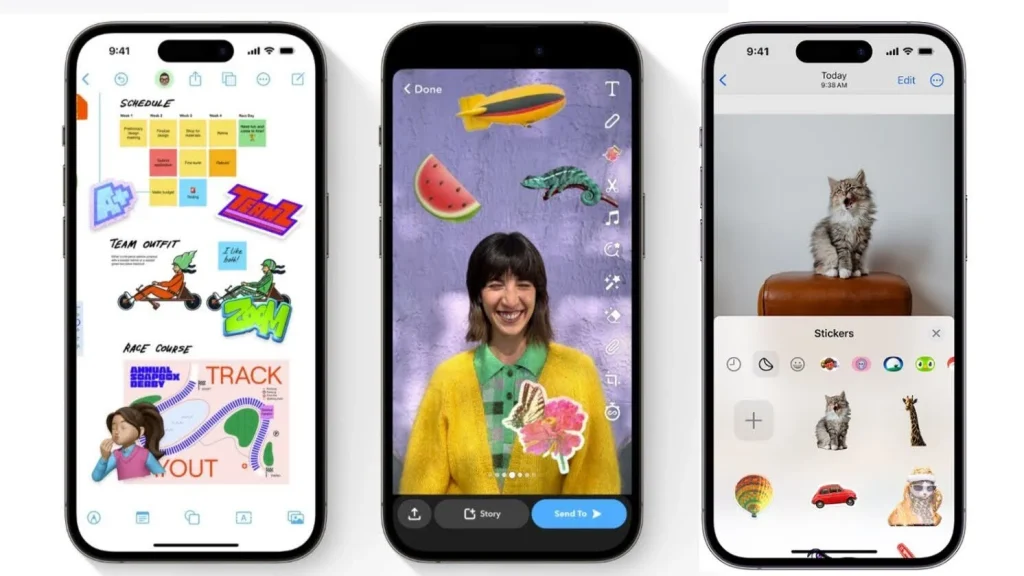
Aplicația Messages de la Apple îți permite acum să transformi fotografiile în abțibilduri, să generezi abțibilduri animate din Live Photos și să adaugi efecte speciale abțibildurilor.
De mult timp puteai adăuga abțibilduri mesajelor trimise de pe iPhone, iPad și Mac.
Cu cele mai recente actualizări de sistem de operare, Apple a îmbunătățit modul de utilizare a abțibildurilor prin numeroase opțiuni noi.
Dispozitivele cu iOS 17, iPadOS 17 sau macOS Sonoma pot crea abțibilduri din fotografii și abțibilduri animate din Live Photos.
De asemenea, poți stiliza abțibildurile cu efecte speciale și folosi tastatura Emoji pentru a le adăuga în aplicații precum Apple Messages sau altele.
Pentru a beneficia de aceste funcții, asigură-te că rulezi cea mai recentă versiune a sistemului de operare.
Setări > General > Actualizare softwarePe iPhone sau iPad, accesează și descarcă ultima versiune.
Pe Mac, mergi la System Settings > General > Software Update și apasă pe Update Now dacă nu ești la zi.
Pentru a crea un abțibild dintr-o fotografie pe iPhone sau iPad, găsește o imagine în aplicația Photos care are un subiect clar în prim-plan.
Subiectul poate fi o persoană, un animal, o clădire sau orice altceva.
Apasă lung pe subiect și atinge Add Sticker din meniul pop-up.
Pentru a selecta mai multe subiecte din fotografie, atinge Select All, apoi Add Sticker.
Abțibildul astfel creat este adăugat în albumul Stickers, de unde îl poți folosi într-un mesaj.
Poți transforma o fotografie în abțibild direct din aplicația Messages.
Deschide o conversație, atinge pictograma plus (+) din stânga câmpului iMessage și alege Stickers.
În fereastra Stickers, atinge a doua pictogramă din stânga (arată ca un abțibild desprins) pentru a vedea abțibildurile create din fotografii.
Atinge pictograma plus (+) și selectează o fotografie din bibliotecă.
Apasă lung pe subiect și alege Add Sticker pentru a genera abțibildul.
Orice Live Photo realizată poate fi transformată într-un abțibild animat.
Deschide aplicația Photos, apasă pe pictograma Albums din partea de jos, derulează în jos până la Media Types și alege Live Photos.
Deschide Live Photo-ul dorit, apasă lung pe subiect și atinge Add Sticker.
Abțibildul animat va apărea în fereastra Stickers.
Poți îmbogăți un abțibild adăugându-i efecte speciale.
Deschide o conversație în Messages, atinge pictograma plus (+) și alege Stickers.
Atinge fila cu abțibildul desprins, apasă lung pe abțibildul pe care vrei să-l modifici și selectează Add Effect.
Experimentează cu efectele Outline, Comic, Puffy și Shiny și, când găsești unul care îți place, atinge Done.
Pentru a trimite un abțibild creat dintr-o fotografie, deschide o conversație în Messages.
Atinge pictograma plus (+), alege Stickers și atinge pictograma abțibildului desprins.
Alege abțibildul pe care vrei să îl trimiți și apasă pe săgeată pentru a-l expedia.
Atinge pictograma cu fața zâmbitoare pentru a trimite un abțibild generat de emoji sau pictograma Memoji, apoi selectează abțibildul dorit.
Apasă pe săgeată pentru a-l expedia.
Anumite aplicații incluse în iOS sau disponibile în App Store adaugă propriile abțibilduri la colecția ta.
De exemplu, aplicații precum Fitness, eBay și GarageBand oferă sticker packs proprii.
Pentru a le accesa, atinge pictograma plus (+) în Messages și selectează Stickers.
Răsfoiește pictogramele Stickers și atinge aplicațiile dorite pentru a le folosi abțibildurile.
Pentru a-ți extinde colecția, poți cumpăra pachete de abțibilduri din App Store.
Deschide App Store și caută „stickers” sau „sticker packs”.
Veți găsi unele gratuite și altele care costă aproximativ 1–2 €.
Pachetele descărcate pot fi accesate din Messages.
Atinge pictograma plus (+) și selectează Stickers sau glisează în sus în meniul App și atinge aplicațiile cu abțibilduri dorite.
Alege abțibildul pe care vrei să-l trimiți.
Deși nu poți crea abțibilduri noi pe Mac, poți accesa abțibildurile create pe iPhone sau iPad.
Pe Mac, deschide o conversație în aplicația Messages, atinge pictograma App și selectează Stickers.
În fereastra Messages, atinge prima pictogramă pentru abțibilduri recente și a doua pentru cele create din fotografii.
Atinge pictograma Memoji pentru a vedea abțibildurile generate de Memoji.
De asemenea, poți folosi abțibilduri în multe aplicații din afara Messages care acceptă tastatura emoji.
De exemplu, deschide un e-mail nou în Mail sau o notă în Notes.
Atinge pictograma glob din colțul din stânga jos și schimbă tastatura în Emoji.
În secțiunea Folosite frecvent, atinge un abțibild folosit anterior sau pictograma abțibildului desprins.
Alege un set de abțibilduri sau o aplicație și atinge abțibildul pentru a-l adăuga în mesaj.





