
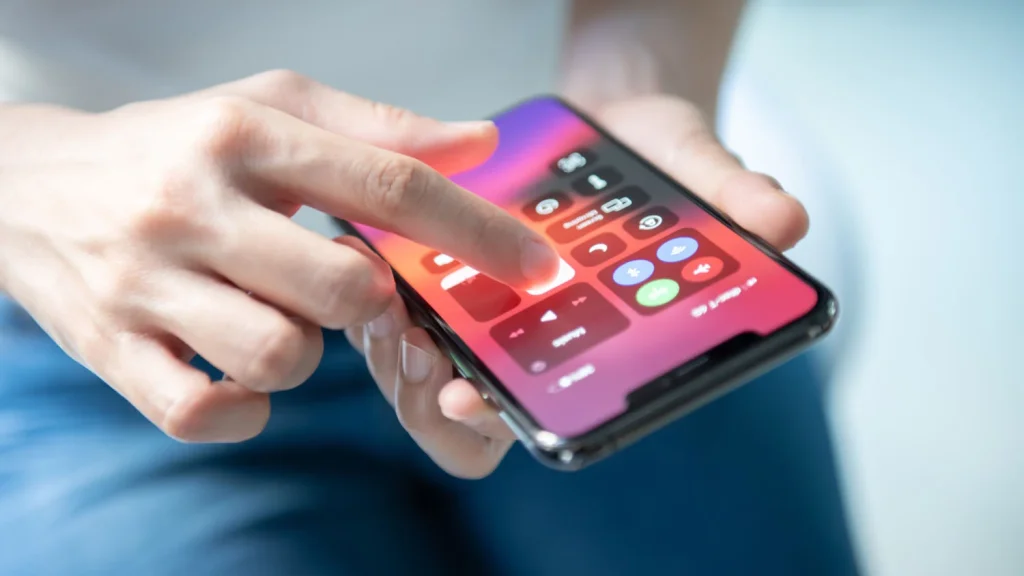
Pentru acces rapid la aplicațiile și setările folosite frecvent, Centrul de control este la doar o glisare sau un clic distanță.
Cu iOS 18 și iPadOS 18, personalizarea și utilizarea lui sunt acum și mai simple.
Poate fi dificil să găsești fiecare setare pe iPhone, iPad și Mac.
De aceea a fost creat Centrul de control, pentru a oferi acces rapid la o serie de funcții care altfel ar fi ascunse în meniurile dispozitivului.
De aici poți accesa și modifica Wi-Fi, Bluetooth, AirDrop, luminozitate, volum și modul Focalizare.
De asemenea, poți controla muzica, modul întunecat și oglindirea ecranului.
Și există și alte funcții pe care le poți adăuga sau elimina după necesități.
Mult timp, Centrul de control era limitat la un singur ecran pe iPhone și iPad.
Pentru a schimba butoanele, trebuia să intri în setările telefonului.
Cu iOS 18 și iPadOS 18, poți configura mai multe ecrane și le poți ajusta direct din Centrul de control.
Iată cum să-l folosești și personalizezi pe toate dispozitivele tale.
Pentru a deschide Centrul de control, glisează în jos din colțul din dreapta sus al ecranului pe iPhone sau iPad.
În iOS 18 și iPadOS 18, Centrul de control are acum trei ecrane în loc de unul.
Primul afișează controalele principale, iar următoarele ecrane includ playerul audio și opțiunile de conectivitate.
Glisează în sus sau în jos pentru a trece de la un ecran la altul sau atinge una dintre cele trei pictograme din dreapta pentru a sări direct la un anumit ecran.
Poți muta oricare dintre controalele existente pe primul ecran.
Atinge pictograma plus (+) din colțul stânga sus pentru a intra în modul de editare.
Apoi controalele vor fi înconjurate de o margine cu semnul minus (−) în colț.
Trage și plasează fiecare control într-o nouă poziție până când le-ai reorganizat după cum dorești.
Unele controale afișează o mânere curbă gri în colțul din dreapta jos, ceea ce înseamnă că poți redimensiona pictograma.
Trage mânerele cu degetul și mișcă-le în sus, în jos sau în diagonală.
Eliberează când pictograma ajunge la dimensiunea dorită.
Poți șterge direct un control pe care nu-l mai dorești, atingând semnul minus (−) de pe pictograma respectivă.
Controlul dispare, iar celelalte pictograme se deplasează pentru a umple spațiul liber.
Poți adăuga un control pe orice ecran care are spațiu liber.
Alege un ecran cu spațiu liber în partea de jos și atinge pictograma plus (+).
Apoi atinge Adaugă un control în partea de jos a ecranului.
Poți naviga printre controalele disponibile până găsești setarea dorită sau o poți căuta după nume folosind câmpul de căutare din partea de sus.
Atinge controlul și acesta va apărea în spațiul liber, de unde îl poți muta sau redimensiona.
Dacă cele trei ecrane existente sunt pline, poți crea ecrane suplimentare pentru a stoca și mai multe controale.
Dacă nu mai ai deloc spațiu, glisează în jos până la ultimul ecran din Centrul de control, atinge plus (+) și apoi Adaugă un control.
Găsește controlul dorit și atinge-l pentru a-l adăuga pe un nou ecran din Centrul de control.
Poți crea până la 15 ecrane în acest mod.
Una dintre funcțiile noi din Centrul de control este posibilitatea de a opri telefonul.
În iOS 18 sau iPadOS 18, când deschizi Centrul de control, apare un buton de pornire în colțul din dreapta sus.
Atinge-l pentru a merge la ecranul clasic de oprire. Glisează comutatorul spre dreapta și dispozitivul se va închide.
Nu ai instalat încă iOS 18? Sistemul de operare este disponibil momentan în versiune beta publică, dar lansarea oficială va fi în septembrie.
Dacă rulezi iOS 17, glisează în jos din colțul din dreapta sus pentru a deschide Centrul de control (pe unele dispozitive mai vechi va trebui să glisezi în sus din jos), care rămâne pe un singur ecran cu opțiuni încorporate ce nu pot fi eliminate.
Anumite controale sunt disponibile numai pe dispozitive specifice.
De exemplu, Conexiune personală la internet și Date celulare apar doar pe iPhone-uri și iPad-uri cu conexiune celulară.
Fiecare pictogramă din Centrul de control funcționează ca o aplicație: atinge pentru a activa sau dezactiva funcția.
Apăsările prelungite extind controlul sau afișează un meniu cu opțiuni suplimentare.
Există și controale opționale pe care le poți adăuga sau elimina oricând.
Dacă ții apăsat modul Avion, AirDrop, Wi-Fi, Bluetooth, Celular sau Conexiune personală, secțiunea respectivă se mărește pentru a vedea mai ușor opțiunile.
Atinge lung pictograma AirDrop pentru a dezactiva primirea de conținut, pentru a permite doar contactelor sau pentru toată lumea.
Ține apăsat pe pictograma Wi-Fi pentru a alege o rețea wireless din apropiere.
Ține apăsat pe pictograma Bluetooth pentru a conecta un dispozitiv Bluetooth.
Folosește glisorul de luminozitate pentru a închide sau a deschide ecranul.
Ține apăsat pe bara de luminozitate pentru a accesa modul întunecat, Night Shift și True Tone (dacă e disponibil).
De asemenea, glisorul de volum îți permite să mărești sau să reduci sunetul.
Ține apăsat pictograma Muzică și va apărea o fereastră cu opțiuni de redare, pauză, înainte, înapoi și reglarea volumului.
Poți accesa iTunes sau ultima aplicație de streaming muzical.
Dacă ai un Apple TV, poți transmite muzica către televizor.
Ține apăsat pictograma Focalizare pentru a accesa modurile Do Not Disturb, Muncă, Somn, Masă și Conducere.
Atinge un mod pentru a-l activa.
Atinge pictograma cu elipsă pentru orice mod și poți alege dacă să-l activezi pentru o oră, până seara sau până părăsești locația curentă.
Atinge Setări pentru un mod pentru a deschide ecranul cu setări, unde poți alege de la cine sau ce aplicații primești notificări, să-ți personalizezi ecranul pentru acel mod și să setezi un program specific.
Ține apăsat pictograma oglindire ecran pentru a afișa ecranul dispozitivului pe un Apple TV din apropiere.
Atinge pictograma Blocare rotație pentru a decide dacă vrei ca orientarea ecranului să se schimbe când rotești dispozitivul.
Pentru a personaliza Centrul de control pe iPhone sau iPad, deschide Setări > Centrul de control.
Asigură-te că Acces în aplicații este activat pentru a folosi Centrul de control din interiorul unei aplicații.
Acum poți decide ce controale să apară în Centrul de control.
Controalele existente apar în secțiunea Controale incluse, iar cele disponibile în Mai multe controale.
Printre controalele opționale pe care le poți adăuga se numără scurtături de accesibilitate, alarmă, telecomandă Apple TV, calculator, cameră, mod întunecat, lanternă, acces ghidat, asistență auditivă, luminozitate tastatură, mod economisire energie, lupă, recunoaștere muzicală, note, notă rapidă, cititor coduri QR, înregistrare ecran, mod silențios, recunoaștere sunet, cronometru, dimensiune text, cronometru, notițe vocale și portofel.
Unele opțiuni sunt disponibile doar pe iPhone și nu vor apărea pe iPad.
Poți adăuga un control în Centrul de control atingând plus (+) lângă el în listă.
Controlul se mută apoi în secțiunea Controale incluse.
Printre controalele utile care pot fi adăugate se numără alarma, lanterna, camera, modul întunecat, cronometru, notițe vocale și portofel.
Pentru a elimina elemente din Centrul de control, caută-le în secțiunea Controale incluse.
Atinge minus (−) și apoi Elimină.
Controlul respectiv se mută înapoi în secțiunea Mai multe controale.
Poți schimba și ordinea în care apar controalele în Centrul de control.
Trage un control de pe pictograma cu trei linii orizontale și deplasează-l în sus sau în jos în listă.
Apple a inclus și o versiune a Centrului de control în macOS încă din lansarea Big Sur în 2020.
Pentru a deschide Centrul de control pe un Mac, fă clic pe pictograma sa din bara de meniu, lângă dată și oră.
Implicit, vei vedea controale pentru Wi-Fi, Bluetooth, AirDrop, Focalizare, Stage Manager, oglindire ecran, afișaj, sunet și Muzică.
Fă clic pe oricare dintre controale pentru a activa sau accesa funcția.
Fă clic pe Wi-Fi pentru a vedea rețeaua curentă și o listă de conexiuni disponibile.
Alege Bluetooth pentru a afișa dispozitivele Bluetooth din apropiere.
Selectează AirDrop pentru a activa sau dezactiva funcția.
Pentru a personaliza Centrul de control pe Mac, deschide Preferințe sistem și selectează Centrul de control.
Derulează până la secțiunea Alte module și activează comutatorul Afișează în Centrul de control pentru modulele pe care vrei să le vezi când faci clic pe pictogramă.





