
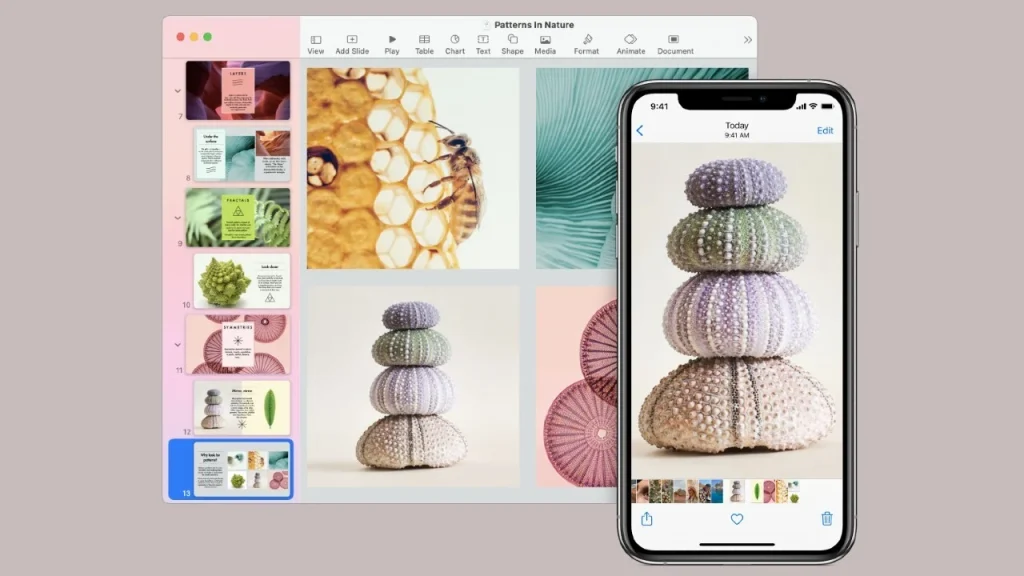
Ai nevoie de o fotografie de pe iPhone pe Mac? Sau de un link de pe iPad pe iPhone?
Funcția Clipboard universal de la Apple îți permite să copiezi text, imagini și fișiere între iPhone, iPad și Mac prin câteva ajustări simple în setări.
Pe lângă copia și lipirea de text, imagini și fișiere pe același dispozitiv, poți face acest lucru și între diferite dispozitive Apple datorită Clipboardului universal integrat.
Desigur, poți folosi AirDrop sau iCloud pentru sincronizare și transfer, dar Clipboardul universal poate gestiona conținut pe care celelalte funcții nu îl pot prelua.
De exemplu, poți copia un link dintr-o pagină web pe iPhone și îl poți lipi în Safari pe iPad. Poți copia o imagine de pe iPad și o poți insera într-o aplicație de pe Mac.
Dacă ai text pe Mac, îl poți copia și lipi într-un e-mail pe telefon. Chiar și fișiere întregi pot fi transferate astfel între dispozitive.
Aceste trucuri sunt posibile datorită funcției de continuitate Handoff, care permite comunicarea între iPhone, iPad și Mac. Pentru a funcționa, trebuie să activezi anumite opțiuni pe toate dispozitivele.
După configurare, poți lipi de câte ori vrei același element copiat, iar procesul va fi la fel de fluid și eficient precum pe un singur dispozitiv.
Reține că Clipboardul poate stoca doar un singur element la un moment dat. Dacă copiezi altceva, pe orice dispozitiv, noua selecție va înlocui conținutul anterior.
De asemenea, elementele copiate sunt disponibile doar pentru o perioadă scurtă de timp, așa că nu amâna lipirea prea mult.
Cerințe de sistem
Mai întâi, să stabilim regulile de bază privind dispozitivele și sistemele de operare necesare pentru funcționarea Clipboardului universal. Pe plan software, Mac-ul tău trebuie să aibă macOS Sierra sau o versiune ulterioară, iar iPhone-ul și iPad-ul trebuie să ruleze iOS 10 sau o versiune superioară.
Dispozitivul Mac sau iOS/iPadOS trebuie să fie unul dintre modelele compatibile cu Handoff și Clipboardul universal.
Activează Wi-Fi și Bluetooth
Fiecare dispozitiv trebuie să fie autentificat în iCloud cu același Apple ID și să aibă Bluetooth și Wi-Fi activate. Pe Mac, poți verifica asta în bara de meniu, în colțul din dreapta sus al ecranului.
Alternativ, deschide System Preferences > Network > Bluetooth PAN pentru a confirma că Wi-Fi și Bluetooth sunt activate.
Pe iPhone sau iPad, deschide Settings pentru a confirma că Wi-Fi și Bluetooth sunt activate.
Poți deschide și Control Center și verifica dacă ambele pictograme sunt pornite.
Activează Handoff
Fiecare dispozitiv trebuie să aibă activată funcția Handoff. Pe Mac, mergi la System Preferences > General și bifează Allow Handoff between this Mac and your iCloud devices dacă nu este deja selectat.
Pe dispozitivele iOS/iPadOS, deschide Settings > General > AirPlay & Handoff și activează comutatorul pentru Handoff dacă nu este deja pornit.
Copiează text pe iPhone, lipește pe iPad
Acum să încercăm câteva trucuri. Pe iPhone, deschide o pagină web în Safari și copiază adresa URL.
Apoi treci la iPad și deschide Safari. Atinge câmpul URL și apoi apasă pe textul evidențiat.
Selectează Paste și URL-ul copiat de pe iPhone va fi inserat în Safari pe iPad. Poți lipi aceeași adresă și în alte aplicații, cum ar fi Notes, Mail sau Messages, selectând locul dorit și alegând Paste.
Copiează o imagine pe iPhone, lipește pe iPad
Presupunem că ai o fotografie pe iPhone pe care vrei să o muți pe iPad. Deschide aplicația Photos pe iPhone și selectează imaginea.
Atinge pictograma Share și apoi Copy Photo. Pe iPad, deschide aplicația unde vrei să lipești fotografia, apasă lung sau dublu pe zona dorită și alege Paste.
Copiează un link pe iPad, lipește pe iPhone
Poți copia și lipi un link direct către conținut, cum ar fi o carte din biblioteca ta. Deschide aplicația Books, atinge pictograma cu trei puncte de lângă carte și selectează Copy.
Pe iPhone, deschide aplicația unde vrei să inserezi linkul, atinge sau ține apăsat pe zona dorită și alege Paste din meniu.
Copiează o imagine pe iPhone, lipește pe Mac
Acum include și Mac-ul în proces. Pe iPhone, copiază o fotografie din Photos.
Pe Mac, deschide o aplicație precum Pages, mergi la locul unde vrei să inserezi fotografia și apasă Command + V sau dă click dreapta și alege Paste.
Copiează text pe Mac, lipește pe iPad
Pe Mac, deschide o aplicație precum System Information din folderul Utilities și selectează textul din ecranul Hardware Overview.
Copiează textul, apoi treci la iPad și deschide o aplicație precum Mail sau Messages. În locul dorit, alege Paste pentru a insera textul copiat.
Copiează un fișier pe Mac, lipește pe alt Mac
Dacă ai mai multe Mac-uri, poți copia și lipi conținut între ele. Pe primul Mac, deschide folderul care conține fișierul dorit și dă click dreapta pe fișier, apoi selectează Copy.
Apoi, pe celălalt Mac, mergi la folderul de destinație și apasă Command + V pentru a lipi fișierul.





