
Nu ai nevoie de toate funcțiile versiunii desktop a Microsoft Office?
Încearcă în schimb varianta online gratuită. Iată cum accesezi Office în browser.
Dacă vrei să folosești Microsoft Office, dar nu vrei să plătești pentru el, poți încerca varianta gratuită Office pentru web.
Anterior cunoscută ca Office Online și acum denumită pur și simplu Office, aplicațiile bazate pe web se accesează direct din browser.
În loc să instalezi Word, Excel și PowerPoint pe calculator, folosești versiuni gratuite, bazate pe cloud, asemănătoare cu Google Docs.
În loc să salvezi fișierele local, le păstrezi pe Microsoft OneDrive, serviciul de stocare în cloud al companiei.
Office pentru web nu are la fel de multe caracteristici precum versiunea desktop.
Vezi toate comenzile standard de editare și formatare și câteva funcții suplimentare, dar nu foarte multe în plus.
Dacă ai nevoie doar de funcțiile de bază, merită să încerci această variantă.
Office pentru web oferă versiuni online pentru Word, Excel, PowerPoint, OneNote, Outlook, OneDrive, Skype, Calendar și Persoane.
Există și aplicații mai puțin uzuale, precum Sway pentru rapoarte și prezentări interactive și Forms pentru sondaje și chestionare online.
Iată cum poți începe să creezi, să editezi și să salvezi documente folosind aplicațiile Office pentru web.
Dacă nu ai încă un cont Microsoft, configurează-ți unul. Contul îți oferă 5 GB spațiu gratuit pe OneDrive.
Dacă ai nevoie de mai mult spațiu, beneficiezi de 100 GB pentru aproximativ 2 € pe lună sau 20 € pe an.
Accesează site-ul Office și autentifică-te cu contul Microsoft.
Pe site-ul Office vei vedea pictograme pentru Word, Excel, PowerPoint și Outlook.
După ce începi să creezi și să salvezi fișiere, acestea apar în partea de jos a paginii, în lista de documente recente, pentru acces rapid.
Poți crea un document nou în mai multe feluri.
Fă clic pe butonul plus (+) din bara laterală din stânga sau pe butonul New din mijlocul paginii.
Apoi selectează tipul de fișier dorit, de exemplu document Word, foaie de calcul Excel, prezentare PowerPoint, formular, chestionar sau pagină Sway.
Alternativ, fă clic pe pictograma App launcher (selector aplicații) din colțul din stânga sus.
Apoi apasă linkul All Apps pentru a vedea toate aplicațiile disponibile și selectează-o pe cea dorită.
Poți folosi și pictograma All Apps din partea de jos a barei laterale din stânga pentru a vedea toate aplicațiile Microsoft 365.
Ca exemplu, vom folosi Word, dar poți alege orice aplicație Office.
Fă clic pe Word pentru a deschide pagina de creare a documentului, unde poți selecta un șablon sau crea un document nou de la zero.
Word oferă șabloane pentru CV, scrisori de intenție, pliante și calendare. Dacă nu ai nevoie de un șablon special, apasă New blank document pentru o pagină goală.
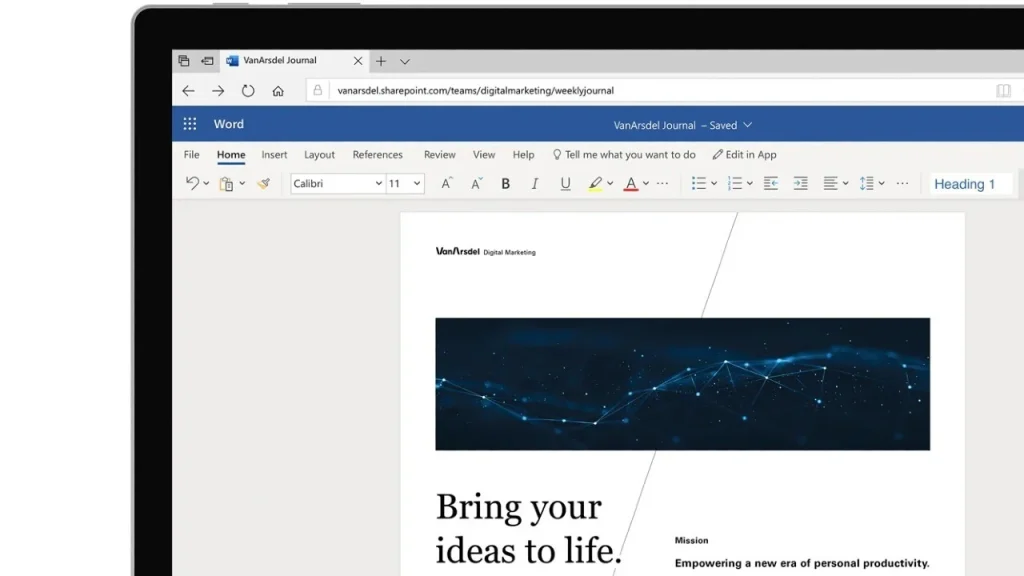
Pe bara de instrumente Word găsești toate opțiunile de bază pentru a seta fontul, dimensiunea textului și alte stiluri.
Poți insera tabele și imagini, adăuga numere de pagină, anteturi și subsoluri și poți ajusta dimensiunea paginii, marginile și orientarea.
De asemenea, te poți concentra sau micșora vederea documentului și poți rula verificarea ortografică.
Documentul primește implicit un nume precum Document 1, Document 2 etc.
Poți face clic pe câmpul de nume din partea de sus pentru a schimba denumirea.
În mod implicit, documentul se salvează în rădăcina spațiului tău de stocare OneDrive.
Dacă vei lucra cu multe documente, poți crea foldere specifice în OneDrive pentru a le organiza.
Pentru a salva o copie într-un anumit dosar, mergi la File > Save As > Save as și alege folderul dorit din OneDrive.
Răsfoiește spațiul tău OneDrive și selectează dosarul în care vrei să salvezi documentul.
Documentul se salvează automat periodic, astfel că nu trebuie să-l salvezi manual, așa cum faci în versiunea desktop.
Din meniul Save As poți descărca fișierul pe calculator, fie ca document Word, fie ca PDF.
Din meniul File poți printa documentul, îl poți transforma în pagină web sau îl poți partaja cu alți utilizatori.
De asemenea, poți accesa o versiune anterioară, poți crea un document nou sau poți deschide unul existent.
Pentru a accesa o altă aplicație Office din cea în care ești, fă clic pe butonul App launcher din stânga sus.
Dacă aplicația dorită nu apare, apasă linkul All Apps și selecteaz-o din listă.
În loc să începi un document nou, poți deschide oricare dintre fișierele existente salvate în OneDrive.
Dacă ești deja în aplicația respectivă, fă clic pe meniul File și vei vedea lista documentelor recente. Apoi apasă pe documentul dorit.
Dacă ești pe pagina principală a Office pentru web, documentele recente apar în partea de jos a ecranului.
Pur și simplu apasă pe documentul dorit. Poți chiar să fixezi un fișier pentru acces rapid în fila Pinned.
Dacă fișierul pe care-l cauți nu apare printre cele recente, trebuie să-l cauți în OneDrive.
Fă clic pe pictograma OneDrive din dreapta jos și navighează până la dosarul în care este salvat.
Pentru a găsi mai ușor fișierul, deschide meniul Sort și selectează Modified și Descending.
Poți căuta un fișier după nume folosind instrumentul de căutare.





